

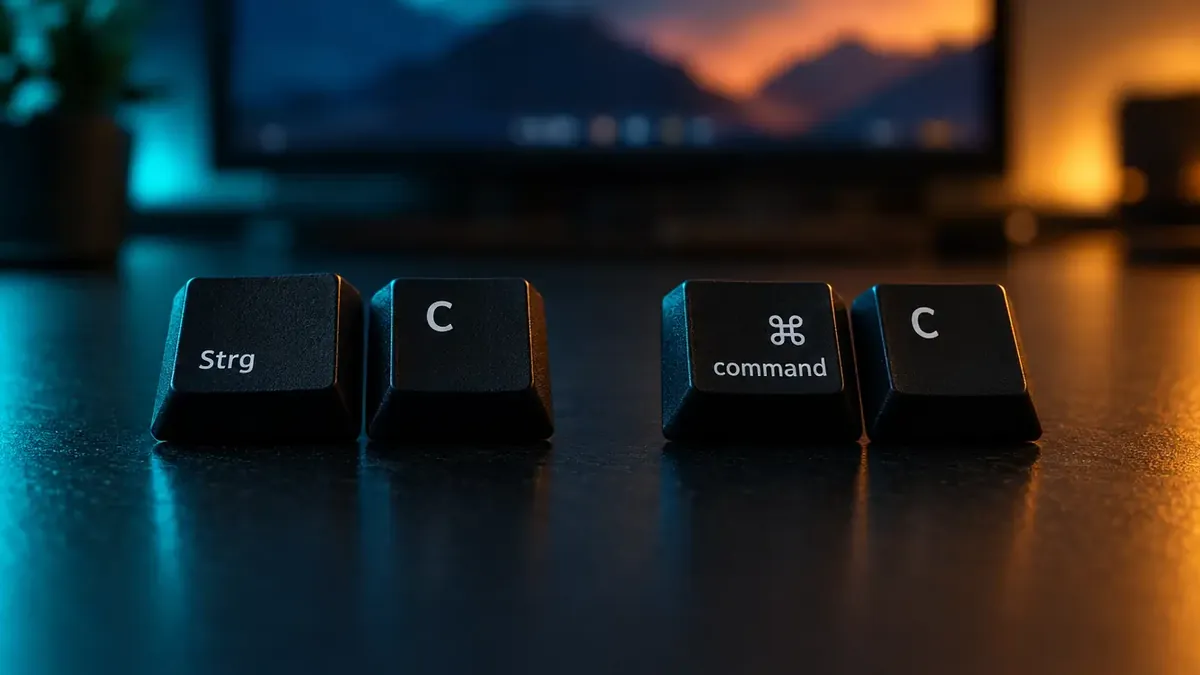
Ja, die wichtigsten Tastenkombinationen folgen festen Mustern: Unter Windows steht Strg im Zentrum, am Mac die Befehlstaste ⌘ (Stand November 2026). Die wichtigste Grenze: Einzelne Kürzel verhalten sich je nach App unterschiedlich, wie Microsoft und Apple festhalten. Belege sind die Seite Tastenkombinationen in Windows von Microsoft und die Seite Mac-Shortcuts von Apple.
Welche Tastenkombinationen brauchen Sie am Windows-PC zuerst?
Die Grundausstattung unter Windows besteht aus Tastenkombinationen für Kopieren, Einfügen, Rückgängigmachen und Fensterwechsel. Microsoft führt sie für Windows 11 und Windows 10 auf.
Laut Microsoft ersetzen sie Aktionen, für die Sie sonst die Maus brauchen. Die Tabelle zeigt eine Auswahl.
| Tasten | Wirkung |
|---|---|
| Strg + C | Markierten Text kopieren |
| Strg + X | Markierten Text ausschneiden |
| Strg + V | Kopiertes einfügen |
| Strg + Z | Letzte Eingabe rückgängig machen |
| Strg + Y | Rückgängiges wiederholen |
| Strg + A | Alles markieren |
| Strg + F | Text suchen |
| Strg + Umschalt + V | Als reinen Text einfügen |
| Alt + Tab | Zwischen offenen Fenstern wechseln |
| Alt + F4 | Aktives Fenster schließen |
| Strg + Umschalt + Esc | Task-Manager öffnen |
| Strg + Alt + Entf | Sicherheitsbildschirm aufrufen |
Rückgängig und wiederholen arbeiten als Paar. Laut Microsoft wiederholt Strg + Y, was Strg + Z rückgängig gemacht hat. Für mich ist Strg + Z das Kürzel mit dem besten Verhältnis aus Aufwand und Nutzen (ja, wirklich).
Bei Alt + F4 lauert eine Falle. Ohne offenes Fenster fordert die Kombination laut Microsoft das Herunterfahren auf.
Strg + Alt + Entf öffnet den Sicherheitsbildschirm. Dort sperren Sie laut Microsoft den Desktop, wechseln Benutzer, melden sich ab, ändern ein Kennwort oder öffnen den Task-Manager.
Tipp: Halten Sie bei Alt + Tab die Alt-Taste gedrückt und drücken Sie mehrmals Tab, um laut Microsoft zwischen mehreren Fenstern zu wechseln.
Auch beim Schreiben sparen Tastenkombinationen Wege. Strg + → setzt den Cursor laut Microsoft an den Anfang des nächsten Worts. Strg + Entf löscht Wörter rechts vom Cursor.
Kommt Umschalt dazu, markiert dieselbe Bewegung den Text, etwa mit Umschalt + Strg + → Wort für Wort. Das wirkt zunächst fummelig. Tatsächlich geht es ziemlich schnell.
Windows-Taste plus Buchstabe … Explorer, Screenshots und Andocklayouts
Die Windows-Taste (⊞ Win) startet in Kombination mit anderen Tasten laut Microsoft viele gängige Aufgaben. Dazu gehören Datei-Explorer, Screenshots und die Andocklayouts, also Vorlagen zum Anordnen von Fenstern.
Die Tabelle nennt Tastenkombinationen mit dieser Taste.
| Tasten | Wirkung |
|---|---|
| ⊞ Win + E | Datei-Explorer öffnen |
| ⊞ Win + D | Desktop anzeigen oder ausblenden |
| ⊞ Win + L | Computer sperren |
| ⊞ Win + I | Einstellungen öffnen |
| ⊞ Win + V | Zwischenablageverlauf öffnen |
| ⊞ Win + Umschalt + S | Bildschirmbereich als Screenshot aufnehmen |
| ⊞ Win + Druck | Vollbild-Screenshot als Datei speichern |
| ⊞ Win + Umschalt + R | Bildschirmbereich als Video aufnehmen |
| ⊞ Win + . | Emoji-Bereich öffnen |
| ⊞ Win + Z | Andocklayouts öffnen |
| ⊞ Win + ← / → | Fenster links oder rechts andocken |
| ⊞ Win + Strg + Umschalt + B | Gerät bei schwarzem Bildschirm reaktivieren |
Bei Screenshots gibt es mehrere Tastenkombinationen, die sich leicht verwechseln lassen. ⊞ Win + Umschalt + S legt das Bild laut Microsoft in die Zwischenablage, den Zwischenspeicher für Kopiertes. Danach öffnen Sie das Snipping Tool, um es zu teilen oder zu markieren.
⊞ Win + Druck speichert dagegen eine Datei im Unterordner Screenshots des Ordners Bilder. Die Taste Druck allein wählt einen Bereich für die Zwischenablage aus. Okay, der Unterschied ist klein.
Videos nimmt ⊞ Win + Umschalt + R auf. Laut Microsoft landet die Aufnahme standardmäßig als MP4-Datei im Unterordner Bildschirmaufnahmen des Ordners Videos.
⊞ Win + C öffnet laut Microsoft Microsoft Copilot oder Microsoft 365 Copilot. Ist Copilot nicht verfügbar oder deaktiviert, öffnet die Kombination die Windows-Suche. Wer lieber Gemini nutzt, findet im Beitrag über das schwebende Gemini-Fenster für Windows eine Alternative zum Browser-Tab.
Manches hängt an der Hardware. ⊞ Win + J öffnet Recall, eine Funktion von Windows, laut Microsoft nur auf Geräten, die die Mindestsystemanforderungen erfüllen.
Am Mac übernimmt ⌘ die Rolle von Strg … die wichtigsten Shortcuts
Die Tastenkombinationen am Mac basieren laut Apple auf den Sondertasten ⌃ (Control), ⌥ (Wahltaste), ⇧ (Umschalttaste) und ⌘ (Befehlstaste), die in Menüs als Symbole erscheinen. Sie halten die Sondertasten gedrückt, drücken die letzte Taste und lassen dann alle los.
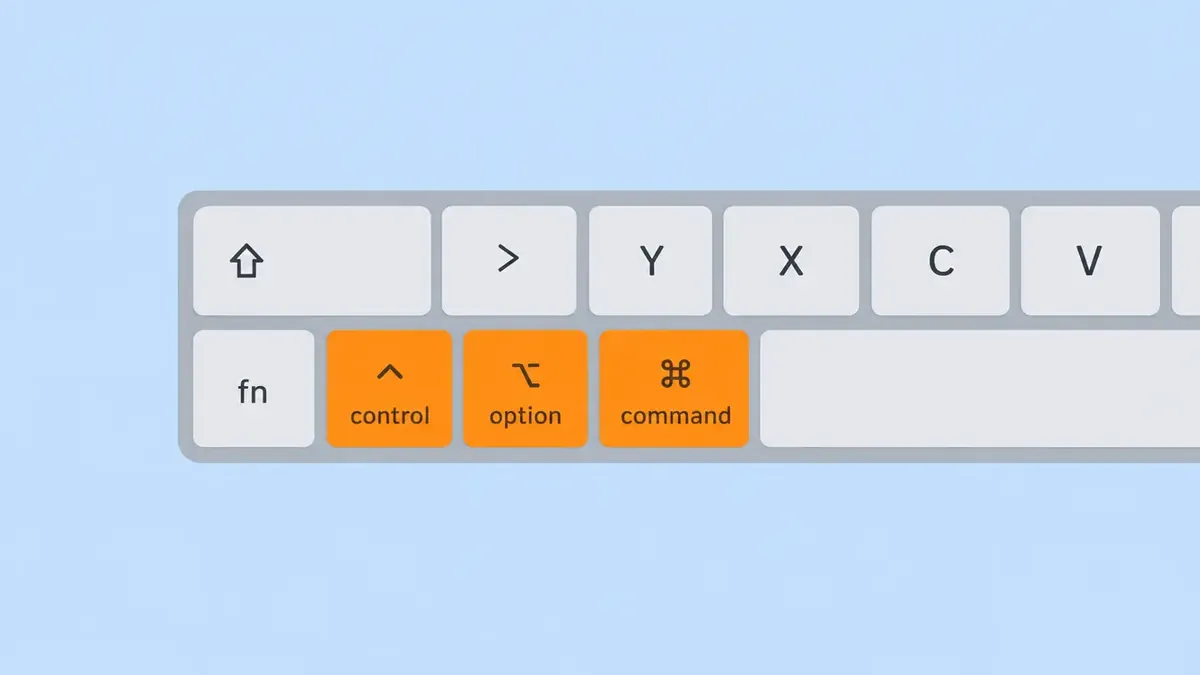 Dieses Bild wurde mit KI generiertProviderhiggsfieldModellgpt_image_2_5 flare high 1k 16:9PromptFlat vector illustration, top-down view of a cropped lower-left corner of a German Mac keyboard. Bottom row from left to right: "fn", "control ⌃", "option ⌥", "command ⌘", wide space bar. Row above from left to right: "⇧", an angle bracket key, "Y", "X", "C", "V". The keys "control ⌃", "option ⌥" and "command ⌘" are highlighted in bright orange, all other keys light grey with dark legends. Clean geometric shapes, soft pastel blue background, minimal shadows, balanced composition with generous empty space. No people, no hands. No watermark, no signature.
Die Tabelle zeigt wichtige Mac-Tastenkombinationen.
| Tasten | Wirkung |
|---|---|
| ⌘ + C | Auswahl kopieren |
| ⌘ + X | Auswahl ausschneiden |
| ⌘ + V | Zwischenablage einfügen |
| ⌘ + Z | Letzten Befehl widerrufen |
| ⇧ + ⌘ + Z | Widerruf umkehren |
| ⌘ + A | Alles auswählen |
| ⌘ + F | Im Dokument suchen |
| ⌘ + Tab | Zur zuletzt genutzten App wechseln |
| ⌘ + ` | Zwischen Fenstern der App wechseln |
| ⌘ + W | Vorderstes Fenster schließen |
| ⌘ + Q | Aktuelle App beenden |
| ⌥ + ⌘ + Esc | Beenden einer App erzwingen |
| ⌘ + Leertaste | Spotlight-Suche ein- oder ausblenden |
| ⇧ + ⌘ + 5 | Bildschirmfoto oder -aufnahme erstellen |
| ⌃ + ⌘ + Q | Bildschirm sperren |
Der größte Unterschied zeigt sich im Finder, dem Dateimanager des Mac. ⌘ + ⌫ (Rückschritttaste) verschiebt laut Apple das markierte Objekt in den Papierkorb. ⇧ + ⌘ + ⌫ leert ihn, mit zusätzlichem ⌥ ohne Bestätigungsdialog.
Dateien verschieben Sie im Finder laut Apple mit ⌘ + C und danach ⌥ + ⌘ + V. Die zweite Kombination bewegt die Dateien aus der Zwischenablage vom ursprünglichen zum aktuellen Speicherort.
Verwandt mit dem Nur-Text-Einfügen unter Windows ist ⌥ + ⇧ + ⌘ + V. Apple nennt die Funktion „Einsetzen und Stil anpassen“. Sie überträgt den Stil des umgebenden Inhalts auf das eingesetzte Objekt.
Ohne Entf-Taste löscht Fn + ⌫ vorwärts. Alternativ nutzen Sie ⌃ + D. ⌥ + ⌫ entfernt das Wort links der Einfügemarke, also des Cursors.
Auch der Ruhezustand hat sein Kürzel. Auf integrierten Tastaturen ohne Touch ID versetzt Gedrückthalten des Ein-/Ausschalters für 1,5 Sekunden den Mac laut Apple in den Ruhezustand. Mit Touch ID sperrt laut Apple ein Druck den Bildschirm.
Einrichten Schritt für Schritt … Zwischenablageverlauf, Druck-Taste und Mac-Kurzbefehle
Der Zwischenablageverlauf hinter ⊞ Win + V ist laut Microsoft nicht standardmäßig aktiviert. Voraussetzung für diese Tastenkombinationen ist Windows 11 oder Windows 10. Das Einschalten geht so:
- Drücken Sie ⊞ Win + V.
- Wählen Sie die eingeblendete Aufforderung aus, um den Verlauf zu aktivieren.
- Alternativ öffnen Sie die Einstellungen-App, wählen System und Zwischenablage und stellen den Zwischenablageverlauf auf Ein.
Die Taste Druck öffnet laut Microsoft standardmäßig die Bereichsauswahl für Screenshots. Wer das abschalten will, öffnet die Einstellungen, wählt Barrierefreiheit und Tastatur und stellt die Option für den Bildschirmausschnitt auf Aus.
Tipp: Was die Copilot-Taste auslöst, passen Sie laut Microsoft unter Einstellungen > Personalisierung > Texteingabe > Copilot-Taste auf der Tastatur anpassen an.
Am Mac liegen die einstellbaren Kurzbefehle in den Systemeinstellungen, beschreibt Apple. Diese Schritte führen dorthin:
- Öffnen Sie das Apple-Menü und wählen Sie Systemeinstellungen.
- Klicken Sie auf Tastatur.
- Klicken Sie auf Tastaturkurzbefehle.
- Wählen Sie links die Kategorie, etwa Tastatur oder Bedienungshilfen.
- Wählen Sie rechts den Kurzbefehl aus, um ihn zu aktivieren.
Unter Bedienungshilfen finden Sie etwa ⌃ + ⌥ + ⌘ + 8, das die Farben umkehrt. Unter Tastatur gibt es ⌃ + F2, das den Fokus auf die Menüleiste setzt. Laut Microsoft und Apple wirken manche Tastenkombinationen erst nach dem Aktivieren, etwa ⊞ Win + Strg + C für Farbfilter unter Windows.
Wenn nichts passiert … typische Fehler und Grenzen bei Tastenkombinationen
Die erste Grenze für Tastenkombinationen setzt die App selbst. Laut Microsoft und Apple dürfen Anwendungen Standardkürzel ändern oder eigene mitbringen. Ein Kürzel, das in einer App wirkt, bleibt in einer anderen womöglich ohne Effekt, schreibt Apple.
Testen Sie wichtige Kürzel deshalb in jeder Anwendung einzeln, etwa in Web-Anwendungen wie WhatsApp Web. Das gilt auch, wenn Sie Programme tauschen, etwa durch die Open-Source-Tools als Ersatz für Microsoft 365.
Auch bei Windows-Tastenkombinationen gibt es Hürden. Strg + + passt im Datei-Explorer die Spaltenbreite an und braucht laut Microsoft eine Zehnertastatur. Gefährlicher ist Umschalt + Entf, das Elemente endgültig löscht, ohne sie in den Papierkorb zu verschieben.
Bei Mac-Tastenkombinationen sorgen mehrere Eingabequellen für Konflikte, also Tastaturlayouts für verschiedene Sprachen. In einigen macOS-Versionen ändern ⌘ + Leertaste und ⌥ + ⌘ + Leertaste laut Apple dann die Eingabequelle. Apple verlinkt dafür eine Anleitung zum Ändern nicht eindeutiger Kurzbefehle.
Neuere Kürzel haben Voraussetzungen. Mit ⇧ + ⌘ + 6 fragen Sie Siri laut Apple zum ausgewählten Bereich, mit ⇧ + ⌘ + Leertaste zum aktiven Fenster. Beides gilt erst ab macOS 27 Golden Gate und bei aktiviertem Siri AI (Beta).
Unter macOS Tahoe 26 oder neuer öffnet Fn + ⇧ + A die Apps, in früheren Versionen das Launchpad. Für Bildschirmfotos nennt Apple bei älteren Versionen als Mojave ⇧ + ⌘ + 3 oder ⇧ + ⌘ + 4.
Die Taste für ⌘ + ` trägt je nach Tastatur ein anderes Zeichen. Sie liegt laut Apple meist über der Tabulatortaste und links von der 1. Manche Kurzbefehle zum Ruhezustand, Abmelden und Ausschalten müssen laut Apple etwas länger gedrückt werden, damit sie nicht versehentlich auslösen.
Offen bleibt, wie sich die Siri-Kürzel entwickeln, denn Apple führt sie schon, obwohl Siri AI noch als Beta gilt. Ihr nächster Schritt: Wählen Sie drei Tastenkombinationen aus den Tabellen und nutzen Sie sie bei der nächsten Arbeitssitzung konsequent statt der Maus.


Was halten Sie von dem Thema? Hier können Sie mit anderen Leserinnen und Lesern ins Gespräch gehen.
Mitreden & diskutieren
Ihre Meinung zählt — teilen Sie Gedanken, Fragen oder Erfahrungen zu diesem Artikel.