

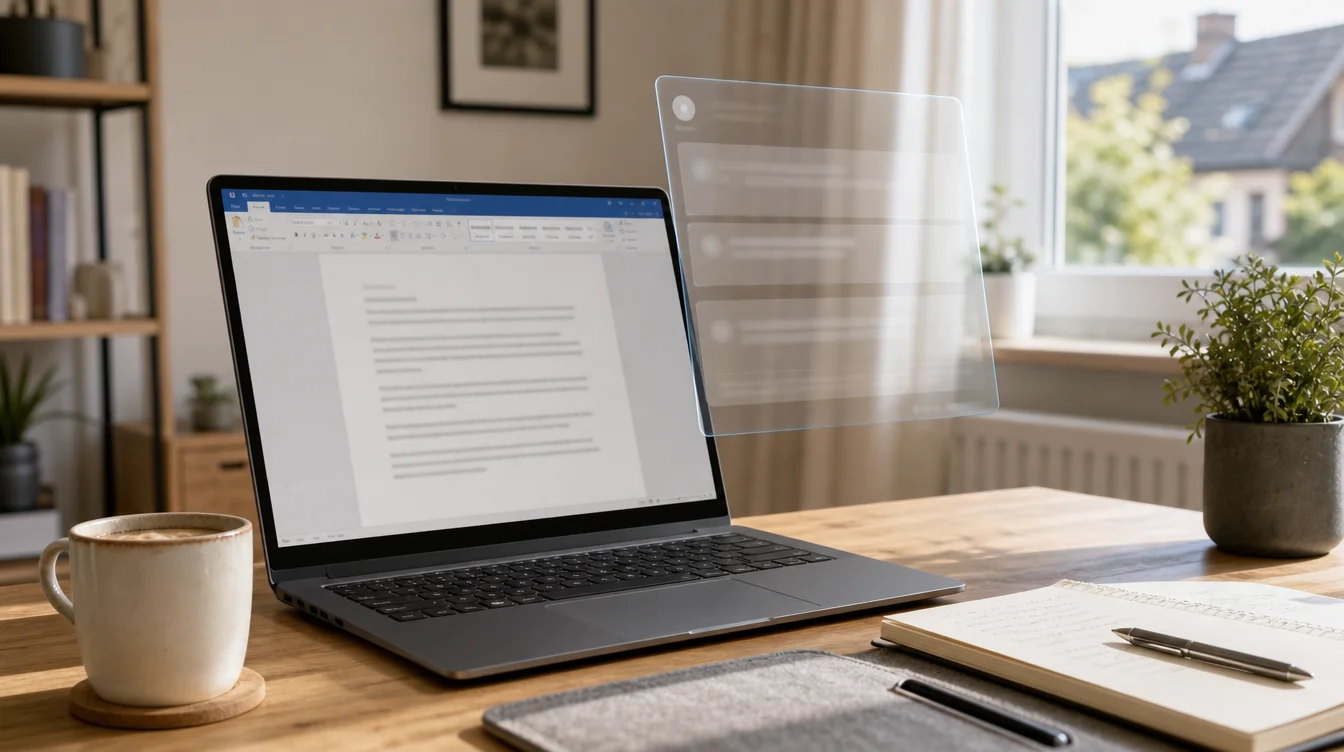
Gemini für Windows öffnet mit Alt+Space ein Overlay über Word und Excel – und stellt die Frage, ob der Browser-Tab auf gemini.google.com noch Alltag braucht.
Montagmorgen. Word offen. Excel daneben. Ich tippe an einem Text, der eigentlich schon fertig sein sollte – und brauche nur kurz eine Formulierung. Früher: Tab wechseln, gemini.google.com laden, Prompt tippen, zurück. Jetzt? Alt+Space. Overlay. Fertig.
Klingt easy. Ist es auch. Zumindest auf den ersten Blick.
Google hat die native Gemini-App für Windows vorgestellt – global, für Windows 10 und Windows 11. Erin Pettigrew schreibt im Google-Blog von Hilfe „über der aktuellen Arbeit“: Fakten checken, Titelideen, ohne den Workflow komplett zu verlassen. Das Overlay schwebt. Der Shortcut sitzt. Und plötzlich fühlt sich der Browser-Tab alt an.
Aber Moment mal. Convenience gewinnt im Alltag oft. Die ehrliche Frage kommt später: Wo endet „leicht im Hintergrund“, wenn Google-AI-Abo, Account-Bindung und 18+ dazwischenstehen?
Genau darüber reden wir hier. Ohne Keynote-Glanz. Mit Word, Excel und dem leisen Unbehagen, dass eine KI jetzt dauerhaft über dem Desktop liegen darf. Ankündigungsdatum im Blog: 10.9.2026. Einmal reicht – der Rest ist Alltag.
Gemini Overlay unter Windows: Alt+Space im Alltag
Alt+Space. Zwei Tasten. Das Overlay von Gemini erscheint über dem aktiven Fenster. Sie bleiben in Word. Sie bleiben in Excel. Sie müssen nicht den ganzen Bildschirm umräumen.
Das ist der Kern. Nicht „noch eine App in der Taskleiste“. Sondern: ein schwebendes Fenster, das sich in den Arbeitsfluss schiebt – und wieder verschwindet, wenn Sie weiter tippen.
Google beschreibt die App als leicht und ruhig. Designed not to slow your PC – so der Claim. Ich markiere das als Claim. Nicht als unabhängigen Benchmark. Auf meinem Rechner wirkt so etwas erst dann glaubwürdig, wenn der Lüfter nicht hochdreht, sobald ich den Shortcut drücke.
Meine Einschätzung: Für Leute, die ohnehin zehnmal am Tag nach Formulierungen, Kurzfassungen oder Faktenfragen greifen, ist dieses Overlay der größte spürbare Sprung gegenüber dem Browser-Tab. Weniger Kontextverlust. Weniger „wo war ich gerade?“.
Und Sie so? Würden Sie Alt+Space lieber nutzen als einen weiteren Chrome-Tab – oder stört Sie schon die Idee, dass Gemini über Excel schwebt?
Ich würde es testen. Mit realistischer Erwartung. Nicht mit Heilsversprechen.
Wer sich grundsätzlich anschaut, wofür die Gemini-App im Alltag besser geeignet ist, erkennt das Muster: Nähe zur Arbeit schlägt Tab-Hopping. Das Overlay ist genau diese Nähe – nur eben nativ unter Windows.
Taskleiste. System Tray. Anpassbarer Shortcut. Die Produktseite listet das alles auf. Praktisch heißt das: Sie entscheiden, wie präsent Gemini sein darf. Mal laut. Mal dezent. Mal aus.
Pretty clear. Overlay = Alt+Space über der aktuellen Arbeit. Nicht = Ersatz für jedes Denkproblem. Nicht = stiller Mitautor ohne Ihr Zutun.
Ich habe den Shortcut drei Tage lang absichtlich übertrieben genutzt. Jede Mini-Frage. Jede Synonym-Suche. Jede „was bedeutet diese Kennzahl?“-Situation. Ergebnis: Der Reflex sitzt schnell. Zu schnell, manchmal. Denn sobald Alt+Space zur Gewohnheit wird, tippt man auch Fragen, die man früher selbst nachgeschlagen hätte – oder gar nicht gestellt hätte.
Das ist kein Vorwurf an Google. Das ist Beobachtung. Convenience erzeugt Nachfrage. Nachfrage erzeugt Präsenz. Präsenz erzeugt Abhängigkeit vom Konto und vom Abo. Genau diese Kette sollten Lesende sehen, bevor sie den Download feiern.
Unter Windows fühlt sich das Overlay vertraut an, wenn Sie schon Copilot, Snipping-Tool-Shortcuts oder andere System-Overlays kennen. Neu ist nicht die Idee „etwas schwebt“. Neu ist, dass Gemini denselben Platz einnehmen will – mit Google-Konto, Memory und Agenten-Ambition.
Windows, Overlay und der Browser-Tab von Gemini
Braucht man gemini.google.com noch, wenn das Overlay über Word und Excel schwebt?
Kurze Antwort aus meinem Alltag: Seltener. Lange Antwort: Manchmal ja – und zwar genau dann, wenn Sie längere Chats, Vergleichsansichten oder schlicht mehr Bildschirmfläche wollen.
Der Browser-Tab bleibt ein vollwertiger Arbeitsraum. Lange Threads. Mehrere Entwürfe nebeneinander. Copy-Paste in Ruhe. Das Overlay ist der Schnellzugriff. Der Tab ist der Schreibtisch.
Ich habe das an mir selbst beobachtet. Für „formuliere diesen Absatz knapper“ reicht Alt+Space. Für „baue mir aus drei Mail-Ketten und zwei Docs eine Projektzusammenfassung“ will ich oft den größeren Workspace – oder Spark. Dazu gleich mehr.
Das Kuriose daran: Sobald Convenience greift, vergessen viele den Tab. Nicht weil er schlecht wäre. Sondern weil der Shortcut schneller ist. Hand aufs Herz – wer wechselt schon freiwillig Fenster, wenn zwei Tasten reichen?
Bei digital-magazin.de schauen wir solche Verschiebungen genau an. Nicht die Feature-Liste. Der Alltag. Und der Alltag sagt: Overlay gewinnt die Mikro-Momente. Der Browser behält die Tiefenarbeit – vorerst.
Wer den großen Assistenten-Vergleich zwischen ChatGPT, Gemini und Siri kennt, weiß sowieso: Die Oberfläche entscheidet mit. Wer am schnellsten erreichbar ist, wird genutzt. Wer drei Klicks braucht, verliert.
Genau. Darum ist Alt+Space kein kleines Detail. Es ist Produktstrategie am Shortcut.
Noch ein Praxisdetail: Im Browser speichern Sie gern Tabs, pinnten Chats, öffnen Vergleiche. Im Overlay ist der Impuls anders. Kurz rein. Kurz raus. Das verändert, welche Fragen Sie stellen. Lange Recherche? Eher Tab. Blitz-Korrektur? Overlay. Wer das bewusst steuert, behält Kontrolle. Wer nur dem Shortcut folgt, lässt die Oberfläche entscheiden.
Ich finde, dass genau diese Steuerungsfrage wichtiger ist als jedes Marketing-Adjektiv. Windows-Nutzende verdienen eine klare Landkarte: Wann Overlay, wann Tab, wann Spark. Sonst entsteht Chaos mit drei Gemini-Eingängen und null Überblick.
Und ja – parallel laufen kann beides. Overlay für den Sprint. Browser für den Marathon. Niemand nimmt Ihnen den Tab weg. Google macht ihn nur weniger notwendig. Das ist der Unterschied.
Spark, Gmail und Drive – wenn der Agent mitzieht
Neben dem Overlay gibt es den dedizierten Workspace: Gemini Spark. Google rahmt Spark als persönlichen KI-Agenten – rund um die Uhr, aber unter Ihrer Steuerung. Multi-Step-Aufgaben. Projektzusammenfassungen aus Gmail und Drive. Das klingt nach mehr als „kurze Antwort über Excel“.
Spark ist autonomer gedacht. Nicht im Sinne von „macht ohne Sie“. Sondern: mehrstufige Abläufe, die Sie anstoßen und begleiten. Gmail. Drive. Docs. Calendar. Die Produktseite nennt genau diese Anbindungen.
Hier wird’s persönlich. Denn sobald eine App Mails und Drive-Dateien anfassen darf, ändert sich das Gefühl. Nicht dramatisch. Aber spürbar. Die KI sitzt nicht mehr nur „irgendwo im Browser“. Sie sitzt neben Ihrem Arbeitsalltag.
Ich gebe zu: Beim ersten Lesen dachte ich „krass, endlich“. Beim zweiten Lesen dachte ich „okay, und wer sieht was?“.
Für Lesende, die Gemini Spark und Halo-KI-Agenten schon unter Android verfolgt haben, ist die Windows-Variante die Desktop-Fortsetzung derselben Idee: Agent hilft, Nutzende steuern. Versprochen. Ob sich das so anfühlt, hängt von Setup, Abo und Vertrauen ab.
Setup required. Check responses. Compatibility and availability vary – auch das steht auf der Produktseite. Kein Kleingedrucktes zum Wegwischen. Ein Hinweis, den man ernst nehmen sollte.
Meine zweite Einschätzung: Spark lohnt sich vor allem, wenn Sie ohnehin tief in Google-Diensten leben. Wer Gmail und Drive nur sporadisch nutzt, bekommt weniger Alltagsschub – und mehr Einrichtungsaufwand.
Chat-Verlauf und Memory synchronisieren sich über dasselbe Google-Konto. Handy. Desktop. Weiter geht’s. Praktisch. Und gleichzeitig: Account-Bindung wird zur Voraussetzung, nicht zur Option.
Stellen Sie sich vor: Freitagnachmittag, drei offene Mail-Threads, zwei Drive-Ordner, eine Deadline am Montag. Spark soll zusammenfassen und nächste Schritte vorschlagen. Klingt nach Entlastung. Fühlt sich aber nur dann gut an, wenn Sie vorher wissen, welche Datenräume freigegeben sind – und welche tabu bleiben.
Ich würde mit einem unkritischen Projekt starten. Keine Personalthemen. Keine Mandantendaten. Keine privaten Finanzordner. Erst der harmlose Newsletter-Ordner. Dann entscheiden, ob der Agent näher darf. Stufenweise. Nicht „alles an“ am Installationsabend.
Calendar-Anbindung klingt nebenbei nützlich: Termine, Vorbereitung, Kurzbriefings. Auch hier gilt: Nützlich und nah liegen dicht beieinander. Wer den Kalender teilt, teilt Rhythmus. Das ist okay – wenn es bewusst passiert.
Nano Banana, Gemini Omni – Bilder und Video ohne Showfloor
Kurz und ehrlich. Nano Banana steht für Bildarbeit. Gemini Omni für Video. Beides taucht in Blog und Produktseite auf. Beides gehört zur App-Story – ohne dass ich hier eine Feature-Parade abspule.
Im Windows-Alltag heißt das: Overlay und Workspace können auch visuelle Aufgaben tragen. Titelbild-Ideen. Kurze Clips. Skizzen. Ob Sie das täglich brauchen, ist eine andere Frage.
Ich nutze Bild- und Videohilfen eher sporadisch. Text und Tabellen zuerst. Visuelles danach. Wer anders arbeitet, wird Nano Banana und Omni früher anfassen. Beides okay.
Wichtig: Verfügbarkeit ausgewählter Funktionen hängt am Google-AI-Abo und an der Region. Nicht alles, was auf der Marketingseite glänzt, liegt sofort auf jedem Windows-PC.
Mal ehrlich: Feature-Namen allein ändern nichts am Desktop. Entscheidend bleibt, ob Alt+Space Ihren nächsten Arbeitsschritt verkürzt – oder nur eine neue Ablenkung öffnet.
Für Redaktionen, Social-Teams oder Solo-Selbstständige kann ein schneller Bildimpuls über dem aktuellen Fenster trotzdem Gold wert sein. Nicht weil die Datei sofort druckreif ist. Sondern weil der Denkstopp kürzer wird. Idee rein. Variante raus. Weiterarbeiten in Photoshop oder Canva. Das Overlay als Anschub – nicht als fertige Produktion.
Video über Omni sehe ich ähnlich. Kurzclip-Idee. Storyboard-Stichworte. Kein Ersatz für Schnittprogramme. Ein Anstupser, wenn der Kopf leer ist und die Deadline nicht.
Wer rein textlastig arbeitet, darf diesen Block überspringen. Wer visuell denkt, sollte ihn im Abo-Kalkül mitzählen. Sonst zahlen Sie für Funktionen, die Sie nie öffnen – und ärgern sich später über den Preis der Bequemlichkeit.
Google AI Abo und 18+: wo „leicht im Hintergrund“ endet
 Dieses Bild wurde komplett mit KI generiertProviderhiggsfieldModellgpt_image_2PromptClose-up of Windows keyboard with hands pressing Alt and Space keys, blurred spreadsheet and document windows in background, soft natural light, documentary style, no readable text on screen, no logos, no text overlay, 16:9
Hier kippt die Begeisterung in Abwägung. Footnote eins im Google-Blog ist klar: Google-AI-Abo erforderlich. Verfügbarkeit variiert. 18+.
Leicht im Hintergrund. Ruhig. Soll den PC nicht ausbremsen. So der Ton. Dann die Realität: Ohne Abo bleibt ausgewählte Funktionalität draußen. Ohne Volljährigkeit ebenfalls. Und ohne Google-Konto sowieso.
Das ist der Knackpunkt. Convenience gewinnt – bis die Paywall und die Altersgrenze greifen. Dann endet „einfach mal drüberlegen“ und beginnt „Account, Abo, Bedingungen“.
Ich finde das redaktionell wichtig. Nicht als Moralpredigt. Als Erwartungsmanagement. Wer den Overlay-Wow-Moment verkauft, muss den Preis der Dauerpräsenz mitdenken. Nicht in Euro-Fantasiezahlen – die nennen wir nicht. Sondern in Abhängigkeit: Abo. Konto. Alter.
Für Familien-PCs, Schulen, geteilte Arbeitsplätze wird 18+ zur praktischen Hürde. Für Firmen-Laptops mit strengen Richtlinien wird die Account-Bindung zur IT-Frage. Für Privatnutzende wird’s oft schlicht: Lohnt sich das Abo für meinen Rhythmus?
Wir bei digital-magazin.de bleiben hier bewusst nüchtern. Kein Drama. Keine Abo-Romantik. Nur die Tatsache: „Leicht“ bezieht sich auf die behauptete Systemlast – nicht auf die Einstiegshürden.
Rhetorisch gefragt noch einmal anders: Wollen Sie eine KI, die mit zwei Tasten über Excel liegt – wenn dafür Abo und Google-Konto zur Pflicht werden?
Manche sagen klar ja. Manche bleiben beim Browser-Tab ohne Extra-App. Beides ist legitim.
Verfügbarkeit variiert. Das betrifft Regionen, Geräteklassen und Feature-Freischaltungen. Was in einem Blog-Satz global klingt, kann lokal anders ankommen. Deshalb: vor dem großen Umstieg prüfen, was auf Ihrem Windows-Gerät und in Ihrem Konto wirklich freigeschaltet ist. Nicht nur die Headline lesen.
18+ ist keine Fußnote für Juristinnen und Juristen. Es ist Alltag. Jugendliche im Haushalt. Praktikums-Laptops. Shared Devices im Verein. Wer die App installiert, sollte wissen, für wen sie gedacht ist – und für wen nicht.
Account-Bindung heißt außerdem: Gemini auf Windows ist kein isoliertes Inselprodukt. Memory und Verlauf wandern mit. Das ist der Charme der Sync-Geschichte. Und gleichzeitig der Grund, warum „kurz ausprobieren“ selten kurz bleibt.
macOS hat mehr native Features – Windows holt auf
Fair einordnen. Die Produktseite sagt es selbst: macOS hat derzeit mehr native Fähigkeiten. Screen-Share über beide Command-Tasten. Sprachdiktat. Lokale Ordner über Spark. Windows bekommt mehr – über die Zeit.
Das ist keine Niederlage. Das ist Timeline. Wer Windows 10 oder 11 fährt, bekommt heute Overlay, Workspace, Spark-Anbindung, Bild und Video laut Ankündigung. Nicht zwingend denselben nativen Umfang wie macOS im selben Moment.
Ich halte diese Ehrlichkeit für hilfreich. Sonst entsteht der Eindruck, Windows und Mac seien feature-identisch. Sind sie laut Google noch nicht. Mehr native Desktop-Fähigkeiten sollen folgen. Rolling out over time.
Für DACH-Alltag heißt das: Viele Büros sitzen auf Windows. Alt+Space trifft genau dort. Der Vergleich zu Mac ist interessant – aber nicht der Kaufgrund für die meisten Lesenden hier.
Windows 10 oder neuer. x64 und ARM64. So die FAQ-Lage auf der Desktop-Seite. Wer unsichere Alt-Hardware fährt, prüft Kompatibilität vor dem Download. Easy.
Download und Details liegen auf gemini.google/desktop. Einmal. Mehr brauche ich von dieser URL hier nicht.
Die Ankündigung mit Overlay, Spark und dem Lightweight-Claim lesen Sie im Google-Blog zur Gemini-App für Windows. Auch diese Quelle nur einmal – mit dem Datum aus dem Einstieg im Kopf.
Option+Space unter macOS, Alt+Space unter Windows: dieselbe Geste, unterschiedliche Reifegrade. Wer zwischen beiden Welten pendelt, merkt das schnell. Wer nur Windows nutzt, merkt vor allem eines: Endlich ein nativer Einstieg, der sich nicht wie ein verkleideter Browser anfühlt.
Mehr native Fähigkeiten „über die Zeit“ ist ein weicher Satz. Er bedeutet: Geduld. Feature-Parität ist kein Installationsgeschenk. Wer lokale Ordner wie unter macOS erwartet, sollte die aktuelle Windows-Liste prüfen – und nicht Wunschdenken installieren.
Alltagstest: Word, Excel, Mail – drei Szenen
Szene eins: Word. Sie schreiben einen Bericht. Ein Absatz hakt. Alt+Space. Kurze Bitte um klarere Formulierung. Overlay zu. Weiterschreiben. Der Browser-Tab hätte hier drei Fensterwechsel gekostet.
Szene zwei: Excel. Zahlen. Eine Spalte, die niemand versteht. Sie brauchen eine Erklärung in Klartext. Overlay. Frage. Antwort. Zurück zur Tabelle. Ob die Antwort stimmt, prüfen Sie trotzdem. Check responses – erinnert Google selbst.
Szene drei: Mail. Längere Kette. Sie wollen eine Zusammenfassung plus nächste Schritte. Hier kann Spark stärker werden als das schnelle Overlay. Multi-Step. Gmail. Drive. Genau dafür ist der Workspace gedacht.
Drei Szenen. Ein Muster: Mikro-Hilfe = Overlay. Mehrstufig = Spark. Langer Vergleichschat = oft noch Browser.
Wer ohnehin prüft, welche Alltagshelfer sich wirklich lohnen, kennt den Reflex. Feature erst im echten Wochenrhythmus bewerten. Montag. Deadline. Nicht nur Demo-Clip.
Ich würde so starten: Eine Woche nur Alt+Space für Kurzfragen. Zweite Woche Spark für eine echte Projektzusammenfassung. Dann entscheiden. Nicht vorher. Nicht nach dem Installationsjubeln.
Okay. Keine Controllersprache. Nur Reihenfolge. Testen vor Gewohnheit.
Bonus-Szene aus meinem Wochenende: Präsentation in Arbeit. Ich brauche fünf Titelvarianten, während PowerPoint offen bleibt. Overlay. Varianten. Eine behalten. Weitermachen. Kleiner Moment – großer Unterschied zum Tab-Hopping. Genau solche Momente verkaufen das Produkt besser als jede Feature-Folie.
Und die Gegenprobe: Ich habe absichtlich eine längere Recherche im Overlay versucht. Quellen abwägen. Gegenargumente. Struktur für 1.500 Wörter. Das Overlay wurde eng. Unübersichtlich. Der Browser-Tab gewann. Kein Drama. Nur Grenzziehung.
Grenzen kennen macht den Shortcut stärker. Wer alles ins Overlay zwingt, frustriert sich selbst. Wer den richtigen Werkzeugkasten wählt, behält Tempo und Überblick.
Privatsphäre-Gefühl: wenn KI über dem Desktop schwebt
Das Overlay ändert nicht nur Tempo. Es ändert Präsenz. Eine KI, die über Word liegt, fühlt sich näher an als ein Tab im Hintergrund.
Ob das objektiv riskanter ist, hängt von Konto, Rechten und dem ab, was Sie wirklich freigeben. Subjektiv wirkt es direkter. Manche finden das praktisch. Manche finden es unheimlich. Beides darf stehen.
Ich merke bei mir: Sobald Spark Richtung Gmail und Drive geht, werde ich wählerischer. Nicht panisch. Wählerisch. Welche Projekte? Welche Ordner? Welche Mails? Wer alles durchreicht, darf sich nicht wundern, wenn die KI „zu gut“ Bescheid weiß.
Auf digital-magazin.de formulieren wir das gern so: Nähe zur Arbeit ist ein Feature – und eine Verantwortung. Wer Alt+Space liebt, sollte die Freigaben genauso ernst nehmen wie den Shortcut.
Kein Panikmodus. Kein Verniedlichen. Nur: Overlay sichtbar halten im Kopf. Nicht nur auf dem Screen.
Shared Office? Beamer-Meeting? Kolleginnen und Kollegen hinter Ihnen? Dann ist ein schwebendes Overlay plötzlich auch ein Sichtbarkeits-Thema. Inhalte, die Sie nicht auf dem Großbildschirm diskutieren wollten, liegen kurz offen. Kleiner Tipp: Overlay schließen, bevor die Präsentation startet. Klingt banal. Rettet Peinlichkeiten.
Am Firmenlaptop kommt hinzu: Richtlinien. Welche KI-Dienste sind freigegeben? Welche Datenklassen sind tabu? Alt+Space ersetzt keine Freigabe der IT. Wer privat jubelt und beruflich denselben Shortcut drückt, sollte vorher nachfragen. Sonst wird Convenience zum Compliance-Problem.
Privat ist die Lage weicher – aber nicht belanglose. Memory über Geräte hinweg heißt: Das, was Sie unter Windows tippen, kann Kontext fürs Handy werden. Wer das will, gewinnt Komfort. Wer das nicht will, trennt Konten oder bleibt beim Browser ohne Extra-App.
Was vom Browser-Tab übrig bleibt…
Zurück zur Kernfrage. Braucht man gemini.google.com noch?
Meine Antwort als Alltagsnutzerin: als Default immer seltener. Als Werkbank weiterhin ja. Overlay gewinnt die kurzen Momente. Der Tab behält Tiefe, Übersicht und Gewohnheit – zumindest solange Windows nicht denselben nativen Umfang wie macOS mitbringt.
Convenience gewinnt. Das ist die These. Und sie hält. Bis Abo, Account und 18+ den Einstieg bremsen. Dann wird aus „leicht im Hintergrund“ plötzlich „nur mit Vertrag und Konto“.
Wer Windows 10 oder 11 fährt, Google ohnehin nutzt und Kurzfragen liebt, wird Alt+Space wahrscheinlich behalten. Wer distanziert bleiben will, bleibt beim Browser – oder lässt Gemini ganz. Auch das ist eine gültige Entscheidung.
Der Punkt ist: Das Overlay verändert den Reflex. Nicht die Welt. Zwei Tasten. Ein schwebendes Fenster. Und die leise Frage, wie nah eine KI an Word und Excel sitzen darf, bevor es zu nah wird.
Ich lasse Alt+Space erstmal an. Mit Deckel auf den Erwartungen. Mit Blick auf Abo und Freigaben. Und mit dem Browser-Tab als Plan B – nicht aus Nostalgie. Aus Kontrolle.
Und jetzt? Testen Sie den Shortcut. Einmal. Zweimal. Eine Woche. Dann wissen Sie mehr als jede Keynote.