

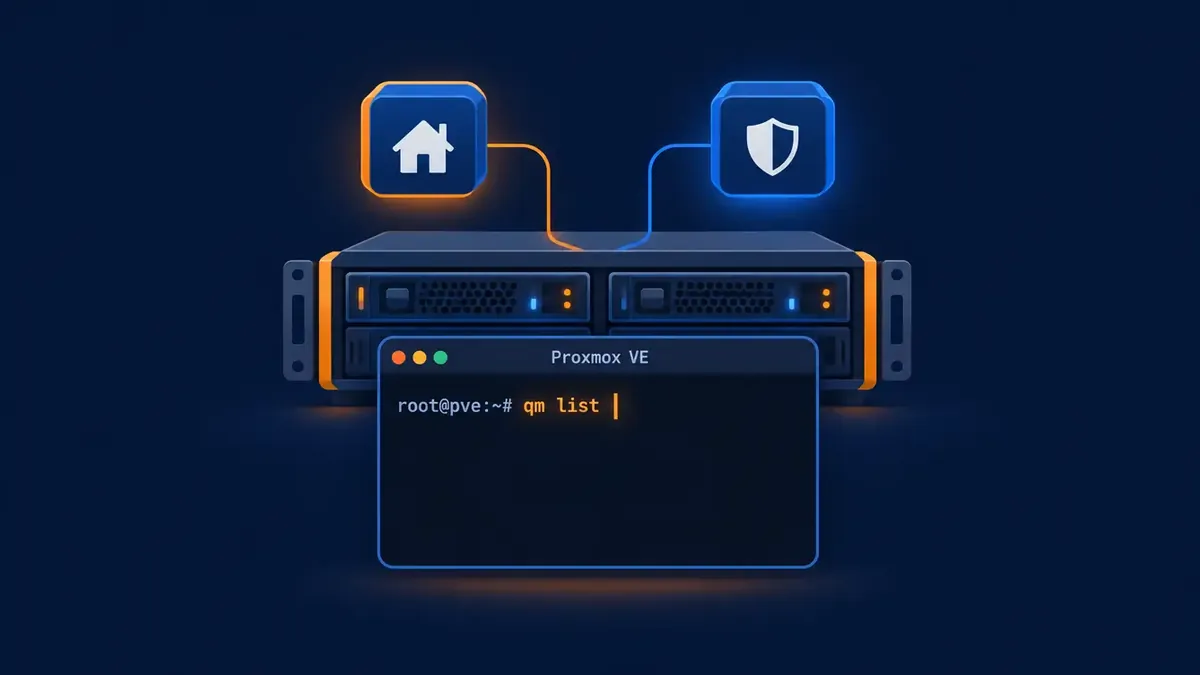
Die Proxmox Helper Scripts der Community-Scripts-Gruppe installieren Home Assistant, Pi-hole und weitere Dienste mit einem einzigen Befehl, den Sie in die Proxmox-Shell einfügen. Laut Projektseite stehen im November 2026 761 Scripts bereit, die zusammen 2.2M Installs zählen. Voraussetzung ist laut README im GitHub-Repository ein Proxmox VE in Version 8.0 bis 8.4 oder 9.0 bis 9.2 mit Root-Shell und Internetzugang. Die Befehle laufen als root auf dem Host.
Diese Voraussetzungen muss der Proxmox-Host erfüllen
Die Helper Scripts laufen nur auf einem fertig installierten Proxmox VE in einer unterstützten Version. Das README nennt die Versionen 8.0 bis 8.4 sowie 9.0 bis 9.2. Dazu kommen eine Root-Shell auf dem Host und Internetzugang während der Installation. Virtuelle Maschinen brauchen laut README dieselben Versionen wie Container. Das ist Server-Handwerk: Die Befehle gehören in die Shell des Hosts, nicht auf einen Desktop-Rechner.
Proxmox VE ist laut Proxmox-Wiki auf Debian GNU/Linux aufgebaut. Die ISO-Datei enthält ein vollständiges Debian-System samt aller Proxmox-Pakete, und das Wiki empfiehlt sie als Installationsweg. Eine Installation auf einem bestehenden Debian ist laut Wiki nur für Fortgeschrittene gedacht. Der Installer richtet die Laufwerke wahlweise mit ext4, XFS, BTRFS (als Technology Preview) oder ZFS ein, das mehrere Software-RAID-Stufen bietet.
Der Installer löscht alle Daten auf den gewählten Laufwerken. Backup zuerst. ZFS auf einem Hardware-RAID ist laut Wiki nicht unterstützt und kann zu Datenverlust führen. ZFS braucht außerdem Arbeitsspeicher, das Wiki rechnet 4GB plus 1GB RAM je TB Rohkapazität. Vor Proxmox VE 8.1 muss Secure Boot beim Start des Installers abgeschaltet sein.
Beim Einrichten vergeben Sie das Root-Passwort. Es muss mindestens 8 Zeichen lang sein, das Wiki empfiehlt mindestens 12 Zeichen mit Groß- und Kleinbuchstaben, Zahlen und Symbolen. Im Netzwerkschritt tragen Sie entweder eine IPv4- oder eine IPv6-Adresse ein, weitere Adressen folgen nach der Installation. Nach dem Neustart erreichen Sie die Weboberfläche unter der angezeigten IP-Adresse auf Port 8006, die Anmeldung erfolgt als root im Realm PAM. Ohne Subscription Key brauchen Sie laut Wiki eines der öffentlichen, weniger getesteten Paket-Repositories, um Updates zu erhalten. Prüfen Sie zudem IP-Konfiguration, Hostname, Zeitzone und Firewall.
Auf diesem Host läuft später auch Home Assistant als VM. Zu den Matter-Kameras der Smart-Home-Software gibt es einen eigenen Beitrag:
Vom Einzeiler zum laufenden Container in fünf Schritten
Die Installation eines Dienstes mit den Proxmox Helper Scripts dauert laut README im GitHub-Repository meist nur wenige Minuten. Das README beschreibt fünf Schritte:
- Rufen Sie die Projektseite community-scripts.org auf.
- Suchen Sie den gewünschten Dienst, etwa Home Assistant, Nginx Proxy Manager oder Jellyfin.
- Kopieren Sie den Einzeiler von der Script-Seite.
- Öffnen Sie die Proxmox-Shell und fügen Sie den Befehl ein.
- Wählen Sie Default oder Advanced und folgen Sie den Abfragen.
Jede Script-Seite führt laut README auf, was der Container enthält, welche Standard-Ressourcen er bekommt und welche Hinweise nach der Installation gelten. Die Befehle folgen dem Muster bash -c mit einem curl-Aufruf auf eine .sh-Datei im Ordner ct/. Dort liegen die Application-Scripts, also der Teil, den Sie einfügen. Was im Container installiert wird, steht im Ordner install/. Das Script beschreibt nur, was installiert wird. Container anlegen, Fragen stellen und Fehler behandeln übernimmt eine gemeinsame Engine namens core, die jedes Script beim Start lädt.
Der Unterschied zwischen Container und VM zeigt sich schon bei der Suche. Ein LXC-Container teilt sich den Kernel des Hosts, eine VM bringt ein eigenes Betriebssystem mit. Pi-hole entsteht laut Projektseite als Container, Home Assistant OS als VM.
Default oder Advanced: Was der Assistent vor dem Anlegen fragt
Der Modus Default wählt sinnvolle Ressourcen und fragt laut README nur das Nötigste, Advanced zeigt vor dem Anlegen Container-Einstellungen, Netzwerk, Storage-Backend und Anwendungsoptionen. Pragmatisch genügt für den ersten Lauf Default. Wer eine feste IP-Adresse oder einen bestimmten Speicher braucht, wählt Advanced.
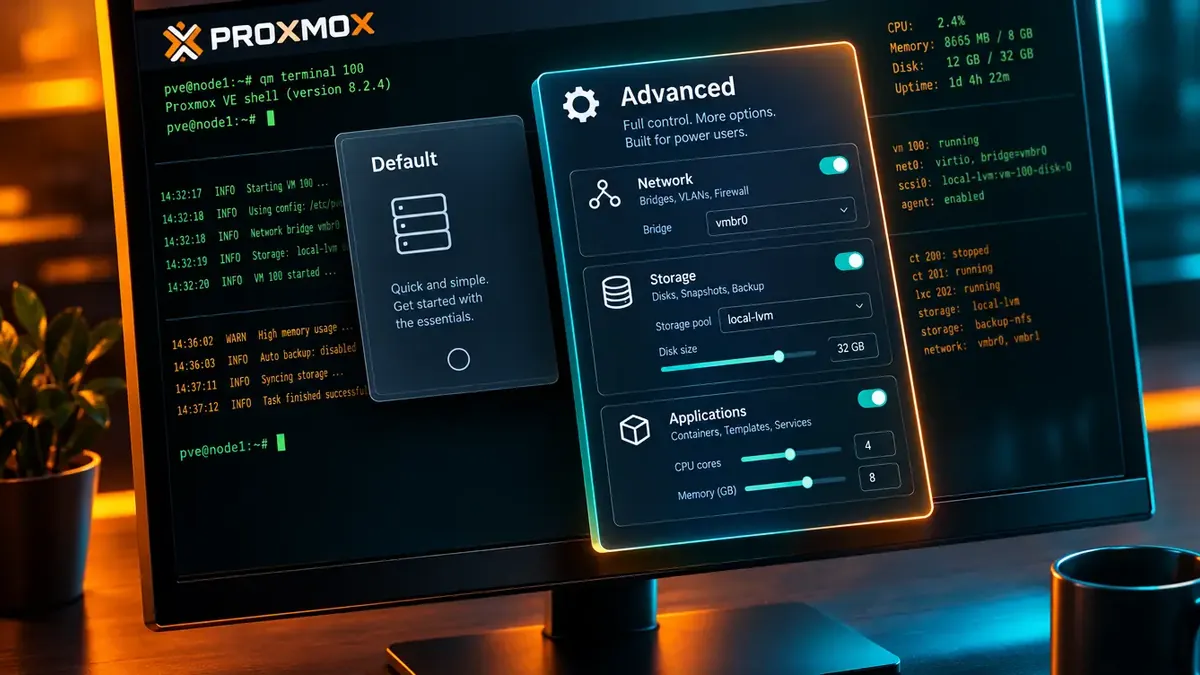 Dieses Bild wurde mit KI generiertProviderhiggsfieldModellgpt_image_2_5 flare high 1k 16:9PromptMagazine cover style illustration, close-up view slightly from above of a large monitor showing a Proxmox shell menu. Two clearly separated option panels are visible: a simple, small panel labeled "Default" and a larger, richer panel labeled "Advanced" with abstract icons for network, storage drive and application settings, plus toggle switches and sliders. The panels float slightly in layered depth over a dark console background with green and amber monospace text lines. Bold contrast, dramatic rim lighting in orange and teal, glossy editorial look, strong central focus, no people, no hands. No watermark, no signature.
Jeder Container erhält laut README einen Befehl namens update. Sie tippen ihn in der Container-Konsole. Er aktualisiert die installierte Anwendung und erreicht Einstellungen, für die sonst Konfigurationsdateien von Hand zu ändern wären. Das hält die Container sauber und wartbar.
VM-Scripts haben keinen eingebauten Updater. Hier gilt der Paketmanager des Gastsystems. Home Assistant OS ist so ein Fall: Laut Projektseite installiert das Script das offizielle Image als VM, und dieses Image verwaltet seinen eigenen Supervisor und seine Add-ons. Wie Sie Home Assistant danach einrichten, steht im Einsteiger-Guide zu Home Assistant 2026.
Zu Automationen, die sich per Satz beschreiben lassen, gibt es ebenfalls einen eigenen Beitrag:
Home Assistant OS und Pi-hole liegen im Mittelfeld der meistinstallierten Scripts
Home Assistant OS kommt laut Projektseite auf 3,483 Installs in 30 Tagen, Pi-hole auf 3,477. Die Projektseite führt die zehn meistinstallierten Scripts dieses Zeitraums auf. An der Spitze stehen:
- Docker (Container): 5,897 Installs
- Debian (Container): 4,638 Installs
- Immich (Container, Foto- und Videoverwaltung): 4,278 Installs
- Jellyfin Media Server (Container): 3,956 Installs
- AdGuard Home (Container): 3,874 Installs
Pi-hole ist laut Projektseite ein netzwerkweiter Werbe- und Tracker-Blocker, der als DNS-Sinkhole arbeitet. Er beantwortet DNS-Anfragen für unerwünschte Domains nicht mit der echten Adresse. AdGuard Home blockiert laut Projektseite ebenfalls Werbung, Tracker sowie Phishing- und Malware-Seiten. Die Kategorie Adblock & DNS führt 10 Scripts, darunter Unbound als rekursiven Resolver. Das Script nebula-sync, derzeit im Testing, hält mehrere Pi-hole-v6-Instanzen synchron.
Das VM-Script installiert das offizielle Home-Assistant-Image, die Version folgt damit dem Release-Zyklus des Projekts. Was Home Assistant 2026.9 mit der Matter-Karte bringt, beschreibt ein eigener Beitrag. Zum Port 8123 äußert sich der Beitrag Home Assistant 2026.8 nimmt dem Smart Home den Port-Stolperdraht.
Die Projektseite sortiert die 761 Scripts in 28 Kollektionen. Als neu hinzugefügt führt sie am 30. Oktober 2026 Blinko, ChartDB und Reconya. ChartDB ist ein Editor für Datenbankdiagramme im Browser.
Typische Stolpersteine und die Grenzen der Scripts
Stolpersteine ergeben sich aus den Anforderungen des README: eine nicht unterstützte Proxmox-Version, fehlender Internetzugang und ungelesene Scripts. Die Befehle laufen als root auf dem Host. Jedes Script ist im Repository lesbar, und jede Script-Seite verlinkt ihre Quelle. Das README rät, ein Script vor dem Einfügen zu lesen, wie bei jedem Installer. Tun Sie das.
Scripts mit dem Label Testing sind laut Projektseite funktionsfähig, aber noch nicht breit erprobt. Daraus erzeugte Container werden nicht ins reguläre ProxmoxVE-Repository migriert und müssen nach der Veröffentlichung des Scripts neu angelegt werden. Neue Scripts entstehen laut README zuerst im Repository DevScripts. Für Dienste, die Sie lange betreiben, ist ein reguläres Script die sauberere Wahl.
Wer eine eigene Kopie oder einen Branch testet, setzt die Variable COMMUNITY_SCRIPTS_URL direkt vor den Befehl, exportieren muss er nichts. Ein per curl geholtes ct/-Script kann der Engine laut README nicht sagen, woher es stammt. Ohne die Variable sucht es seine install/-Hälfte im Upstream und nicht in Ihrer Kopie.
Scheitert schon die Proxmox-Installation selbst, nennt das Wiki zwei Anlaufstellen. Die Fehlermeldungen stehen auf dem zweiten TTY (Ctrl+Alt+F2), und das System muss die Mindestanforderungen erfüllen. Hängt der Start wegen Grafiktreibern, hilft der Eintrag Terminal UI. Alternativ ergänzen Sie im Bootmenü mit der Taste e den Kernel-Parameter nomodeset.
Seit dem 6. August 2026 unterstützt das Projekt laut Projektseite Proxmox VE auf ARM64. Seit dem 19. September 2026 laufen dieselben ct/- und install/-Scripts unverändert auf einem Incus-Host. Tritt ein Fehler auch auf Incus auf, ist es laut README ein Anwendungs- oder Engine-Fehler, und das gehört in den Bericht. Meldungen gehen an die Issues im Repository.
Das Projekt wird laut README von Freiwilligen gepflegt, die Infrastrukturkosten tragen sie aus eigener Tasche. Es ist ein unabhängiges Community-Projekt, und Proxmox ist eine eingetragene Marke der Proxmox Server Solutions GmbH. Das GitHub-Repository zählt 30.0k Sterne und 18,576 Commits. Auch der Proxmox-Host ist ein Linux-System mit eigenem Kernel, zu einer Kernel-Lücke in MPTCP hat das Magazin einen Beitrag veröffentlicht:
Nächster Schritt: Rufen Sie die Projektseite auf, suchen Sie Pi-hole und lesen Sie die verlinkte Quelle, bevor Sie den Befehl einfügen. Starten Sie im Modus Default. Offen bleibt die Versionsliste, denn das README nennt Proxmox VE derzeit bis 9.2. Prüfen Sie vor jedem Upgrade des Proxmox-Hosts, ob sie noch passt.




Was halten Sie von dem Thema? Hier können Sie mit anderen Leserinnen und Lesern ins Gespräch gehen.
Mitreden & diskutieren
Ihre Meinung zählt — teilen Sie Gedanken, Fragen oder Erfahrungen zu diesem Artikel.