

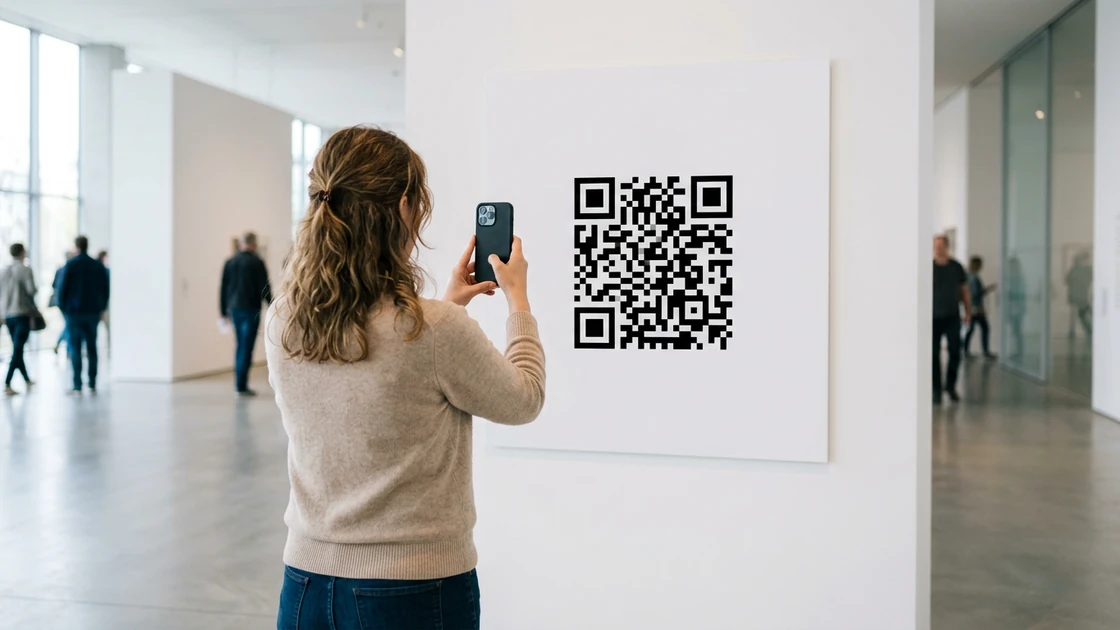
Ein QR-Code ist in einer Sekunde gescannt – bis die Kamera ihn ignoriert, der Link seltsam aussieht oder WhatsApp Web plötzlich ein zweites Gerät verlangt. Dieser Guide zeigt, wie das Scannen auf iPhone und Android zuverlässig funktioniert und woran Sie fragwürdige Codes erkennen.
Der QR-Code auf dem Plakat sieht harmlos aus. Kamera drauf, kurz warten, fertig. Meistens jedenfalls. In der Praxis scheitert der kleine Quadratkram erstaunlich oft an schlechtem Licht, einer verschmierten Linse oder daran, dass das Smartphone zwar eine Kamera hat, aber die Scan-Funktion irgendwo im Digital-Keller versteckt wurde. Und dann gibt es noch die Codes, die technisch tadellos funktionieren, aber auf Seiten führen, die dort besser nie gelandet wären.
Wir bei digital-magazin.de mögen QR-Codes genau deshalb: Sie sparen Tipparbeit, aber sie verdienen ein Minimum an Misstrauen. Die gute Nachricht: Für die meisten Fälle brauchen Sie keine zusätzliche Scanner-App. iPhone und aktuelle Android-Smartphones bringen die Funktion bereits mit.
QR-Code scannen: Die kurze Version
Öffnen Sie die Kamera-App, halten Sie den QR-Code vollständig ins Bild und warten Sie auf den Hinweis mit der Zieladresse. Tippen Sie nicht blind auf die Einblendung, sondern lesen Sie die angezeigte Domain. Steht dort eine bekannte Adresse, kann der Link geöffnet werden. Sieht die Adresse aus wie ein Buchstabensalat oder imitiert sie nur eine bekannte Marke, lassen Sie es.
Das klingt nach einer Kleinigkeit. Ist es auch. Genau diese zwei Sekunden vor dem Tippen verhindern aber, dass ein überklebter Parkautomaten-Code oder eine dubiose Gewinnspielkarte den Browser auf eine Phishing-Seite schickt. Der Fachbegriff dafür lautet Quishing. Klingt wie ein Smoothie. Ist leider Betrug mit QR-Code.
QR-Code mit dem iPhone scannen
Auf dem iPhone ist die Kamera-App der schnellste Weg. Öffnen Sie sie, richten Sie das Gerät auf den Code und halten Sie kurz still. Der Code muss nicht abfotografiert werden; die Kamera erkennt ihn automatisch. Oben erscheint eine Mitteilung mit der Aktion oder dem Link. Apple beschreibt denselben Ablauf auch in der iPhone-Hilfe zum Scannen von QR-Codes.
Passiert nichts, sind meist drei Dinge schuld: Der Code ist zu klein im Bild, die Linse hat gerade den Charme eines fettigen Brillenglases oder die Kamera wird zu dicht davor gehalten. Gehen Sie einen Schritt zurück, sorgen Sie für Licht und lassen Sie den weißen Rand um den Code mit ins Bild. Diese sogenannte Ruhezone braucht der Scanner, damit er das Muster sauber erkennt.
Codescanner im Kontrollzentrum
Alternativ bietet iOS einen eigenen Codescanner im Kontrollzentrum. Das ist praktisch, wenn Sie nicht erst durch Fotos oder Kamera-Modi navigieren möchten. Fügen Sie den Codescanner bei Bedarf über die Einstellungen zum Kontrollzentrum hinzu. Er öffnet direkt den Scanmodus und zeigt ebenfalls die Zielaktion an.
Bei einem QR-Code in einem Bild oder Screenshot müssen Sie nicht mit einem zweiten Handy wedeln. Öffnen Sie das Bild in Fotos, halten Sie den Finger auf den Code oder nutzen Sie die erkannte Link-Aktion, sofern iOS sie anbietet. Bei sehr kleinen oder verpixelten Screenshots bleibt der Umweg über Vergrößern oft der ehrlichere Weg.
QR-Code auf Android scannen: Kamera zuerst, Lens bei Bedarf
Auch bei Android ist die Kamera-App der erste Versuch. Bei vielen aktuellen Geräten erkennt sie QR-Codes direkt und blendet den Link ein. Je nach Hersteller heißt die Funktion etwas anders oder sitzt an einer anderen Stelle in der Oberfläche. Das ist Android in Reinform: dieselbe Aufgabe, drei Menüs und ein Hersteller, der noch eine eigene Idee hatte.
Wenn die Kamera nichts anbietet, hilft Google Lens. Öffnen Sie Lens über die Google-App, das Lens-Symbol in Google Fotos oder – je nach Smartphone – direkt aus der Kamera-App. Richten Sie die Linse auf den Code. Lens zeigt die erkannte Adresse an und kann sie kopieren, suchen oder im Browser öffnen. Die offizielle Android-Hilfe zu Kamera und QR-Codes erklärt die Verfügbarkeit auf unterstützten Geräten.
Eine zusätzliche QR-Scanner-App aus einem unbekannten App-Store-Listing ist fast nie nötig. Sie bringt oft Werbung, unnötige Berechtigungen oder beides mit. Kamera und Lens reichen für URL-, WLAN-, Kontakt- und Ticketcodes normalerweise aus.
Wenn der QR-Code nicht funktioniert
Der häufigste Fehler ist banal: zu wenig Kontrast. Dunkle Pixel auf dunklem Papier, glänzende Verpackungen oder ein Display in praller Sonne machen der Kamera das Leben schwer. Legen Sie das Smartphone nicht direkt auf den Code. Ein Abstand von etwa zehn bis zwanzig Zentimetern ist ein guter Start; bei größeren Plakaten darf es mehr sein.
Prüfen Sie außerdem diese Punkte:
- Vollständig im Bild: Alle vier Ecken und der weiße Rand sollten sichtbar sein. Ein abgeschnittener Code ist kein Puzzle für die Kamera.
- Linse sauber, Fokus ruhig: Ein kurzes Abwischen und eine Sekunde Stillhalten wirken erstaunlich oft.
- Bildschirmhelligkeit erhöhen: Bei einem QR-Code auf einem anderen Display hilft volle Helligkeit, besonders draußen.
- Code anders öffnen: Ist er in einer E-Mail oder einem Screenshot, speichern Sie das Bild und testen Sie Lens beziehungsweise die Foto-Erkennung.
- Link nicht erreichbar: Dann liegt es nicht zwingend am Scan. Prüfen Sie WLAN oder Mobilfunk und schauen Sie auf die Domain.
Wer selbst Codes druckt, sollte diese Fehler vorher vermeiden. In unserem Ratgeber zeigen wir, wie Sie einen QR-Code kostenlos erstellen und vor dem Druck testen. Besonders wichtig sind Kontrast, ausreichende Größe und ein Ziel, das auch auf dem Smartphone nicht wie eine Excel-Tabelle aus dem Jahr 2009 aussieht.
QR-Code sicher öffnen: Erst lesen, dann tippen
Ein QR-Code verrät optisch nicht, wohin er führt. Genau das macht ihn bequem – und zum idealen Aufkleber für Kriminelle. Besonders vorsichtig sollten Sie bei Codes an Parkscheinautomaten, Ladesäulen, öffentlichen Aushängen, angeblichen Paketbenachrichtigungen und Zahlungsaufforderungen sein. Ein zusätzlicher Aufkleber über dem ursprünglichen Code ist ein Warnsignal, kein Design-Upgrade.
Schauen Sie auf die Vorschauadresse. Eine echte Marke steht nicht automatisch für eine sichere Seite, wenn die Domain leicht verändert ist: aus beispiel.de wird etwa beispiel-konto.com oder eine lange Subdomain davor. Öffnen Sie bei Zahlungs- oder Login-Themen lieber die bekannte App oder tippen Sie die Adresse selbst ein. Das dauert länger. Genau drei Sekunden länger.
Gibt eine Seite nach dem Scan Passwort, Bankdaten oder einen Code aus einer SMS ab, brechen Sie ab. Kein seriöser QR-Code muss Sie unter Zeitdruck setzen. Bei vermeintlichen Amazon-Nachrichten helfen dieselben Grundregeln wie bei unserem Check für gefälschte Mails, SMS und Anrufe: Absender und Zieladresse prüfen, nicht aus einer Aufforderung heraus handeln.
QR-Code aus E-Mail, PDF oder Screenshot scannen
Manchmal liegt der QR-Code nicht vor Ihnen, sondern steckt in einer PDF-Rechnung, einem Messenger-Bild oder einem Screenshot. Dann ist der Griff zum zweiten Smartphone die unkomplizierte Notlösung, aber nicht die beste. Auf dem iPhone öffnen Sie das Bild in Fotos und nutzen die erkannte Aktion am Code. Auf Android lässt sich ein Bild in Google Fotos öffnen und mit Lens untersuchen. Der Vorteil: Sie sehen die erkannte Adresse, ohne sie vorher öffnen zu müssen.
Bei einer Rechnung oder einer vermeintlichen Paketbenachrichtigung ist diese Vorsicht besonders wichtig. Ein QR-Code kann zu einer Zahlungsseite führen, die sehr echt aussieht. Prüfen Sie deshalb, ob die Domain wirklich zum Absender gehört. Für eine Überweisung oder ein Kundenkonto ist es sinnvoller, die bekannte Banking- oder Händler-App direkt zu öffnen und dort nachzusehen. Der Code darf dabei gern beleidigt sein.
Auch Unternehmens-Accounts sollten einen klaren Weg haben: Codes aus eingehenden E-Mails werden nicht ohne Prüfung mit einem angemeldeten Diensthandy gescannt. Eine kurze Regel, die viele unnötige Tickets spart. Wer an der Rezeption, im Lager oder auf Veranstaltungen QR-Codes nutzt, kann diesen Ablauf als Mini-Checkliste aushängen: Quelle prüfen, Domain lesen, keine Zugangsdaten eingeben.
Warum manche QR-Codes absichtlich schwer zu scannen sind
Ein QR-Code speichert Daten als dichtes Muster. Je mehr Zeichen hineingepackt werden, desto komplexer wird das Muster und desto empfindlicher reagiert es auf Unschärfe, Spiegelungen und schlechte Druckqualität. Lange Webadressen, riesige Kontaktkarten oder ein übergroßes Logo in der Mitte sind deshalb keine Designleistung, sondern häufig die Ursache für Frust.
Für Lesende heißt das: Wenn ein Code trotz guter Beleuchtung und korrektem Abstand nicht erkannt wird, kann er schlicht schlecht gemacht sein. Drehen, zoomen und zehn Scanner-Apps nachinstallieren löst das nicht zwingend. Für Erstellende ist die Konsequenz angenehmer: kurze Zieladresse, hoher Kontrast, genug weißer Rand und ein Test auf echten Geräten. Fertig. Kein QR-Code braucht künstlerische Selbstverwirklichung, wenn er am Ende niemandem nützt.
Bei Codes mit Logo hilft die eingebaute Fehlerkorrektur nur begrenzt. Sie gleicht kleine Schäden aus, aber keinen komplett zugedeckten Mittelteil. Auf glänzenden Aufklebern kommt zusätzlich Reflexion dazu. Ein matt gedruckter, ausreichend großer Code ist oft die deutlich bessere Wahl – auch wenn die Designabteilung dann kurz traurig sein muss.
WhatsApp Web per QR-Code verbinden
Bei WhatsApp Web ist ein QR-Code kein beliebiger Weblink, sondern der Schlüssel, mit dem Sie ein weiteres Gerät mit Ihrem WhatsApp-Konto verbinden. Öffnen Sie am Computer ausschließlich web.whatsapp.com. Danach öffnen Sie auf dem Smartphone WhatsApp, gehen zu den verknüpften Geräten und wählen die Option zum Verbinden eines Geräts. Der QR-Code auf dem Computer wird mit dem Handy gescannt.
Der Ablauf ist bewusst anders herum: Der Code steht auf dem großen Bildschirm, das Smartphone bestätigt die Verbindung. Scannen Sie keinen WhatsApp-Web-Code, den Ihnen jemand in einer Nachricht schickt oder den Sie auf einer fremden Seite sehen. Damit könnte ein unbekanntes Gerät mit Ihrem Konto verbunden werden. Prüfen Sie die Liste der verknüpften Geräte gelegentlich und melden Sie unbekannte Sitzungen ab.
Wenn der Scan scheitert, laden Sie die Webseite neu und kontrollieren Sie die Internetverbindung auf beiden Geräten. Häufig ist der Code schlicht abgelaufen, während man noch überlegt hat, wo in WhatsApp das passende Menü steckt. Unser Guide zu WhatsApp-Web-Loginproblemen führt durch die typischen Ursachen, von Browserdaten bis zur Kamera-Berechtigung.
WLAN, Tickets und Kontakte: Was der Scan auslöst
Ein QR-Code kann mehr als eine Website öffnen. WLAN-Codes schlagen vor, ein Netzwerk zu verbinden. Kontaktcodes legen eine Visitenkarte an. Ticketcodes werden von einer App gelesen, und Bezahllinks starten häufig einen Browser oder eine Banking-App. Prüfen Sie immer, ob die vorgeschlagene Aktion zum Ort passt: Ein WLAN-Code im Café ist plausibel. Ein WLAN-Code auf einer Rechnung eher nicht.
Bei WLAN-Verbindungen lohnt ein Blick auf den Netzwerknamen. Öffentliche Hotspots können ähnlich heißen wie das echte Café oder Hotel. Für sensible Vorgänge wie Online-Banking oder den Login in ein wichtiges Konto ist ein fremdes offenes WLAN die falsche Bühne – QR-Code hin oder her.
Eigene QR-Codes testen, bevor sie rausgehen
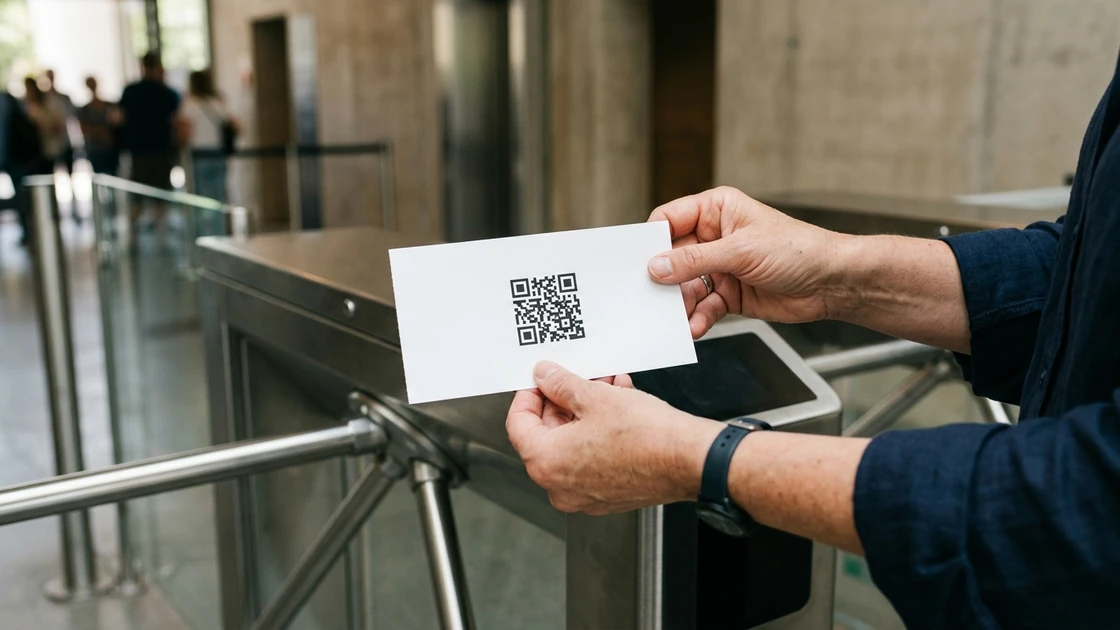
Wenn Sie selbst einen QR-Code für einen Flyer, eine Speisekarte oder ein Event erstellen, testen Sie ihn nicht nur auf Ihrem Handy. Nutzen Sie mindestens ein iPhone und ein Android-Gerät, probieren Sie normales Zimmerlicht und draußen, und prüfen Sie nach dem Druck noch einmal. Der Code kann im Designprogramm perfekt aussehen und auf mattem Papier trotzdem absaufen. Kleine Pixel, große Wirkung.
Bei einer gedruckten URL sollten Sie außerdem entscheiden, ob sie dauerhaft sein muss. Ein statischer Code enthält das Ziel direkt und bleibt unabhängig von einem Dienstanbieter. Ein dynamischer Code leitet über eine Adresse weiter; das Ziel kann später geändert werden, hängt aber am jeweiligen Anbieter. Für eine private Visitenkarte reicht statisch oft völlig. Für eine große Kampagne mit wechselnden Zielen kann dynamisch sinnvoll sein – sofern Sie Datenschutz, Laufzeit und Kosten vorher sauber prüfen.
Für Marketing-Anwendungen endet die Arbeit nicht beim hübschen Schwarz-Weiß-Muster. Unser Beitrag zu QR-Codes im Marketing zeigt, wo ein klarer Call-to-Action und eine passende mobile Zielseite wichtiger sind als noch ein Farbverlauf im Code.
Der Punkt ist: QR-Code scannen soll langweilig bleiben
Ein guter QR-Code spart einen Handgriff und macht sonst keinen Ärger. Öffnen Sie Kamera oder Lens, lassen Sie sich die Zieladresse anzeigen und entscheiden Sie erst dann. Mit diesem kleinen Ritual funktionieren iPhone, Android und WhatsApp Web ohne Scanner-App, ohne Zauberei und mit deutlich weniger Risiko.
Und wenn der Code zickt? Abstand, Licht, saubere Linse. Technik ist manchmal weniger kompliziert, als sie sich aufführt.
FAQ: QR-Code scannen auf iPhone und Android
Warum kann mein Handy den QR-Code nicht scannen?
Häufig fehlen Licht, Kontrast oder ein sauberer Fokus. Halten Sie den vollständigen Code mit weißem Rand ins Bild, gehen Sie etwas auf Abstand und reinigen Sie die Kameralinse. Auf Android kann Google Lens helfen, wenn die Kamera-App keinen Hinweis zeigt.
Brauche ich eine QR-Code-Scanner-App?
Normalerweise nicht. iPhone und viele Android-Geräte erkennen QR-Codes direkt in der Kamera-App. Für Android ist Google Lens eine verbreitete Alternative. Zusätzliche Apps sind meist nur unnötige Werbung und Berechtigungen.
Ist das Scannen eines QR-Codes gefährlich?
Das Scannen selbst nicht. Riskant wird es erst, wenn Sie einen unbekannten Link öffnen oder auf einer Zielseite Daten eingeben. Prüfen Sie vor dem Tippen die angezeigte Domain und geben Sie keine Passwörter oder Zahlungsdaten unter Zeitdruck ein.
Wie verbinde ich WhatsApp Web mit einem QR-Code?
Öffnen Sie web.whatsapp.com am Computer. In WhatsApp auf dem Smartphone gehen Sie zu den verknüpften Geräten und wählen die Option, ein Gerät zu verbinden. Dann scannen Sie den Code auf dem Computerbildschirm.

Was halten Sie von dem Thema? Hier können Sie mit anderen Leserinnen und Lesern ins Gespräch gehen.
Mitreden & diskutieren
Ihre Meinung zählt — teilen Sie Gedanken, Fragen oder Erfahrungen zu diesem Artikel.