Kurz vor dem wichtigen Call. WhatsApp Web zeigt nur eine leere Seite. Kein QR-Code, kein Login, nichts. Krass frustrierend – aber fast immer in wenigen Minuten lösbar. Hier sind die echten Fixes.
WhatsApp Web: Was da eigentlich passiert
Moment mal. Bevor wir in die Lösung stürzen, kurz zum Verständnis. WhatsApp Web läuft unter web.whatsapp.com im Browser und verknüpft Ihren Account mit dem PC über das sogenannte Multi-Device-Konzept. Das heißt: Ihr Smartphone muss nicht mehr permanent online sein, wie das früher der Fall war. Stattdessen wird Ihr Gerät als eines von mehreren verknüpften Geräten eingetragen. Das klingt easy – und ist es meistens auch. Wenn es aber hakt, liegt das fast nie an WhatsApp selbst, sondern an lokalen Problemen. Zu schlechter Verbindung, einem meckernden Browser oder einem Add-on, das zu viel blockiert.
Unterstützte Browser sind laut aktuellen Ratgebern: Chrome, Edge, Firefox, Opera und Safari. Wer denkt, nur Chrome funktioniere – das stimmt so nicht mehr. Die Auswahl ist größer geworden. Wichtig ist, dass Browser und WhatsApp-App aktuell sind. Keine konkrete Versionsnummer lässt sich hier seriös einfrieren, da WhatsApp-Updates im Wochenrhythmus erscheinen. Prüfen Sie die aktuelle Version einfach im Google Play Store, Apple App Store, Microsoft Store oder Mac App Store.
Und noch was: Viele Menschen verwechseln WhatsApp Web mit der nativen Desktop-App für Windows und macOS. Funktional ähnlich, technisch aber anders – die Desktop-App ist weniger browserabhängig und damit oft stabiler, wenn Probleme mit Web-Browsern auftauchen. Das ist ein Unterschied, der im Alltag tatsächlich relevant ist.
Der QR-Code erscheint nicht – was jetzt?
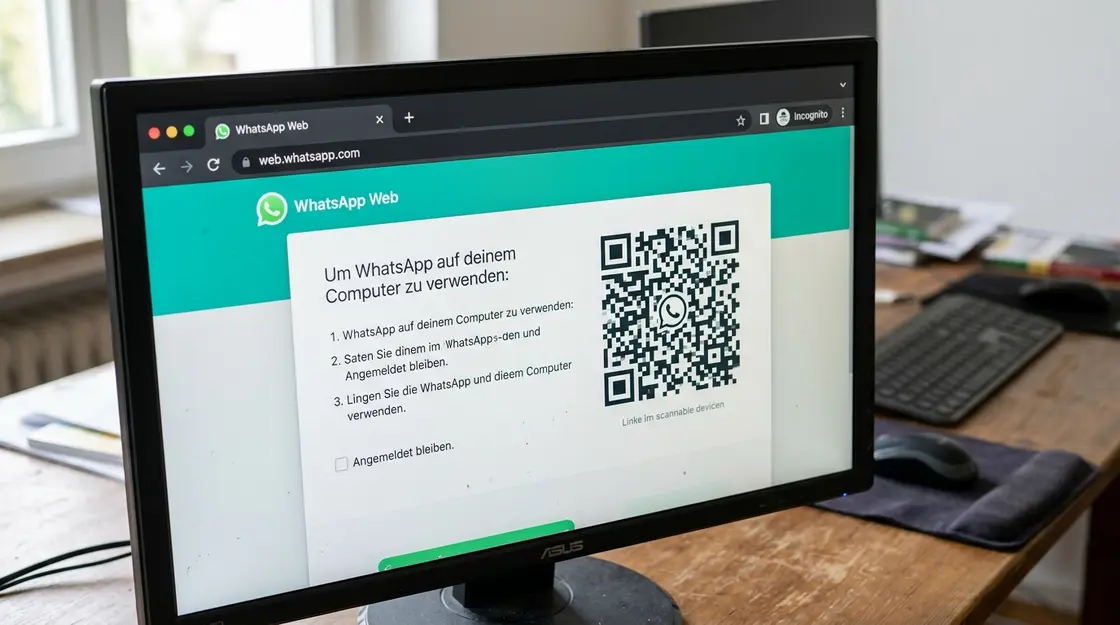
Das ist der häufigste Fehler. Sie öffnen web.whatsapp.com, und statt des QR-Codes sehen Sie eine weiße Fläche, einen Ladebalken, der nie fertig wird, oder eine Fehlermeldung. Okay. Hier ist, was Sie sofort tun:
Seite neu laden. Klingt banal, ist aber der einfachste und oft wirksamste erste Schritt. F5 auf Windows, Cmd+R auf dem Mac. Der QR-Code für WhatsApp Web ist zeitlich begrenzt gültig und läuft ab. Ein Neuladen erzeugt einen frischen Code.
Inkognito-Modus testen. Das ist mein persönlicher Lieblingstipp, weil er so viel auf einmal ausschließt. Öffnen Sie ein Inkognito- oder Privatfenster im Browser und rufen Sie web.whatsapp.com erneut auf. Erscheint der QR-Code jetzt? Dann ist ein installiertes Browser-Add-on der Übeltäter. Werbeblocker, Tracking-Schutz, Script-Blocker – all das kann WhatsApp Web stören. Im Inkognito-Fenster sind diese Erweiterungen standardmäßig deaktiviert.
Browser wechseln oder aktualisieren. Wenn der Inkognito-Test auch nichts bringt, ist es Zeit für einen anderen Browser. Chrome, Firefox, Edge – probieren Sie einfach einen anderen. Das klingt nach Aufwand, ist aber in zwei Minuten erledigt. Nextpit beschreibt das Neuladen der Seite und den Browser-Wechsel als pragmatischsten Einstieg in die Fehlersuche – und das deckt sich mit meiner Erfahrung.
Antivirenprogramm oder Firewall kurz prüfen. Manche Sicherheitssoftware blockiert Skripte oder WebSocket-Verbindungen, die WhatsApp Web für den QR-Code-Aufbau braucht. Testweise deaktivieren oder eine Ausnahmeregel setzen. Danach neu laden.
QR-Code da, aber Handy scannt ihn nicht
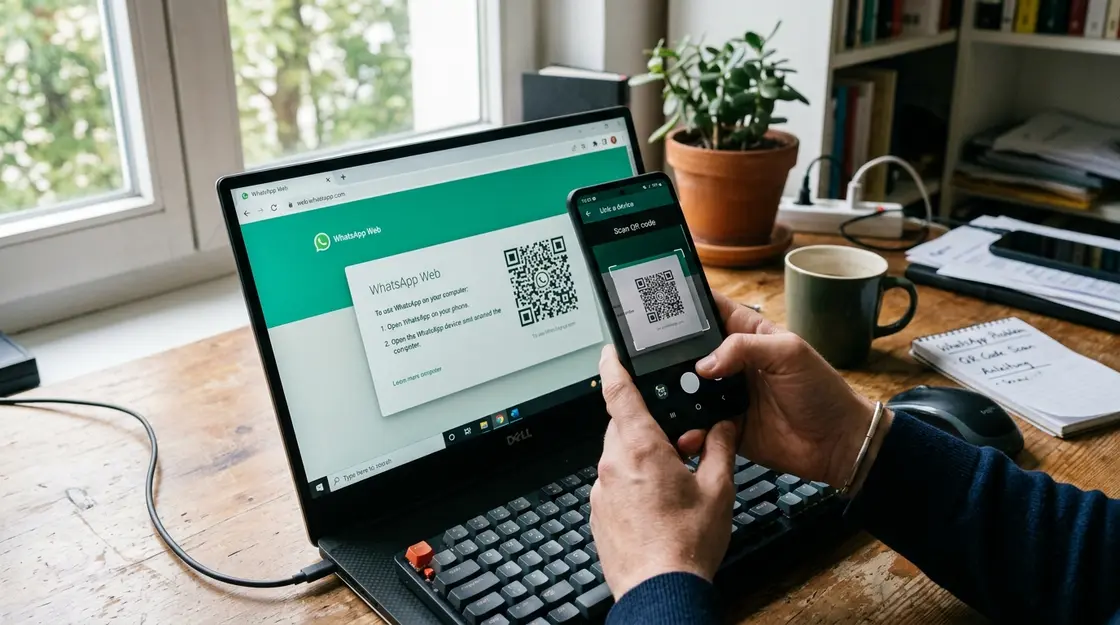
Die andere häufige Variante: Der WhatsApp QR-Code erscheint schön auf dem Monitor, aber das Smartphone erkennt ihn nicht. Oder die Kamera öffnet sich gar nicht erst. Das ist krass ärgerlich, aber tatsächlich schnell zu lösen.
Kameraberechtigung prüfen. In WhatsApp auf dem Smartphone den QR-Code-Scanner aufrufen – über die drei Punkte oben rechts, dann „Verknüpfte Geräte“, dann „Gerät verknüpfen“. Wenn die Kamera sich nicht öffnet, fehlt die Berechtigung. In den Systemeinstellungen des Smartphones unter App-Berechtigungen nachschauen und der WhatsApp-App Kamerazugriff erlauben.
Zoom nutzen. Der WhatsApp QR-Code auf dem Bildschirm ist manchmal einfach zu klein, besonders auf großen Monitoren mit hoher Auflösung. Drücken Sie Strg und Plus (Windows) oder Cmd und Plus (Mac), um die Seite zu vergrößern. Das macht den Code größer und kontrastreicher – und die Handy-Kamera hat deutlich weniger Mühe beim Scannen.
Autofokus neu auslösen. Tippen Sie auf den Bildschirm Ihres Smartphones, wenn Sie den QR-Code scannen. Das löst den Autofokus neu aus. Außerdem: Den kompletten Code in den Sucher bekommen – wird oft unterschätzt. Wenn der Rand des QR-Codes nicht vollständig sichtbar ist, funktioniert der Scan nicht.
Bildschirmhelligkeit erhöhen. Easy, aber wirksam. Ein dunkler Monitor macht den Scan schwerer. Helligkeit kurz hochdrehen.
Verbunden, aber keine Nachrichten – das steckt dahinter
WhatsApp Web zeigt „Verbunden“, aber Nachrichten kommen nicht an oder werden nicht gesendet. Das klingt widersprüchlich. Ist aber erklärbar.
Häufigste Ursache: Die Internetverbindung am PC oder am Smartphone ist zwar vorhanden, aber zu instabil. Öffnen Sie auf dem PC eine andere Webseite. Geht das reibungslos? Falls nicht, liegt das Problem beim Router oder Ihrer Verbindung. Router neu starten, WLAN am PC aus- und wieder einschalten.
Auf dem Smartphone: WLAN kurz deaktivieren und wieder aktivieren. Oder auf mobile Daten umschalten, um zu testen, ob das Problem am Heimnetz liegt. Das offizielle WhatsApp Help Center empfiehlt genau diesen Schritt: Verbindungseinstellungen am Gerät prüfen, bevor man komplexere Maßnahmen ergreift.
Zweite Ursache: Energiesparmode. Wenn das Smartphone im Energiesparmodus ist oder WhatsApp im Hintergrund aggressiv vom System beendet wird, kann die Synchronisation stocken. App-Hintergrundaktivität in den Systemeinstellungen explizit erlauben.
Dritte Ursache: eine echte WhatsApp-Störung. Das passiert selten, aber es passiert. Auf Statusseiten wie Allestörungen nachschauen, ob gerade ein globaler Ausfall gemeldet ist. Wenn ja, hilft nur warten.
Zu viele verknüpfte Geräte – Login blockiert
WhatsApp erlaubt die gleichzeitige Nutzung auf mehreren Geräten. Das ist praktisch. Aber wenn Sie über die Jahre Laptops, Tablets und Browser verknüpft haben und nie aufgeräumt haben, kann ein weiterer Login scheitern oder hakelig werden. Moment mal – das ist tatsächlich ein häufig übersehener Punkt.
Lösung: Auf dem Smartphone WhatsApp öffnen. Drei Punkte oben rechts antippen, „Verknüpfte Geräte“ wählen. Dort sehen Sie alle aktuell eingeloggten Geräte. Alle, die Sie nicht mehr aktiv nutzen, einzeln antippen und abmelden. Danach können Sie den Browser oder PC, den Sie wirklich brauchen, neu verknüpfen – mit einem frischen WhatsApp QR-Code.
Das ist auch aus Sicherheitsgründen sinnvoll. Wenn Sie sich auf einem fremden PC eingeloggt haben und sich nicht abgemeldet haben, hat die Person, die nach Ihnen an diesem Rechner sitzt, Zugriff auf Ihre Chats. Also: Aufräumen lohnt sich.
Firmen-WLAN und Proxy: Das Office-Problem
Ein Szenario, das in Ratgebern oft unter den Tisch fällt: WhatsApp Web funktioniert zuhause problemlos, aber im Büronetzwerk gar nicht. Das liegt meistens an einer Unternehmens-Firewall oder einem Proxy-Server, der bestimmte Verbindungstypen blockiert – darunter oft WebSockets, die WhatsApp Web für die Echtzeit-Kommunikation braucht.
Was hilft: IT-Abteilung fragen, ob web.whatsapp.com freigegeben ist. Alternativ: mobilen Hotspot vom Smartphone nutzen und sich damit verbinden, um den Test zu machen, ob das Büronetz der Schuldige ist. Falls ja, ist das weniger ein technisches Problem auf Ihrer Seite und mehr eine Netzwerkkonfigurationsfrage.
Eine weitere Option für hartnäckige Browserfehler ist übrigens der Wechsel zur nativen Desktop-App. Die läuft unabhängiger vom Browser, und Vodafone empfiehlt diesen Wechsel explizit, wenn wiederkehrende Verbindungsprobleme im Browser auftreten. Der WhatsApp Desktop für Windows und macOS ist kostenlos und im jeweiligen App Store erhältlich.
Browser-Cache leeren: Wenn nichts anderes hilft
Cache und Cookies können WhatsApp Web ausbremsen. Das passiert, wenn veraltete Sitzungsdaten gespeichert sind und der Browser diese ausliefert, statt eine neue Verbindung aufzubauen. Das Ergebnis: Endlosladenbalken, kein QR-Code, keine Verbindung.
Cache leeren in Chrome: Einstellungen öffnen, Datenschutz und Sicherheit, Browserdaten löschen, Zeitraum auf „Gesamte Zeit“ setzen, Haken bei gecachten Dateien und Cookies. Bestätigen. Dann Seite neu laden. In Firefox und Edge ist der Weg ähnlich, die genauen Menüpunkte variieren leicht.
Wichtig: Nach dem Löschen des Caches werden Sie auf allen Webseiten ausgeloggt, nicht nur bei WhatsApp. Das ist normal. Passwörter, die im Browser gespeichert sind, bleiben erhalten, sofern Sie nur Cache und Cookies und keine Passwörter löschen.
Falls auch das nicht hilft: Browser komplett deinstallieren und neu installieren. Das klingt drastisch, ist aber in fünf Minuten erledigt und löst zuverlässig alle browserspezifischen Konfigurationsprobleme.
WhatsApp Web auf dem Smartphone – häufig unterschätzte Fehlerquelle
Ein weiterer Aspekt, der in der Praxis regelmäßig übersehen wird: Die Verbindungsqualität zwischen WhatsApp Web und dem verknüpften Smartphone hängt nicht nur vom Browser-PC ab, sondern ebenso davon, wie das Smartphone im Hintergrund arbeitet. Besonders Android-Geräte verschiedener Hersteller – darunter Huawei, Xiaomi und Samsung – setzen aggressive Batteriespar-Mechanismen ein, die Apps im Hintergrund hart einschränken oder komplett einfrieren.
Das äußert sich dann so: WhatsApp Web zeigt auf dem PC „Verbunden“, aber neue Nachrichten erscheinen verzögert oder gar nicht. Sendeversuche vom PC landen scheinbar ins Leere. Sobald man das Smartphone in die Hand nimmt und WhatsApp aktiv öffnet, synchronisiert sich alles auf einmal nach. Das ist ein klares Zeichen für zu aggressive Hintergrundoptimierung.
Was konkret hilft: Unter Android in den Einstellungen unter „Akku“ oder „Batterieoptimierung“ für die WhatsApp-App explizit „Nicht optimieren“ auswählen. Bei Samsung-Geräten gibt es zusätzlich die Einstellung „Hintergrundnutzung in den letzten 7 Tagen“, die App dort ebenfalls freigeben. iPhone-Nutzer prüfen unter Einstellungen, ob Hintergrundaktualisierung für WhatsApp aktiv ist.
Ein weiterer Faktor ist der Do-not-disturb-Modus oder Fokus-Modi auf beiden Plattformen. Wenn das Smartphone im Fokusmodus ist und WhatsApp dabei stumm geschaltet wird, kann das dazu führen, dass Benachrichtigungen und damit auch Synchronisationsprozesse unterdrückt werden. Das betrifft zwar hauptsächlich Benachrichtigungen, kann aber indirekt auch die Verbindungsqualität beeinflussen.
Erweiterte Fehlersuche: Browser-Konsole und was sie verrät
Wer etwas technikaffiner ist und hartnäckigen Problemen wirklich auf den Grund gehen will, kann die Entwickler-Konsole des Browsers nutzen. Das klingt komplizierter als es ist. In Chrome und Firefox öffnet F12 die Entwicklertools. Dort auf den Reiter „Konsole“ klicken und anschließend web.whatsapp.com laden.
Rote Fehlermeldungen in der Konsole geben oft sehr direkte Hinweise: „Failed to load resource“ deutet auf blockierte Skripte hin, häufig durch einen Ad-Blocker oder Content-Security-Policy-Einstellungen. „WebSocket connection failed“ zeigt an, dass die Echtzeitverbindung nicht aufgebaut werden kann – das passiert typischerweise bei restriktiven Firmen-Firewalls oder bestimmten VPN-Konfigurationen. Eine Meldung wie „Mixed Content“ kann auftreten, wenn ein Browser-Proxy HTTP und HTTPS vermischt.
Diese Informationen helfen dabei, gezielter zu handeln, anstatt blind alle Schritte der Checkliste durchzuprobieren. Wer seinem IT-Support einen Screenshot der Konsole zeigt, bekommt deutlich schneller eine präzise Antwort als mit der Beschreibung „WhatsApp Web geht nicht“.
Für Nicht-Techniker gilt: Kein Grund zur Sorge. Die Konsole selbst verändert nichts an Ihrem System. Sie dient nur zur Anzeige. Öffnen, schauen, Screenshot machen, wieder schließen – das reicht völlig.
Schnell-Checkliste: WhatsApp Web läuft nicht – was prüfen?
- Internetverbindung PC: Andere Webseite öffnen. Geht das?
- Internetverbindung Smartphone: WLAN aus und ein. Mobile Daten testen.
- Seite neu laden: F5 oder Cmd+R auf web.whatsapp.com.
- Inkognito-Modus: QR-Code dort sichtbar? Dann Add-on deaktivieren.
- Browser wechseln: Chrome, Firefox, Edge – einen anderen testen.
- Cache leeren: Cookies und Cache im Browser löschen.
- Kameraberechtigung: WhatsApp auf Smartphone hat Kamerazugriff?
- Verknüpfte Geräte aufräumen: Alte Sessions in WhatsApp-App abmelden.
- WhatsApp-App aktuell? Im App Store auf Updates prüfen.
- Hintergrundaktivität prüfen: Batterieoptimierung für WhatsApp deaktivieren.
- Globale Störung? Allestörungen oder ähnliche Statusseiten checken.
- Desktop-App als Alternative: Bei dauerhaften Browserproblemen wechseln.
WhatsApp Web-Probleme sind fast immer lösbar. Die häufigste Ursache ist nicht WhatsApp selbst, sondern eine Kleinigkeit auf Ihrer Seite – ein Block durch ein Add-on, ein abgelaufener QR-Code, eine wackelige WLAN-Verbindung oder ein zu aggressiver Energiesparmodus auf dem Smartphone. Die Checkliste oben löst neun von zehn Fällen. Und wenn gar nichts mehr geht, ist die Desktop-App ein echter Plan B.
Welches Problem nervt Sie bei WhatsApp Web am meisten – und haben Sie noch einen Trick, der hier fehlt?