

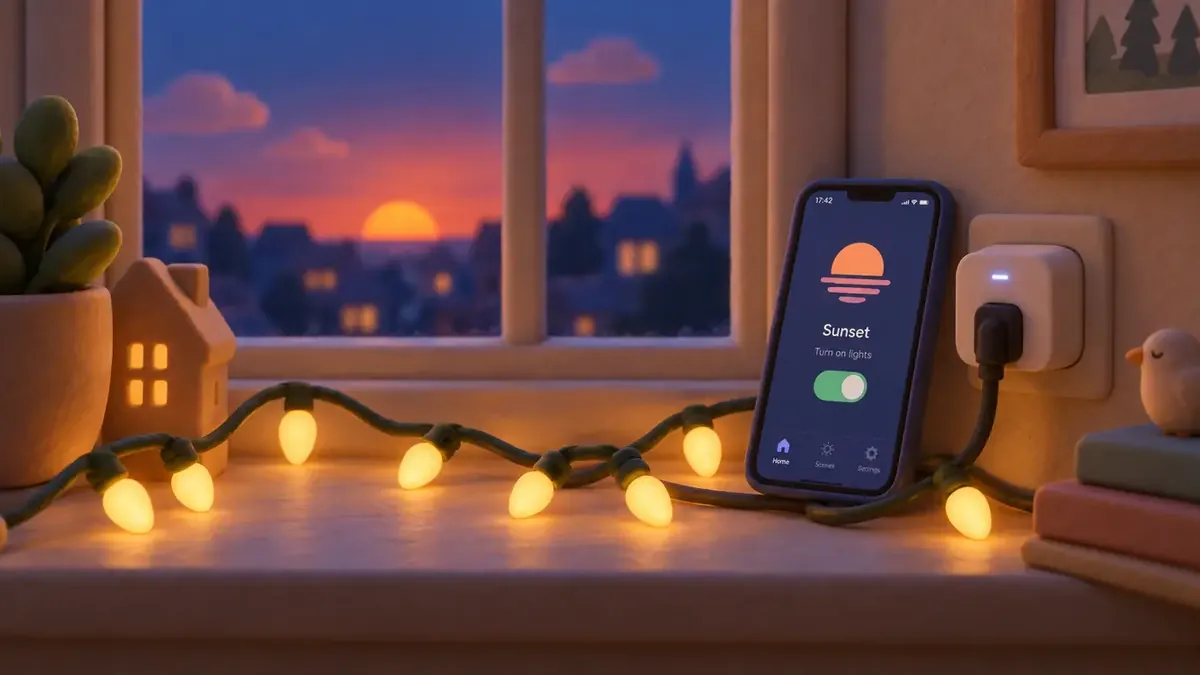
Home Assistant schaltet Ihre Weihnachtsbeleuchtung nach dem Stand von November 2026 über eine smarte Steckdose automatisch: Ein Sonnenuntergangs-Auslöser startet die Lichterkette, ein Zeitplan-Helfer beendet sie. Voraussetzung ist ein eingetragener Standort, denn die Sun-Integration berechnet die Sonnenzeiten laut Dokumentation aus dem Heimatort Ihrer Installation. Diese Integration ist standardmäßig installiert und läuft laut derselben Seite bei 99,6 Prozent der aktiven Installationen.
Das Bastelprojekt Lichterkette: Was vorher bereitliegen muss
Für die automatische Weihnachtsbeleuchtung brauchen Sie drei Dinge: eine Home-Assistant-Installation, einen eingetragenen Standort und eine schaltbare Steckdose. Mehr ist es nicht. Das klingt einfach, ist es aber nicht. Jede Zutat bringt eigene Regeln mit.
Die Sun-Integration liefert Sonnenstand und Sonnenzeiten. Eine Integration verbindet Home Assistant mit Geräten oder Diensten. Laut Dokumentation ist die Sun-Integration standardmäßig eingerichtet. Nur wer die Zeile default_config: aus der YAML-Konfiguration gestrichen hat, muss sie selbst hinzufügen. Dafür öffnen Sie Einstellungen > Geräte & Dienste, wählen Integration hinzufügen und dann Sun. Alternativ tragen Sie sun: in die zentrale Konfigurationsdatei configuration.yaml ein. Danach starten Sie Home Assistant neu.
Der Standort entscheidet über die Uhrzeit. Die Sun-Integration berechnet Sonnenaufgang, Sonnenuntergang und Dämmerung aus der Position in Ihrer Grundkonfiguration. Stimmt sie nicht, schaltet die Weihnachtsbeleuchtung zur falschen Zeit. Sie tragen den Standort in den allgemeinen Einstellungen ein.
Als Ziel dient die Steckdose. Die Dokumentation schaltet im Beispiel die Entität switch.exterior_lighting ein. Eine Entität steht in Home Assistant für einen Sensor, einen Schalter oder eine Funktion. Den Namen Ihrer Steckdose finden Sie unter Einstellungen > Geräte & Dienste. Wer noch keine Installation hat, findet im Beitrag zu den Proxmox Helper Scripts einen Weg, Home Assistant mit einem Befehl aufzusetzen.
Zur Einordnung der 99,6 Prozent: Laut Analytics-Seite von Home Assistant teilen 570.230 von 718.640 Installationen (79,35 Prozent) ihre genutzten Integrationen. Installationen ohne Datenfreigabe fehlen in solchen Zahlen.
Sonnenuntergang statt Uhrzeit: Wann die Weihnachtsbeleuchtung angeht
Der Sunset-Auslöser startet eine Automation, sobald die Sonnenhöhe laut der Dokumentation zu Automations-Triggern 0° erreicht. Ein Auslöser, englisch Trigger, ist der Teil einer Automation, der sie startet. Die Sonnenhöhe, englisch Elevation, ist der Winkel zwischen Sonne und Horizont. Im Editor wählen Sie dafür „Sunset“ (Sonnenuntergang). Einen Versatz stellen Sie unter Offset ein. Bei Offset type wählen Sie Before oder After. Die Tabelle zeigt vier Sonnen-Auslöser, die für die Weihnachtsbeleuchtung in Frage kommen.
| Auslöser | Reagiert, wenn | Einsatz |
|---|---|---|
Sunset (sun.sunset) | Sonne geht unter | Einfacher Start, Versatz wählbar |
Dusk (sun.dusk) | Dämmerung endet | Dämmerungstyp wählbar |
| Sun elevation crossed threshold | Sonnenhöhe kreuzt Schwelle | Beliebiger Winkel |
| Klassischer Sun-Auslöser | Sonnenauf- oder -untergang | Älter, funktioniert weiter |
Der klassische Auslöser nimmt den Versatz in Sekunden oder als HH:MM:SS. Ein negativer Wert löst früher aus. Ein positiver löst später aus. Mit dem Versatz -00:45:00 startet die Automation 45 Minuten vor Sonnenuntergang. Die Liste der Sonnen-Auslöser kennt auch Golden hour und Blue hour, jeweils morgens, abends oder beides. Die Entität sun.sun meldet dazu den Zustand above_horizon oder below_horizon.
Ein fester Versatz hat einen Haken. Die Dämmerung dauert im Jahresverlauf unterschiedlich lang. Deshalb rät die Dokumentation bei Dämmerungs-Automationen von Sonnenuntergang plus festem Versatz ab. Als Dämmerung gilt ein Sonnenwinkel zwischen 0° und −6°. Die Dokumentation nennt −4° als brauchbaren Punkt für Außenlicht. Die nautische Dämmerung reicht bis −12°, die astronomische bis −18°. Wie hell es wirklich ist, hängt von Wetter, Gelände und Landbedeckung ab. (Für die Weihnachtsbeleuchtung würde ich einen tieferen Wert als −4° testen, denn Lichterketten wirken erst im Dunkeln.)
Zeitplan-Helfer: Damit die Lichter nicht bis zum Morgengrauen leuchten
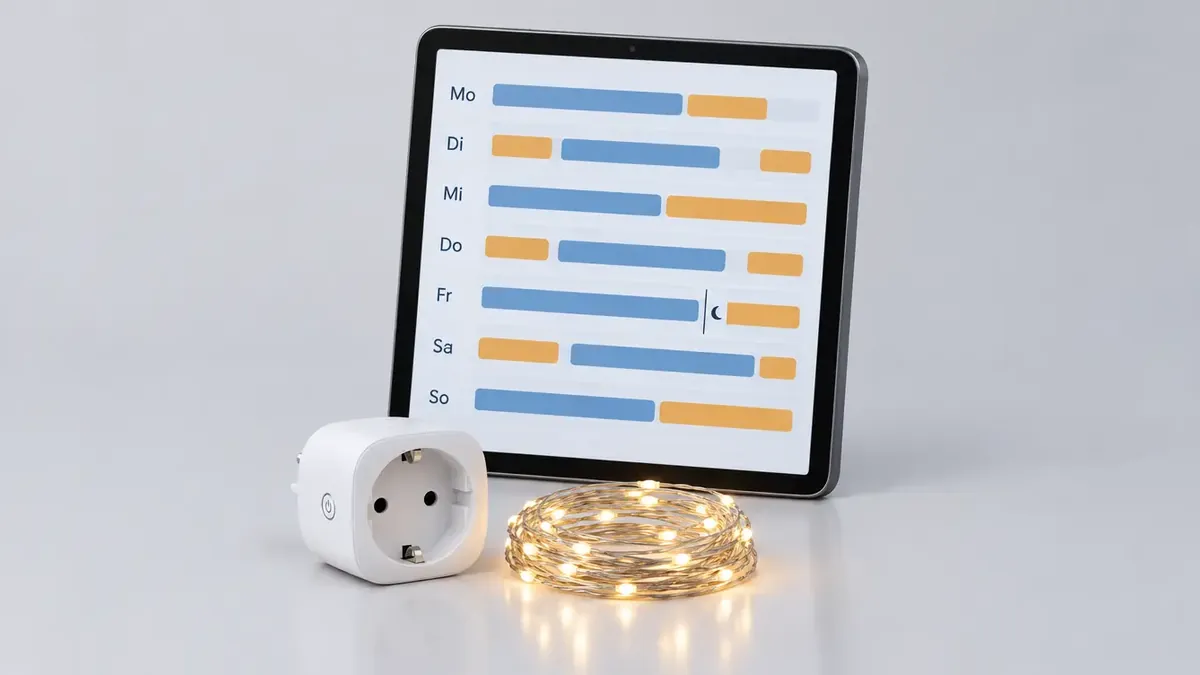
Der Zeitplan-Helfer, englisch Schedule, legt für jeden Wochentag Zeitblöcke mit Start und Ende fest, in denen die Weihnachtsbeleuchtung leuchten darf. Laut Dokumentation des Schedule-Helfers ist der Zeitplan aktiv, solange ein Block läuft. Helfer sind Bausteine, die Sie selbst anlegen.
 Dieses Bild wurde mit KI generiertProviderhiggsfieldModellgpt_image_2_5 flare high 1k 16:9Promptclean studio product shot of a schematic weekly schedule interface displayed on a tablet standing upright on a light grey seamless backdrop, showing seven day rows labeled "Mo" "Di" "Mi" "Do" "Fr" "Sa" "So" with horizontal colored time blocks, one day split into two blocks that meet at a midnight divider line with a small moon icon, no numbers, a small white European smart plug with a round German Schuko front face (two round pin holes, no US-style slots) and a coiled warm white string of fairy lights placed in front of the tablet. Slightly elevated three-quarter angle, soft diffused studio lighting, crisp reflections, muted blue and warm amber palette, minimal and tidy composition. No watermark, no signature.
Der Helfer kam mit Home Assistant 2022.9. Er läuft laut seiner Dokumentationsseite bei 7,8 Prozent der aktiven Installationen. Das ist deutlich seltener als bei Sun. Im Ernst: Ein Zeitplan wirkt harmlos, bis Mitternacht ins Spiel kommt. Die Tabelle nennt die Regeln der Zeitblöcke, die für die Weihnachtsbeleuchtung zählen.
| Regel | Verhalten | Folge |
|---|---|---|
| Blockstart | Inklusiv | Block ab 17:00 ist ab 17:00:00 an |
| Blockende | Exklusiv | Block bis 23:00 ist ab 23:00:00 aus |
| Überlappung | Wird abgelehnt | Pro Tag nur getrennte Blöcke |
| Mitternacht | Kein Block kann sie überqueren | Zwei Blöcke nötig |
| YAML-Zeitplan | In der Oberfläche nicht editierbar | YAML ändern, Zeitpläne neu laden |
Ein Beispiel: Die Weihnachtsbeleuchtung soll von 22:00 bis 05:00 laufen. Der erste Block geht am ersten Tag von 22:00 bis 24:00. Der zweite folgt am nächsten Tag von 00:00 bis 05:00. An der Naht bleibt er auf on. Dort feuert Schedule block ended nicht. Schedule block started feuert dagegen schon. Abgeschaltet wird erst am Ende.
Einen zweiten Zeitplan legen Sie per Kopie an. Dafür lesen Sie die Blöcke mit der Aktion Get schedule aus. Danach übertragen Sie sie in einen neuen Helfer.
Schritt für Schritt: Von der Steckdose zur fertigen Automation
Die Automation für die Weihnachtsbeleuchtung besteht aus zwei Auslösern, zwei Bedingungen und einer Aktion. Die kurze Version: Der Zeitplan erlaubt, die Sonne bestimmt den Moment. Die Steckdose ist die einzige Hardware. Fehlt sie noch, hilft ein Modellvergleich.
Die Anleitung nutzt den visuellen Editor. YAML-Schnipsel aus der Dokumentation fügen Sie dort mit Strg + V ein, am Mac mit ⌘ + V. Home Assistant wandelt sie laut Schedule-Dokumentation automatisch ins Editorformat um.
- Öffnen Sie Einstellungen > Geräte & Dienste und wechseln Sie zum Reiter Helfer.
- Wählen Sie Helfer erstellen und dann Schedule.
- Benennen Sie den Zeitplan „Weihnachtslichter“ und ziehen Sie pro Wochentag einen Block auf, etwa von 17:00 bis 23:00.
- Öffnen Sie Einstellungen > Automationen & Szenen und wählen Sie Automation erstellen > Neue Automation erstellen.
- Fügen Sie unter Wenn den Auslöser Sunset hinzu, bei Bedarf mit Offset.
- Fügen Sie einen zweiten Auslöser hinzu: Schedule block started mit Ihrem Zeitplan als Ziel.
- Ergänzen Sie die Bedingungen Schedule is on und Sun is set.
- Wählen Sie als Aktion das Einschalten der Steckdose für die Weihnachtsbeleuchtung und speichern Sie.
- Legen Sie eine zweite Automation an: Auslöser Schedule block ended, Aktion Steckdose ausschalten.
- Legen Sie für die Abwesenheit eine dritte Automation an.
- Nehmen Sie den Auslöser Zone left mit Ihrer Person und der Zone Home und schalten Sie die Steckdose aus.
Zwei Auslöser decken beide Reihenfolgen ab. Geht die Sonne vor dem Zeitblock unter, startet der Block die Lichter. Geht sie später unter, übernimmt Sunset. In beiden Fällen müssen beide Bedingungen stimmen. So beschreibt es die Dokumentation für zwei Dinge, die zugleich wahr sein müssen. Nach dem Auslöser prüft Home Assistant die Bedingungen. Nur bei erfüllten Bedingungen folgt die Aktion. Läuft die Automation noch, wenn der zweite Auslöser reagiert, entscheidet ihr Modus. Statt Sun is set testen auch It is night oder Sun elevation die Dunkelheit. Die Dokumentation zeigt dasselbe Muster mit einer Verandalampe. Der Auslöser Schedule block started schaltet dort light.porch ein.
Tipp: Prüfen Sie den ersten Lauf Ihrer Weihnachtsbeleuchtung in der Ablaufverfolgung (Trace), die jeden Lauf samt startendem Auslöser protokolliert.
Tipp: Nach den Feiertagen deaktivieren Sie Auslöser, ohne sie zu löschen, im Editor über Menü > Disable und in YAML mit enabled: false.
Stolperfallen und Grenzen: Wenn die Lichterkette dunkel bleibt
Eine typische Stolperfalle bei der Weihnachtsbeleuchtung in Home Assistant ist der Zeitpunkt des Speicherns. Ein Auslöser reagiert laut Dokumentation nur im Moment einer Änderung. Er reagiert nicht, solange ein Zustand gilt. Ein Türsensor, der beim Speichern schon offen ist, löst nichts aus. Speichern Sie die Automation nach Sonnenuntergang, bleibt die Kette dunkel. Sie schmollt bis zum nächsten Auslösemoment. Schalten Sie sie dann einmal von Hand ein.
Auslöser auf eine Entität reagieren laut Dokumentation meist nicht, wenn diese von unavailable (nicht erreichbar) oder unknown (unbekannt) zurückkehrt. Nur der Auslöser State changed tut das. Relevant wird das bei Auslösern auf die Steckdose selbst. Die Sensoren der Sun-Integration, etwa Next setting, nennen ihre Zeiten in UTC. Sie weichen daher von Ihrer Ortszeit ab.
Der Zonen-Auslöser reagiert, wenn eine Person oder ein Gerätetracker eine Zone betritt oder verlässt. Soll die Weihnachtsbeleuchtung bei Abwesenheit ausgehen, genügt der Moment des Weggehens. Beim Zeitplanstart prüft er keine Anwesenheit. Eine Anwesenheitsbedingung nennt die Dokumentation nicht. Bei mehreren Personen kennt die Dokumentation die Option Trigger when. Sie legt fest, wann ein Auslöser mit mehreren Zielen reagiert. Möglich sind jede Änderung, nur das erste Ziel oder erst alle Ziele.
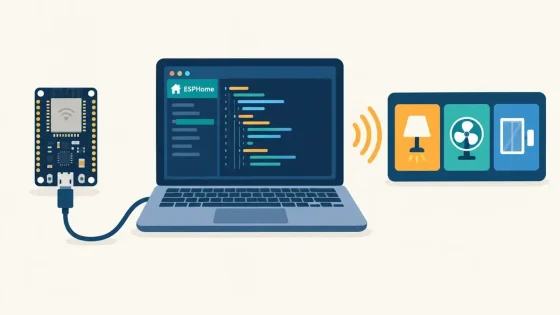
Wer statt Standortdaten lieber eigene Sensoren nutzt, startet mit dem Beitrag zu ESPHome und selbst gebauten Sensoren. Wer Hue-Leuchten statt Steckdosen einsetzt, liest vorher, warum Hue-Automationen per Satz nur mit der Bridge Pro klappen.
Legen Sie Zeitplan und Automationen für die Weihnachtsbeleuchtung noch im November an. Offen bleibt, ob der Zonen-Auslöser mehrere Personen bündelt; testen Sie das mit Trigger when im Editor.

Was halten Sie von dem Thema? Hier können Sie mit anderen Leserinnen und Lesern ins Gespräch gehen.
Mitreden & diskutieren
Ihre Meinung zählt — teilen Sie Gedanken, Fragen oder Erfahrungen zu diesem Artikel.