

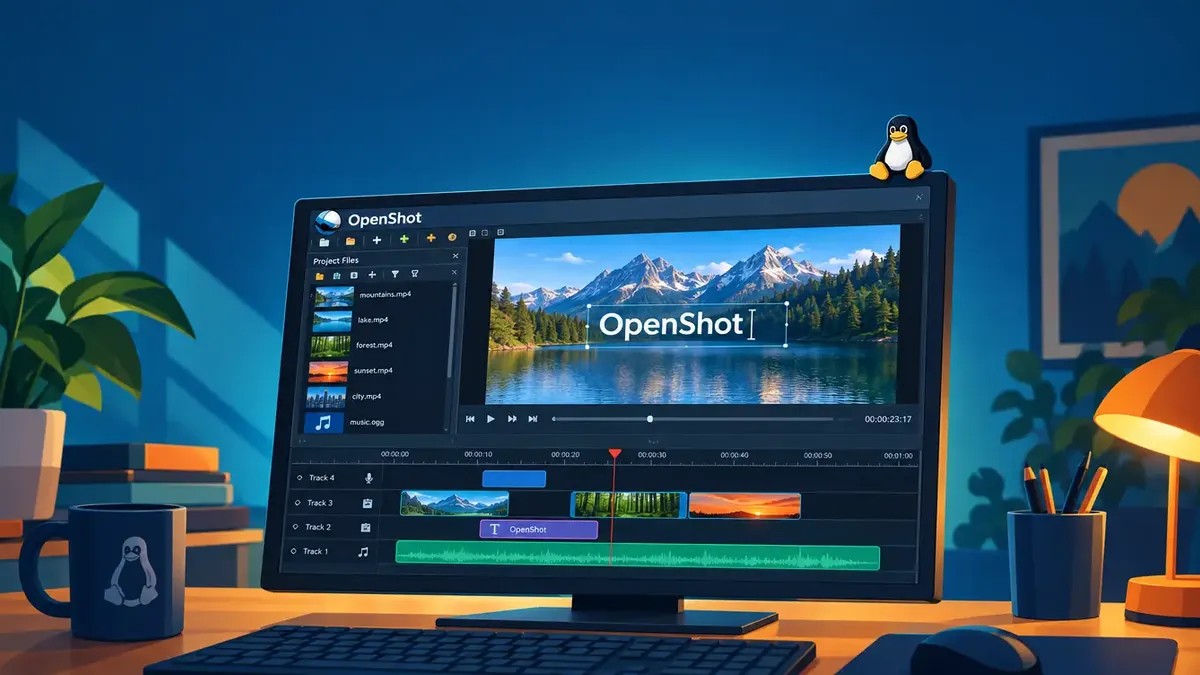
OpenShot 4.1 ist seit dem 31. Oktober 2026 als Release verfügbar und bringt Texteingabe direkt im Vorschaufenster, native ARM64-Builds für Linux und eine experimentelle Kommandozeile. Die ARM64-Pakete gibt es laut OpenShot-Blog über den täglichen PPA und den Edge-Kanal des Snap. Eine Wartungsversion 4.1.1 steht laut GitHub-Release seit dem 2. November bereit.
Text im Vorschaufenster: Was OpenShot am Titel-Workflow ändert
Die neue Texteingabe in OpenShot 4.1 legt einen Textclip sofort am Playhead an und lässt Sie direkt auf dem Video tippen. Laut OpenShot-Blog klicken Sie dazu in der Timeline-Leiste auf „Tt“, wählen Title → Text oder drücken Umschalt + T. Der Platzhalter ist bereits markiert. Mit Eingabe oder einem Klick daneben beenden Sie die Eingabe. Über die Transformationsgriffe verschieben, skalieren und drehen Sie den Clip. Bestehenden Text öffnen Sie per Doppelklick in der Vorschau oder mit Eingabe auf dem gewählten Clip.
Über der Vorschau schwebt eine Stilleiste mit Schriftart, Größe, Fett, Kursiv, Farbe und Ausrichtung. Sie weicht aus, sobald sie den Text verdecken würde. Der neu gestaltete Dialog Edit Style bündelt Kontur, Hintergrund, Innenabstand, abgerundete Ecken, Rahmen, Boxbreite sowie Buchstaben- und Zeilenabstand. Die Kontur liegt hinter den Buchstaben, eine dicke Linie wächst also nach außen. Für hohle Schrift setzen Sie die Textfarbe auf transparent.
Neuer Text übernimmt den zuletzt benutzten Stil, eine Titelserie bleibt dadurch einheitlich. Mehrere Textclips lassen sich gemeinsam umstylen. Mit Copy → Text Style und Paste übertragen Sie das Aussehen, jeder Clip behält seine Worte. Farben, Konturen, Rahmen und Eckenradius können Sie per Keyframe animieren. Laut 9to5Linux zeichnet die Video-Engine den Text selbst, er bleibt beim Skalieren scharf und braucht keine Bilddateien. Der Titel-Editor und die Captions bleiben für SVG-Titel und zeitgesteuerte Untertitel erhalten.
Zusätzlich gibt es Auto Keyframes: Ändern Sie bei eingeschaltetem Schalter eine Eigenschaft am Playhead, legt der Videoeditor dort einen Keyframe an. Das gilt für das Properties-Dock und für die Griffe in der Vorschau. Wer Keyframes lieber selbst setzt, schaltet die Funktion in den Einstellungen für den Start ab. Für Lower Thirds und kurze Beschriftungen ist der neue Weg der pragmatischere, für grafiklastige Vorlagen bleibt der SVG-Editor zuständig.
ARM64 unter Linux: Zwei Wege zum nativen Paket
Native ARM64-Builds für Linux liefert OpenShot laut Blog über den täglichen PPA und den Edge-Kanal des Snap. Ein PPA ist ein Paketarchiv für Ubuntu, Snap ein containerisiertes Paketformat mit automatischen Updates. Das Projekt nennt ARM-Desktops, -Laptops und Cloud-Server als Ziele. Der PPA deckt jede Ubuntu-Version ab, die er unterstützt.
Die Tabelle zeigt die Befehle aus dem Blog für beide Installationswege.
| Kanal | Befehl | Zweck |
|---|---|---|
| PPA | sudo add-apt-repository ppa:openshot.developers/libopenshot-daily | Quelle hinzufügen |
| PPA | sudo apt update | Paketliste laden |
| PPA | sudo apt install openshot-qt | Paket installieren |
| Snap | sudo snap install openshot-qt --edge | Edge-Kanal |
Der Haken liegt im Namen: Der PPA ist laut Blog aus dem neuesten Quellcode gebaut, Verbesserungen landen dort sofort. Das ist ein Daily-Build und folgt nicht dem ruhigen Release-Zyklus eines Stable-Pakets. Backup zuerst, bevor Sie echte Projekte damit öffnen. Der Snap wurde mit 4.0.1 eingeführt und bringt Menüintegration mit. Auf dem Edge-Kanal gilt dieselbe Vorsicht.
Für macOS und Windows gibt es noch keine offiziellen ARM64-Downloads. Das Projekt arbeitet an Builds für Apple-Silicon-Macs und Windows on ARM. Alle drei OpenShot-Bibliotheken bauen und testen laut Blog bereits auf ARM64. Auf diesen Systemen bleiben die aktuellen Builds die empfohlene Wahl. Wie ARM-Support bei einem anderen Desktop-Projekt aussieht, beschreibt unser Beitrag zum ARM-Support im Tor Browser 16.0.
Daneben nennt 9to5Linux das AppImage von der Projektseite und Flatpak über Flathub als Installationswege. Der Flathub-Eintrag führt x86_64 und aarch64 als Architekturen, er stammt aber von der Community und ist laut Eintrag nicht vom Projekt verifiziert. Welche Version dort aktuell ist, geht aus der Seite nicht hervor. Dazu kommen aktualisierte Abhängigkeiten: FFmpeg 7.1 in den Installern, OpenCV 5 und Qt 6.
openshot-cli: Schneiden per Skript oder KI-Agent
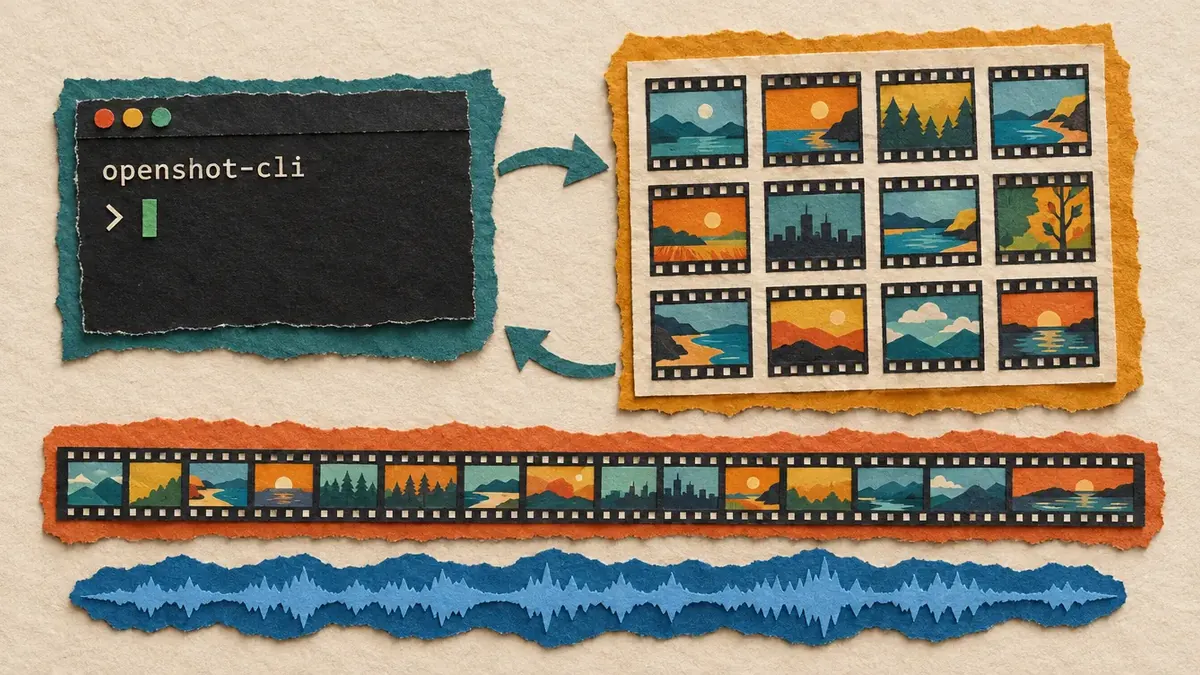
Die experimentelle Kommandozeile openshot-cli führt persistente Bearbeitungssitzungen aus und exportiert Videos auch ohne Fenster. Sie beherrscht laut 9to5Linux Keyframes, Bulk-Bearbeitung, Text, Effekte, Presets und Batch-Exporte. Die Sitzung wählen Sie über die Umgebungsvariable OPENSHOT_SESSION. Ergebnisse kommen als JSON zurück, Skripte lassen sich also sauber anbinden.
 Dieses Bild wurde mit KI generiertProviderhiggsfieldModellgpt_image_2_5 flare high 1k 16:9PromptPaper cut collage, top-down flat lay on a textured cream paper background: a dark paper terminal window with a green blinking cursor and the label "openshot-cli", next to it a contact sheet made of small paper-cut film frames in a grid, a long thumbnail strip of tiny frames, and a wavy waveform ribbon cut from blue paper. Thin paper arrows lead from the terminal to the contact sheet and back, suggesting a feedback loop. Layered torn edges, soft drop shadows, palette of teal, orange, mustard and charcoal, handcrafted look, no people. No watermark, no signature.
Das Projekt richtet sich ausdrücklich auch an KI-Agenten wie Claude Code und Codex. Jeder Befehl ist in der eigenen Hilfe dokumentiert und liefert strukturierte Ergebnisse. Der Agent kann Material importieren, die Timeline aufbauen und exportieren. Als Kontext bekommt er Thumbnail-Streifen, Wellenformdaten, Timeline-Vorschauen und Contact Sheets, also Bildtafeln aus gesampelten Frames mit Zeitstempeln. Wartbar wird das, weil die Befehle benannt und dokumentiert sind. Ein Prompt allein reicht dafür nicht.
Die Tabelle listet die Beispielbefehle aus dem Blog in der Reihenfolge einer kurzen Sitzung.
| Befehl | Wirkung |
|---|---|
openshot-cli session start | Sitzung starten |
openshot-cli file import /home/me/Videos/clip.mp4 | Datei importieren |
openshot-cli clip add FILE_ID --position 0 --start 10 --end 17 | Clip auf die Timeline legen |
openshot-cli clip motion CLIP_ID --preset slide-in-left | Motion-Preset anwenden |
openshot-cli export start /home/me/Videos/video.mp4 --wait | Export starten und warten |
Hier trennen sich Desktop und Server. Auf dem Desktop holt openshot-cli session show das Projekt in den offenen Editor, mit derselben Timeline, demselben Undo-Verlauf und denselben Export-Jobs. Auf einem Server ohne Display läuft die Sitzung headless. Dann speichern Sie das Projekt als .osp-Datei und öffnen es später im Desktop-Editor. Mit openshot-cli export validate führen Sie dieselben Prüfungen aus wie der Export-Dialog, openshot-cli --help listet alle Befehle.
Das Projekt nennt die Funktion experimentell und bittet um Rückmeldungen. Ein Agent mit Schreibzugriff auf Ihr Projekt ist kein Grund, auf Sicherungen zu verzichten. Backup zuerst.
Export-Prüfung und Auto-Optimize: Weniger Fehlversuche bei 4K-Material
Der Export-Dialog von OpenShot 4.1 prüft Einstellungen im Hintergrund mit FFmpeg und sperrt ungültige Kombinationen. Als Beispiel nennt das Projekt MP3-Audio in einer WebM-Datei, das bisher erst nach dem Klick auf Export scheiterte. Jetzt umrandet der Dialog das Problemfeld rot, markiert den Tab mit einem Badge und listet jede Meldung samt FFmpeg-Erklärung und Ein-Klick-Korrektur auf. Mit Fix All beheben Sie alle Fehler auf einmal. Export bleibt gesperrt, bis keine Fehler mehr offen sind.
Menüs für Format, Codec, Bitrate und Samplerate zeigen nur kompatible Optionen. Unter More stehen alle Formate und Codecs, gruppiert nach Sharing & Playback, Editing & Mastering und Hardware Accelerated. Nach dem Export zeigt ein Tab Speicherort, Format, Auflösung, Qualität, Größe und Dauer. Watch Video und Open Containing Folder sind dort einen Klick entfernt. Scheitert ein Export, erklärt der Tab den Grund, und Copy Error Details erleichtert die Fehlermeldung. Die Einstellungen bleiben editierbar, Sie korrigieren und exportieren erneut.
Auto-Optimize richtet sich an schweres Material. Laut Blog erkennt OpenShot langsame Videos an der Zeit, die das erste Vorschaubild braucht, und kommt ohne zusätzliches Dekodieren aus. Für solche Clips entsteht eine kleine Kopie, standardmäßig mit 720p. Vorschau und Seeking laufen damit schneller, beim Export greift OpenShot auf die Originale zurück, die Ausgabe behält also die volle 4K-Qualität. Optimierte Videos gab es schon seit 3.5.1, 4.1 findet nun selbst die Kandidaten. Wie viel Speicher die Kopien belegen, nennen die Quellen nicht.
Ein Banner fragt, ob die Videos des Projekts automatisch optimiert werden sollen. Wer zustimmt, dessen später importierte langsame Videos wandern ebenfalls in die Warteschlange. Ältere Projekte prüft OpenShot still im Hintergrund. Die Wahl ändern Sie über File → Auto-Optimize oder mit Strg + Alt + O.
Tipp: Stellen Sie im neuen Tab Optimize die Option Ask ein, wenn Sie pro Projekt entscheiden wollen, ob zusätzliche Kopien entstehen.
Tastatur, Audio, Fixes und das Wartungsupdate 4.1.1
OpenShot 4.1 dehnt die Tastaturbedienung auf Dateibrowser, Timeline-Platzierung, Quellvorschau und Bereichsbearbeitung aus. Preview File, Preview Clip und Split File teilen sich ein neues Fenster mit Filmstreifen. Start und Ende setzen Sie mit I und O oder per Timecode. Split File bleibt offen, damit Sie mehrere Segmente nacheinander anlegen. Die Fenster merken sich Größe und Lautstärke pro Projekt.
Bei Audio spielt Mono jetzt mit vollem Pegel statt leiser als Stereo. Zudem übersteuert das Signal nicht mehr früh, wenn mehrere Clips gleichzeitig laufen. Wellenformen liegen in komprimierten Cache-Dateien außerhalb des Projekts, die Projektdateien werden dadurch kleiner. Schlägt das Schreiben fehl, bleibt die Projektdatei erhalten. Auf Wayland zeigt die Taskleiste jetzt Icon und Namen von OpenShot, und die UI-Skalierung mit 75 % läuft auf älteren Qt-Versionen wieder sauber. Die Oberfläche ist laut GitHub-Release in 25 Sprachen aktualisiert. Das Release braucht libopenshot 1.1.0 oder neuer.
Laut GitHub-Release-Seite folgte am 2. November die Version 4.1.1 als kleines Wartungsrelease. Sie wurde auf neuen Runnern mit aktualisierten FFmpeg-Abhängigkeiten gebaut und bringt AMD-AMF- sowie HEVC-Presets für NVENC und QSV. Bei GPU-Exporten prüft sie passende Alternativen, bevor sie auf die CPU zurückfällt. Die mitgelieferte libopenshot 1.1.1 behebt einen Absturz beim VideoToolbox-Export auf dem Mac. Im sichtbaren Ausschnitt der Asset-Liste stehen ein x86-Installer, ein x86_64-AppImage mit 247 MB und ein x86_64-DMG, ARM64-Dateien tauchen dort nicht auf.
Für Upstream-Rückmeldungen eignet sich der Edge-Snap in einer ARM64-VM, die CLI-Details stehen im neuen Kapitel des User Guide. Zum Desktop-Umfeld passt unser Beitrag Mint 27 bekommt Superlight, Velocitty, Unfold und Hibernation. Kernel-seitig hilft die Übersicht zu Linux 7.3 für Admins. Offen bleibt, wann die ARM64-Builds für Apple Silicon und Windows on ARM offizielle Downloads werden, einen Termin nennt das Projekt nicht.

Was halten Sie von dem Thema? Hier können Sie mit anderen Leserinnen und Lesern ins Gespräch gehen.
Mitreden & diskutieren
Ihre Meinung zählt — teilen Sie Gedanken, Fragen oder Erfahrungen zu diesem Artikel.