
WhatsApp Web bringt Ihren Messenger direkt auf den Computer – ohne Installation, kostenlos und in wenigen Sekunden eingerichtet. Hier erfahren Sie alles über den WhatsApp Web Login, die besten Funktionen der WhatsApp Web App und wie Sie typische Probleme schnell lösen.
Was ist WhatsApp Web und wie funktioniert die Web App?
WhatsApp Web ist die offizielle Browser-Version des Messengers. Die WhatsApp Web App läuft direkt im Browser und synchronisiert sich mit Ihrem Smartphone – Sie brauchen nichts herunterzuladen.
Technisch funktioniert das so: Beim WhatsApp Web Login wird über einen QR-Code eine verschlüsselte Verbindung zwischen Ihrem Handy und dem Browser aufgebaut. Alle Nachrichten bleiben Ende-zu-Ende verschlüsselt. Das Smartphone fungiert als Authentifizierungs-Schlüssel, während die Chats im Browser gespiegelt werden.
Seit 2024 nutzt WhatsApp Web die sogenannte Multi-Device-Architektur. Das bedeutet: Die Web App funktioniert auch dann, wenn Ihr Smartphone kurzzeitig offline ist – bis zu 14 Tage lang. Ein deutlicher Fortschritt gegenüber früher, als das Handy permanent online sein musste.
Die WhatsApp Web App läuft plattformübergreifend auf Windows, macOS, Linux und ChromeOS. Einzige Voraussetzung: ein halbwegs aktueller Browser. Safari, Chrome, Firefox und Edge werden alle unterstützt.
Systemarchitektur und Datenübertragung
Die Funktionsweise lässt sich in drei Stufen erklären:
- Authentifizierung: Der QR-Code erstellt eine sichere Verbindung zwischen Handy und Browser
- Synchronisation: Alle Chat-Daten werden in Echtzeit übertragen und lokal im Browser zwischengespeichert
- Spiegelung: Der Browser zeigt eine exakte Kopie Ihrer mobilen Chats an
Durch die Multi-Device-Technik müssen Nachrichten nicht mehr über das Smartphone geleitet werden. Stattdessen erhält jedes verknüpfte Gerät einen eigenen Verschlüsselungsschlüssel.
WhatsApp Web Login: Schritt-für-Schritt Anleitung
Der WhatsApp Web Login funktioniert über einen QR-Code-Scan. Der gesamte Vorgang dauert unter einer Minute.
Vorbereitung und Systemanforderungen
Bevor Sie die WhatsApp Web App nutzen können, prüfen Sie Folgendes:
- WhatsApp ist auf Ihrem Smartphone installiert und aktiv
- Ihr Handy ist mit dem Internet verbunden (WLAN oder Mobilfunk)
- Sie verwenden einen aktuellen Browser (Chrome, Firefox, Safari, Edge)
- Ihre WhatsApp-App ist auf dem neuesten Stand
- Ausreichend Akku vorhanden (mindestens 20%)
Detaillierte Verbindungsanleitung
- Browser öffnen: Starten Sie Ihren Webbrowser
- URL eingeben: Navigieren Sie zu web.whatsapp.com
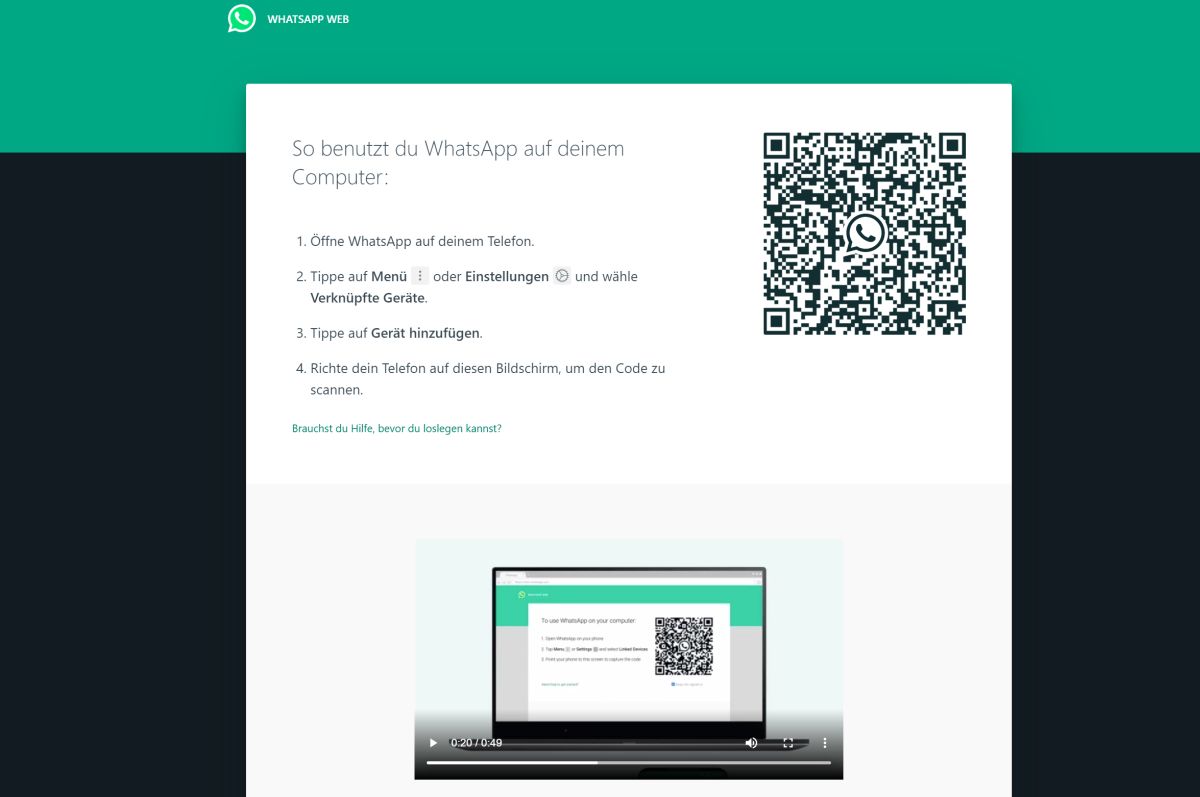
- QR-Code erscheint: Ein großer QR-Code wird mittig angezeigt
- Smartphone vorbereiten: Öffnen Sie WhatsApp auf Ihrem Handy
- Menü öffnen:
– Android: Tippen Sie auf die drei Punkte oben rechts → „Verknüpfte Geräte“
– iPhone: Gehen Sie zu „Einstellungen“ → „Verknüpfte Geräte“ - Gerät verknüpfen: Tippen Sie auf „Gerät verknüpfen“
- QR-Code scannen: Richten Sie die Kamera auf den Bildschirm-Code
- Fertig: Nach dem Scan öffnet sich automatisch Ihre Chat-Übersicht
Tipp: Seit 2025 bietet WhatsApp auch die Möglichkeit, die Verknüpfung per Telefonnummer statt QR-Code herzustellen. Wählen Sie dazu auf web.whatsapp.com „Mit Telefonnummer verknüpfen“, geben Sie Ihre Nummer ein und bestätigen Sie den Code auf Ihrem Handy.
Sicherheitshinweise beim Login
- Scannen Sie den QR-Code nur an vertrauenswürdigen Computern
- Prüfen Sie die URL – web.whatsapp.com muss korrekt sein (Phishing-Schutz)
- Melden Sie sich an fremden PCs immer ab
- Nutzen Sie den Inkognito-Modus an öffentlichen Rechnern
 Dieses Bild wurde komplett mit KI generiertProvidergoogle
Der QR-Code verbindet Ihr Smartphone mit der WhatsApp Web App im Browser.
WhatsApp Web vs. Desktop-App vs. Mobile App im Vergleich
| Feature | WhatsApp Web (Browser) | Desktop-App | Mobile App |
|---|---|---|---|
| Installation nötig | Nein | Ja | Ja |
| Offline-Nutzung | Bis 14 Tage | Bis 14 Tage | Ja |
| Sprach-/Videoanrufe | Ja | Ja | Ja |
| Dateien senden | Bis 2 GB | Bis 2 GB | Bis 2 GB |
| Status-Updates | Vollständig | Vollständig | Vollständig |
| Push-Benachrichtigungen | Browser-abhängig | Nativ | Nativ |
| Speicherverbrauch | Niedrig | Mittel (~300 MB) | Niedrig |
Meine Einschätzung: Für gelegentliche Nutzung am PC ist WhatsApp Web die bessere Wahl – kein Download, sofort einsatzbereit. Wer täglich mehrere Stunden chattet, profitiert von der Desktop-App mit stabileren Benachrichtigungen.
Wann welche Version sinnvoll ist
WhatsApp Web App ideal für:
- Spontane Nutzung an wechselnden Computern
- Arbeitsplätze ohne Installationsrechte
- Gelegentliche PC-Nutzung
Desktop-App empfehlenswert für:
- Tägliche Nutzung am festen Arbeitsplatz
- Bessere Benachrichtigungen gewünscht
- Professionelle Arbeitsumgebung
WhatsApp Web App am Arbeitsplatz: Tipps für den Büroalltag
Gerade im beruflichen Kontext zeigt WhatsApp Web seine Stärken. Sie tippen schneller auf einer richtigen Tastatur, können Dateien vom PC direkt in den Chat ziehen und behalten parallel andere Programme im Blick.
Drag & Drop für Dateien: Ziehen Sie Dokumente, Bilder oder PDFs einfach aus dem Datei-Explorer in das WhatsApp Web Chatfenster. Das spart den Umweg über das Smartphone und funktioniert mit allen gängigen Dateiformaten bis 2 GB.
Mehrere Chats gleichzeitig bearbeiten: Anders als auf dem Smartphone können Sie im Browser schnell zwischen Tabs wechseln. Öffnen Sie WhatsApp Web in einem eigenen Browserfenster und nutzen Sie Alt + Tab zum schnellen Wechsel zwischen Arbeitsprogrammen und Messenger.
Sprachnachrichten aufnehmen: Auch über WhatsApp Web können Sie Sprachnachrichten aufnehmen – vorausgesetzt, Ihr Browser hat Zugriff auf das Mikrofon. Klicken Sie auf das Mikrofon-Symbol und halten Sie die Maustaste gedrückt. Seit 2025 gibt es auch die Möglichkeit, die Aufnahme zu pausieren und fortzusetzen.
Emojis und Sticker am PC: Die Emoji-Auswahl in WhatsApp Web ist identisch zur mobilen Version. Klicken Sie auf das Smiley-Symbol links neben dem Textfeld. Praktisch: Mit der Tastenkombination Shift + Tab springen Sie direkt in die Emoji-Suche und können per Texteingabe das passende Emoji finden.
Gruppenanrufe über den Browser: Seit Ende 2025 unterstützt WhatsApp Web Gruppenanrufe mit bis zu 32 Teilnehmenden. Die Qualität ist in der Regel besser als auf dem Smartphone, weil Computer meist über eine stabilere Internetverbindung verfügen. Für Video-Calls empfiehlt sich eine externe Webcam mit mindestens 720p.
Datenschutz am Arbeitsplatz: Wenn Sie WhatsApp Web an einem Firmenrechner nutzen, beachten Sie: Ihr Arbeitgeber kann theoretisch den Netzwerkverkehr überwachen, auch wenn die Inhalte Ende-zu-Ende verschlüsselt sind. Die Metadaten – also wer wann mit wem chattet – sind sichtbar. Nutzen Sie für vertrauliche Kommunikation besser Ihr privates Smartphone.
Neue Features 2026: Was WhatsApp Web jetzt kann
Meta hat in den letzten Monaten einige spürbare Verbesserungen für WhatsApp Web ausgerollt. Hier die wichtigsten Neuerungen:
Meta AI Integration (seit Ende 2025): Direkt in WhatsApp Web können Sie den Meta AI Chatbot aufrufen. Er hilft beim Zusammenfassen langer Chats, schlägt Antworten vor und übersetzt Nachrichten in Echtzeit. Ob das nützlich oder nervig ist? Kommt drauf an – die Zusammenfassung von Gruppenchats spart tatsächlich Zeit.
Bildschirmfreigabe in Videoanrufen: Seit dem Update Anfang 2026 können Sie in Videoanrufen über WhatsApp Web einzelne Fenster oder den ganzen Bildschirm teilen. Praktisch für schnelle Abstimmungen ohne extra Zoom-Call.
Erweiterte Formatierung: WhatsApp Web unterstützt jetzt Aufzählungen, Code-Blöcke und mehrzeilige Zitate. Wer viel in Arbeitsgruppen schreibt, dürfte sich darüber freuen.
Verbesserte Dateivorschau: PDFs, Excel-Dateien und Präsentationen lassen sich jetzt direkt im Chat-Fenster anzeigen – ohne Download. Das Dateilimit wurde 2024 bereits auf 2 GB angehoben.
Chat-Filter und Labels: Sie können Chats nach ungelesen, Gruppen oder Favoriten filtern. Die Funktion gab es auf dem Smartphone schon länger – jetzt ist sie auch in der Web-Version angekommen.
Favoriten-Kontakte: Die neue Favoritenliste oben im Chat-Bereich zeigt Ihre wichtigsten Kontakte und Gruppen. Sie können bis zu 20 Favoriten festlegen – ein Klick genügt und der Chat ist offen. Gerade bei vielen Gruppen spart das spürbar Zeit.
Verbesserte Suchfunktion: WhatsApp Web durchsucht jetzt nicht nur Textnachrichten, sondern auch Bildunterschriften, Dokumentennamen und Link-Vorschauen. Die Ergebnisse werden nach Datum sortiert und lassen sich nach Medientyp filtern.
WhatsApp Web vs. Telegram Web vs. Signal Desktop
Sie fragen sich, wie WhatsApp Web im Vergleich zur Konkurrenz abschneidet? Hier ein ehrlicher Vergleich:
| Kriterium | WhatsApp Web | Telegram Web | Signal Desktop |
|---|---|---|---|
| Smartphone nötig | Nur zum Einrichten | Nein | Nur zum Einrichten |
| Verschlüsselung | E2E (Standard) | Nur Secret Chats | E2E (Standard) |
| Max. Dateigröße | 2 GB | 2 GB | 100 MB |
| Geschwindigkeit | Gut | Sehr gut | Gut |
| Verbreitung (DE) | ~85% | ~15% | ~8% |
| Standalone ohne App | Nein | Ja | Nein |
Ehrliche Einordnung: Telegram Web ist technisch beeindruckend – eigenständig, schnell, keine Smartphone-Abhängigkeit. Signal Desktop punktet beim Datenschutz. Aber: WhatsApp Web hat den entscheidenden Vorteil, dass praktisch alle Ihre Kontakte dort sind. Der beste Messenger ist nun mal der, den Ihre Gesprächspartner auch nutzen.
Wann lohnt sich ein Wechsel? Wenn Ihnen Datenschutz besonders wichtig ist und Ihr Freundeskreis mitmacht, ist Signal Desktop eine starke Alternative. Für Power-User mit Bedarf an Bots, Kanälen und riesigen Gruppen ist Telegram Web die bessere Wahl. Für den Alltag mit Familie, Kollegen und dem Sportverein bleibt WhatsApp Web aber die pragmatische Lösung – schlicht weil es fast alle nutzen.
Download-Optionen: Desktop-App als Alternative
Desktop-App herunterladen und installieren
- Besuchen Sie whatsapp.com/download
- Wählen Sie „Download für Windows“ oder „Download für Mac“
- Installationsdatei herunterladen und ausführen
- Nutzungsbedingungen akzeptieren
- QR-Code scannen – identisch zur Browser-Version
Systemanforderungen
Windows: Windows 10 oder Windows 11 (64-bit), mindestens 4 GB RAM und 500 MB freier Speicherplatz. Die App basiert auf Electron und benötigt etwas mehr Ressourcen als die Browser-Version.
macOS: macOS 12 Monterey oder neuer, Intel oder Apple Silicon Prozessor, 4 GB RAM. Auf Macs mit Apple Silicon (M1/M2/M3/M4) läuft die App nativ und besonders stromsparend.
Häufige Probleme und Lösungen
„Kann ich WhatsApp Web ohne Smartphone nutzen?“
Kurze Antwort: Teilweise. Dank Multi-Device funktioniert WhatsApp Web bis zu 14 Tage ohne aktive Smartphone-Verbindung. Für die Ersteinrichtung brauchen Sie das Handy aber zwingend – der QR-Code-Scan oder die Telefonnummer-Verknüpfung geht nur darüber.
Warum das Smartphone für den Login nötig bleibt:
- Alle Verschlüsselungsschlüssel werden vom Smartphone generiert
- Das Handy ist Ihr Identitätsnachweis gegenüber WhatsApp
- Ohne initiale Verknüpfung gibt es keinen Zugang
„Verknüpfte Geräte“ wird nicht angezeigt
- App updaten: Google Play Store / App Store → WhatsApp aktualisieren
- Betriebssystem prüfen: Android 5.0+ oder iOS 16.0+ erforderlich
- App neu starten: WhatsApp komplett schließen und neu öffnen
- Netzwerk testen: Kurz WLAN aus- und einschalten
Verbindungsabbrüche lösen
Symptom: „Telefon nicht verbunden“ oder Chats laden nicht
Lösungsschritte:
- Smartphone prüfen: Energiesparmodus deaktivieren, Hintergrundaktivität für WhatsApp erlauben
- Browser bereinigen: Cookies für web.whatsapp.com löschen, Hard Refresh (Strg + F5)
- Netzwerk: DNS-Server auf 8.8.8.8 oder 1.1.1.1 umstellen, Firewall-Einstellungen prüfen
- Inkognito-Modus testen: Damit schließen Sie Browser-Erweiterungen als Ursache aus
Performance-Tipps: WhatsApp Web schneller machen
WhatsApp Web kann bei vielen offenen Chats und Medien-Dateien träge werden. Mit diesen Tricks läuft die Web App flüssiger:
Browser optimieren:
- Tab-Anzahl reduzieren: Jeder offene Tab kostet RAM. Halten Sie unter 15 Tabs
- Hardware-Beschleunigung aktivieren: Chrome → Einstellungen → System → „Hardwarebeschleunigung verwenden“
- Erweiterungen ausmisten: Ad-Blocker und Tracking-Schutz können WhatsApp Web bremsen – testen Sie es ohne
WhatsApp-intern aufräumen:
- Alte Medien löschen: Große Gruppenchats mit vielen Bildern verlangsamen die Synchronisation
- Archivieren statt sammeln: Archivieren Sie Chats, die Sie selten brauchen
- Browser-Daten regelmäßig leeren: WhatsApp Web speichert Daten lokal – alle paar Wochen Cache leeren hilft
Netzwerk-Tipps:
- Nutzen Sie nach Möglichkeit eine kabelgebundene Verbindung statt WLAN
- VPN-Verbindungen erhöhen die Latenz – schalten Sie VPN testweise ab
- Bei langsamer Verbindung: Automatischen Medien-Download in der App deaktivieren
Multi-Device: Mehrere Geräte gleichzeitig nutzen
Sie können WhatsApp Web auf bis zu vier Geräten gleichzeitig verwenden – plus Ihrem Smartphone.
Geräte verwalten:
- WhatsApp öffnen → Einstellungen → Verknüpfte Geräte
- Alle aktiven Verbindungen werden mit Browser, Betriebssystem und letzter Aktivität angezeigt
- Neues Gerät: „Gerät verknüpfen“ → QR-Code scannen
- Gerät entfernen: Antippen → „Abmelden“
Sicherheitstipp: Prüfen Sie die Liste verknüpfter Geräte regelmäßig. Wenn Sie ein Gerät nicht erkennen – sofort abmelden. Achten Sie auch auf ungewöhnliche Lesebestätigungen oder Nachrichten, die Sie nicht gesendet haben.
Geräte sinnvoll benennen: WhatsApp zeigt verknüpfte Geräte mit Browser- und Betriebssystem-Name an. Weil das bei mehreren Chrome-Instanzen schnell unübersichtlich wird, empfehle ich: Nutzen Sie verschiedene Browser für verschiedene Standorte. Chrome fürs Büro, Firefox für zu Hause, Edge für den Laptop – so erkennen Sie auf einen Blick, welches Gerät was ist.
Automatische Abmeldung: Wenn Sie sich 14 Tage lang nicht über Ihr Smartphone mit WhatsApp verbinden, werden alle verknüpften Web-Sessions automatisch getrennt. Das ist ein Sicherheitsmechanismus: Verlieren Sie Ihr Handy, werden die Browser-Verbindungen nach zwei Wochen gekappt.
WhatsApp Business Web: Professionell kommunizieren
Die Business-Variante funktioniert identisch zur privaten WhatsApp Web App, bietet aber zusätzliche Features für Unternehmen:
- Unternehmensprofil: Name, Adresse, Website, Öffnungszeiten, Branche
- Automatisierte Nachrichten: Begrüßung, Abwesenheitsnotiz, Schnellantworten
- Labels: Farbige Markierungen zur Kundenorganisation
- Katalog: Produkte und Dienstleistungen direkt im Chat präsentieren
Die Einrichtung läuft über business.whatsapp.com – gleicher QR-Code-Login wie bei der privaten Version. Wer tiefer einsteigen will: Unser Ratgeber zu WhatsApp Business erklärt alle Details.
Sicherheit und Datenschutz bei WhatsApp Web
Unbefugten Zugriff erkennen
- Unbekannte Geräte in der Liste „Verknüpfte Geräte“
- Nachrichten als gelesen markiert, obwohl Sie sie nicht geöffnet haben
- Ungewöhnliche Sendezeiten in der Chat-Historie
- Benachrichtigungen über neue Geräte-Verknüpfungen, die nicht von Ihnen stammen
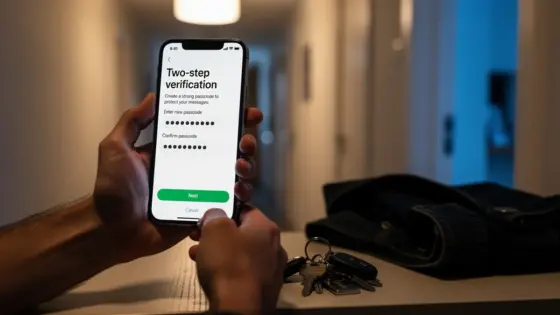
Zwei-Faktor-Authentifizierung einrichten
- WhatsApp → Einstellungen → Account → Verifizierung in zwei Schritten
- Sechsstelligen PIN erstellen
- Backup-E-Mail hinterlegen
- PIN alle paar Monate ändern
Zusätzliche Schutzmaßnahmen:
- HTTPS-Verbindung prüfen (Schloss-Symbol in der Adressleiste)
- Automatische Anmeldung an fremden PCs deaktivieren
- Inkognito-Modus an öffentlichen Rechnern verwenden
- Nach jeder Sitzung ordentlich abmelden
Keyboard-Shortcuts: Schneller arbeiten mit WhatsApp Web
Wer WhatsApp Web täglich nutzt, sollte diese Tastenkombinationen kennen:
Navigation:
- Strg + N: Neuen Chat beginnen
- Strg + Shift + ]: Nächster Chat
- Strg + Shift + [: Vorheriger Chat
- Strg + F: Im Chat suchen
- Strg + Shift + F: Globale Suche
Chat-Verwaltung:
- Strg + E: Chat archivieren
- Strg + Shift + M: Stummschalten
- Strg + I: Chat-Infos anzeigen
- Strg + Backspace: Chat löschen
Systemkompatibilität 2026
Unterstützte Browser:
- Google Chrome 100+ (empfohlen)
- Mozilla Firefox 100+
- Microsoft Edge 100+
- Safari 16+
- Opera 90+
Unterstützte Betriebssysteme:
- Windows 10/11
- macOS 12 Monterey oder neuer
- Linux (alle gängigen Distributionen)
- ChromeOS
Nicht mehr unterstützt: Windows 7/8 und macOS vor Version 12 werden seit 2025 nicht mehr offiziell unterstützt. Falls Sie einen älteren Rechner nutzen, funktioniert WhatsApp Web möglicherweise noch – aber ohne Garantie.
Häufig gestellte Fragen zu WhatsApp Web
Ist WhatsApp Web kostenlos?
Ja, WhatsApp Web ist komplett kostenlos. Es fallen weder Abo-Gebühren noch versteckte Kosten an. Sie benötigen lediglich ein aktives WhatsApp-Konto auf Ihrem Smartphone.
Kann mein Arbeitgeber meine WhatsApp Web Nachrichten lesen?
Nein, die Nachrichteninhalte sind Ende-zu-Ende verschlüsselt. Allerdings können IT-Abteilungen sehen, dass Sie web.whatsapp.com aufrufen, und gegebenenfalls den Zugang blockieren.
Warum funktioniert WhatsApp Web nicht mit meinem Tablet?
WhatsApp Web ist für Desktop-Browser optimiert. Auf Tablets können Sie stattdessen die WhatsApp-App direkt herunterladen – seit 2024 gibt es eine native iPad-Version und Android-Tablet-Unterstützung.
Wie melde ich mich von WhatsApp Web ab?
Klicken Sie in WhatsApp Web auf die drei Punkte oben links und wählen Sie „Abmelden“. Alternativ können Sie über Ihr Smartphone unter „Verknüpfte Geräte“ einzelne Browser-Sessions beenden.
Werden meine Nachrichten auf dem Computer gespeichert?
WhatsApp Web speichert Chat-Daten temporär im Browser-Cache. Wenn Sie sich abmelden oder den Cache leeren, werden diese lokalen Daten gelöscht. Die eigentlichen Nachrichten bleiben auf Ihrem Smartphone und in Ihrem WhatsApp-Backup.
Kann ich WhatsApp Web mit zwei verschiedenen Nummern nutzen?
Ja, allerdings nicht im selben Browser-Profil. Nutzen Sie für die zweite Nummer ein separates Browser-Profil (z.B. in Chrome unter „Profile verwalten“) oder einen anderen Browser. So können Sie beide Konten parallel offen haben.
So holen Sie das Maximum aus WhatsApp Web
WhatsApp Web ist 2026 deutlich mehr als eine simple Chat-Spiegelung. Mit Multi-Device, Videoanrufen, Bildschirmfreigabe und Meta AI hat sich die Web App zu einer vollwertigen Kommunikationsplattform entwickelt.
Die drei wichtigsten Schritte für den Einstieg:
- WhatsApp Web Login durchführen:web.whatsapp.com öffnen, QR-Code scannen – fertig in 30 Sekunden
- Sicherheit einrichten: Zwei-Faktor-Authentifizierung aktivieren und verknüpfte Geräte prüfen
- Shortcuts lernen: Strg + N für neue Chats, Strg + F zum Suchen – spart täglich Zeit
Ob Sie die WhatsApp Web App am Arbeitsplatz für schnelle Abstimmungen nutzen oder abends bequem am Laptop chatten: Die Browser-Version ist und bleibt der schnellste Weg, WhatsApp auf den Computer zu bringen.
Gegenüber der Konkurrenz hat WhatsApp Web einen klaren Vorteil: die riesige Nutzerbasis. Technisch sind Telegram Web und Signal Desktop in manchen Bereichen überlegen – aber solange Ihre Kontakte bei WhatsApp sind, ist die Web App die praktischste Wahl. Und mit den neuen Features 2026 – Meta AI, Bildschirmfreigabe, erweiterte Suche – hat Meta die Lücke zur Konkurrenz deutlich verkleinert. Probieren Sie es aus: Der WhatsApp Web Login dauert keine Minute.
Passend dazu: Wenn Sie WhatsApp nicht nur technisch nutzen, sondern auch passende Nachrichten formulieren möchten, bündelt unser WhatsApp-Sprüche-Hub die wichtigsten Grüße, Status-Ideen und saisonalen Messenger-Vorlagen.