

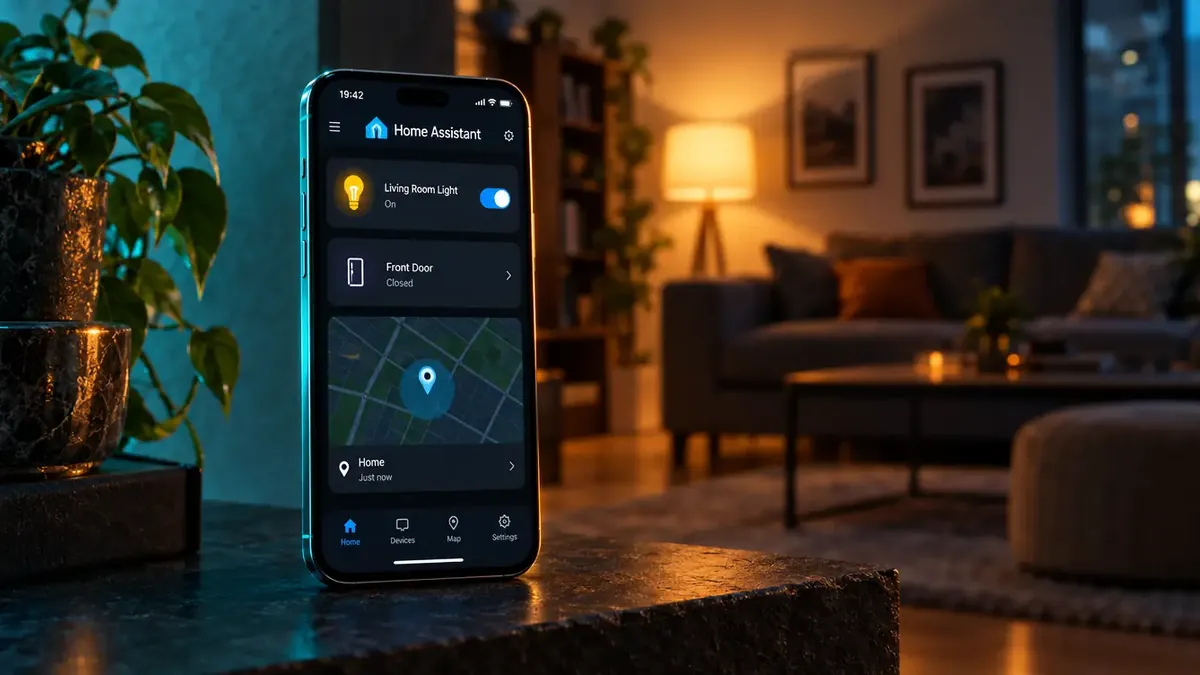
Die Home Assistant App, offiziell Companion-App genannt, verbindet Ihr iPhone oder Android-Smartphone mit dem eigenen Home-Assistant-Server und liefert Stand November 2026 Standort, Gerätesensoren und Benachrichtigungen an Ihre Automationen. Laut offizieller Companion-Dokumentation braucht sie mindestens iOS 16.4 oder Android 6 sowie einen Server ab Home Assistant 0.104.0. Die größte Hürde ist die Standortfreigabe, denn ohne dauerhafte Erlaubnis im Hintergrund lösen ortsabhängige Automationen nicht aus.
Die kurze Version: App laden, Server wählen, anmelden, Standort erlauben. Klingt einfach, ist es aber nicht. Die Stolpersteine liegen in Berechtigungen und Sicherheitsstufen. Dazu kommt die Frage, wie oft Ihr Smartphone seinen Standort überhaupt verraten mag. Falls Home Assistant selbst noch nicht läuft, beginnen Sie besser mit unserem Einsteiger-Guide für Home Assistant.
Companion-Voraussetzungen: Ihr altes iPhone 8 darf noch mitspielen
Die Companion-App unterstützt laut Einrichtungsanleitung iPhone, iPad, Apple Watch und Android-Smartphones, solange Betriebssystem und Server nicht zu alt sind.
Die folgende Tabelle zeigt die Mindestanforderungen je Plattform.
| Plattform | Mindestversion | Hinweis |
|---|---|---|
| iPhone, iPad | iOS 16.4 | ab iPhone 8, iPad 5. Generation |
| Apple Watch | watchOS 9 | ab Series 4 |
| Android | Android 6 | Varianten „full“ und „minimal“ |
| Server | Home Assistant 0.104.0 | mehrere Server ab 2021.10 |
Im selben Heimnetz findet die App den Server von allein. Unterwegs klappt die Einrichtung nur mit Fernzugriff. Die Anleitung empfiehlt dafür Home Assistant Cloud, den hauseigenen Fernzugang des Projekts.
Ein Sonderfall betrifft Server hinter einem Reverse Proxy, also einem vorgeschalteten Webserver, der Client-Zertifikate prüft. Dann verlangt die App ein solches Zertifikat. Fehlt es, erscheint laut Dokumentation eine Fehlermeldung oder ein leerer Bildschirm. Auf Android installieren Sie das Zertifikat als „VPN- und App-Nutzerzertifikat“. Wear OS kann installierte Zertifikate nicht nutzen. Die Uhr fragt beim Einrichten nach einer Datei im PKCS12-Format. (Wer so etwas betreibt, hat ohnehin ein ordentliches Bastelprojekt am Laufen.)
Einrichtung: Vom Willkommensbildschirm zum Dashboard ohne Router-Akrobatik
Die Einrichtung der Home Assistant App folgt einem festen Ablauf, den die offizielle Startanleitung der Companion-Dokumentation beschreibt.
- Laden Sie die Home Assistant App aus dem App-Store Ihres Smartphones herunter.
- Wählen Sie auf dem Willkommensbildschirm die Verbindung zu Ihrem Server.
- Tippen Sie auf den gefundenen Server oder geben Sie die URL manuell ein.
- Melden Sie sich mit Ihren Home-Assistant-Zugangsdaten an.
- Vergeben Sie einen Gerätenamen für Entitäten und Automationen.
- Entscheiden Sie, ob die App Ihren Standort teilen darf.
- Wählen Sie bei unverschlüsselter Adresse die Verbindungssicherheit.
- Bestätigen Sie bei der strengsten Stufe Ihr Heim-WLAN.
- Erlauben Sie zum Schluss Benachrichtigungen.
Ein typischer Fehler steckt im Anmeldeschritt. Trusted Networks, also die passwortlose Anmeldung aus festgelegten Netzen, sollten Sie für die App meiden. Sonst funktioniert sie laut Anleitung nur noch in genau diesem Netz.
Die Sicherheitsstufe betrifft Adressen ohne Verschlüsselung, etwa eine lokale IP-Adresse. „Most secure“ erlaubt unverschlüsselte Verbindungen nur im Heimnetz. Dafür braucht die App die Standortfreigabe. „Less secure“ erlaubt sie in jedem Netz. Für öffentliche WLANs rät die Dokumentation davon ab. Ihr Heimnetz erkennt die App am WLAN-Namen, der SSID. Android akzeptiert auch VPN oder Ethernet als vertrauenswürdiges Netz. Weitere Netze ergänzen Sie später unter Einstellungen > Companion app > [Ihr Server].
Standort freigeben: Wie viel Ihr Smartphone über Sie ausplaudert
Die Standortfreigabe der Home Assistant App braucht auf iPhone und Android die Erlaubnis für den Hintergrund, damit Automationen auch bei geschlossener App reagieren.
 Dieses Bild wurde mit KI generiertProviderhiggsfieldModellgpt_image_2_5 flare high 1k 16:9PromptPaper cut collage: layered colored paper pieces forming a smartphone silhouette with a location settings screen, a large paper map pin hovering above a small paper house, concentric paper circles around the house representing a zone, and a toggle switch cut from paper. A separate paper label reads "Zone Name Only". Top-down view, soft drop shadows between the layers, visible paper fiber texture, palette of deep blue, mint green, warm orange and cream, clean flat composition, no people, no hands, no numbers. No watermark, no signature.
Android verlangt laut Anleitung den Standortzugriff „Immer zulassen“ und die Berechtigung „Geräte in der Nähe“. Auf dem iPhone wählen Sie zuerst „Beim Verwenden der App erlauben“. Im zweiten Dialog folgt „Immer erlauben“. Verweigern Sie den Standort ganz, verliert die Companion-App auf iOS sämtliche Sensoren. Android liefert dann immerhin noch Sensoren ohne Standortbezug.
Die Ortsdaten gehen je nach eingetragener URL direkt an Ihren Server oder über Home Assistant Cloud. Andere Server oder Firmen sind laut Dokumentation nicht beteiligt. Ab Home Assistant Core 2022.2, also der eigentlichen Serversoftware, legen Sie zusätzlich die Meldetiefe fest. Die Option „Location Sent“ steht in den Einstellungen des jeweiligen Servers unter Datenschutz. In der Android-App finden Sie sie unter Manage Sensors > Background Location.
Die folgende Tabelle zeigt die drei Stufen der Standortübermittlung.
| Option | Gesendet wird | Hinweis |
|---|---|---|
| Exact | GPS-Koordinaten | volle Ortung |
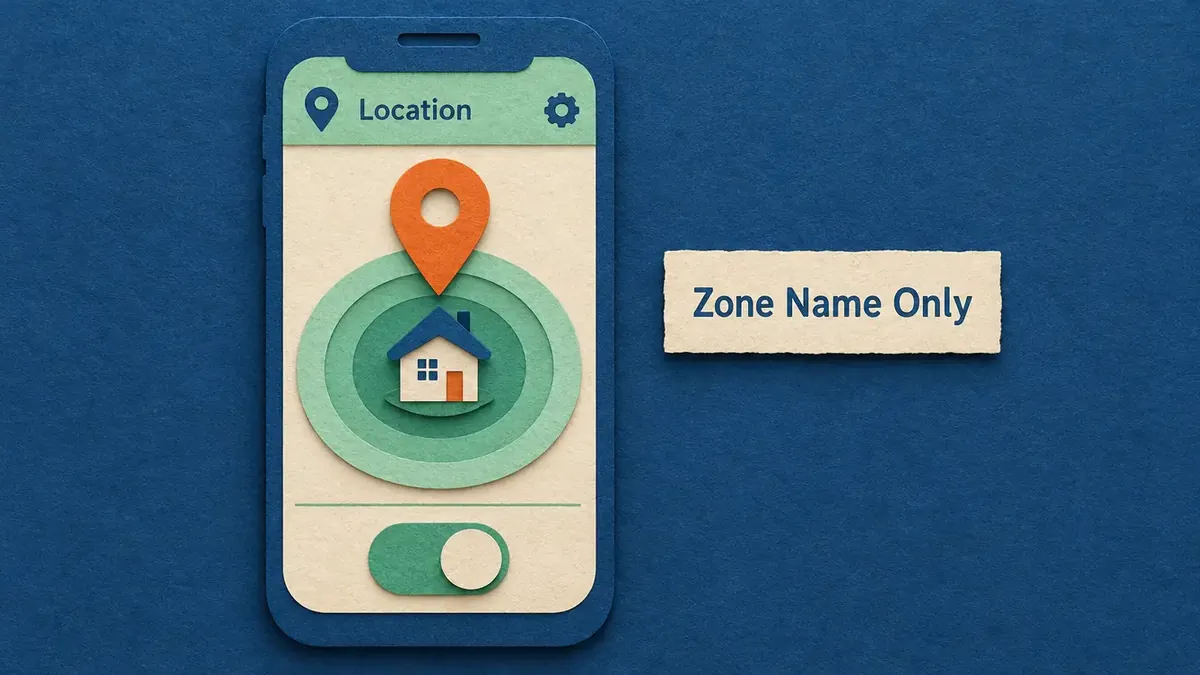
| Zone Name Only | Zonenname oder not_home | Anwesenheit ohne Koordinaten |
| Never / Disabled | nichts | weder Koordinaten noch Zone |
Bei „Zone Name Only“ zählt die Core-Version. Ab 2026.6.0 meldet die App alle passenden Zonen. Passive Zonen sind dann eingeschlossen. Ältere Versionen bekommen weiterhin genau eine nicht passive Zone. (Für Datensparsame ist das die sympathischste Einstellung im ganzen Menü.)
Nach dem ersten Start legt die App eine Entität namens device_tracker.<Gerätename> an. Eine Entität ist ein einzelner Datenpunkt in Home Assistant. Sie liefert je nach System Attribute wie Akkustand in Prozent, GPS-Genauigkeit in Metern und Geschwindigkeit in Metern pro Sekunde.
Tipp: Den Auslöser der letzten Standortmeldung verrät der Sensor sensor.last_update_trigger, was bei der Fehlersuche viel Rätselraten erspart.
Zonen und Akku: Warum das iPhone gern verspätet heimkommt
Die Companion-App ortet auf iPhone und Android nach sehr unterschiedlichen Regeln, und auf dem iPhone kommen Meldungen außerhalb von Zonen nur in groben Abständen.
Zonen sind festgelegte Kreise auf der Karte, etwa um Wohnung, Büro oder Schule. Die Zone „Home“ legt Home Assistant beim Onboarding mit 100 Metern Radius an. Sie lässt sich nicht löschen. Weitere Zonen erstellen Sie unter Einstellungen > Bereiche, Labels & Zonen. Laut Integrationsseite nutzen 24,2 Prozent der aktiven Installationen Zonen.
Auf dem iPhone richtet die App beim Start Geofences für alle Zonen ein, also virtuelle Zäune um diese Kreise. Betreten und Verlassen meldet sie dann an Home Assistant. Außerhalb der Zonen bekommt sie von iOS nur signifikante Standortänderungen.
Apple nennt dafür als Beispiel eine Bewegung ab 500 Metern, wie die Standortseite der Companion-Dokumentation zitiert. Laut Apples Energieleitfaden wecken solche Updates die App mindestens alle 15 Minuten. Meist löst ein Wechsel der Mobilfunkzelle die Meldung aus. In der Stadt kommen deshalb mehr Updates. Auf dem Land sind es weniger. (Ihr iPhone benimmt sich da wie ein Mitbewohner, der nur beim Funkmastwechsel kurz Bescheid sagt.)
Android arbeitet mit vier Standortsensoren unter Einstellungen > Companion App > Manage Sensors > Location Sensors. Die folgende Tabelle zeigt, wofür jeder Sensor zuständig ist.
| Sensor | Aufgabe | Takt oder Grenze |
|---|---|---|
| Background Location | Hintergrund-Updates über Googles Fused Location API | meist 1–3 Minuten, bei Navigation bis 30 Sekunden |
| High Accuracy Mode | meldet, ob der GPS-Dauermodus läuft | reiner Statussensor |
| Location Zone | Geofences für Ihre Zonen | höchstens 100 Geofences |
| Single Accurate Location | Nachmessung bei schwacher Genauigkeit | mindestens 1 Minute Abstand |
Im Ernst, die Geofence-Grenze trifft eifrige Zonensammler schneller als gedacht. Alles jenseits der ersten 100 Zonen ignoriert die App. Mit Auslöseradius im Hochgenauigkeitsmodus belegt jede betroffene Zone sogar zwei Geofences.
Klappt die Zonenerkennung auf Android nicht, prüfen Sie zuerst den Schalter für zonenbasiertes Tracking in den App-Einstellungen. Danach kommt der Genauigkeitsfilter dran. Er steht standardmäßig auf 200. Ungenauere Meldungen verwirft die App. Fehlen Updates, heben Sie den Wert an.
Der Hochgenauigkeitsmodus holt per GPS standardmäßig alle 5 Sekunden eine Position. Kürzer geht es nicht. Der Akku leert sich dabei laut Dokumentation schneller als üblich. Android blendet zudem eine dauerhafte Benachrichtigung ein. Ausblenden oder minimieren lässt sie sich in den Systemeinstellungen.
Tipp: Koppeln Sie den Hochgenauigkeitsmodus in der Companion-App an die Bluetooth-Verbindung zum Auto, dann läuft das GPS nur während der Fahrt im Dauerbetrieb.
Benachrichtigungen und erste Automation: Die Haustür macht Licht
Benachrichtigungen aktiviert die Companion-App direkt nach der Einrichtung, sobald Sie der Systemabfrage zustimmen.
Auf dem iPhone fragt die App zusätzlich nach kritischen Mitteilungen. Diese Warnungen mit hoher Priorität spielen einen Ton ab. Das gilt auch im Lautlos-Modus und bei aktiviertem „Nicht stören“. (Für den Wassermelder im Keller genau richtig, für die fertige Waschmaschine eher übertrieben.)
Die Zonen-Dokumentation zeigt als Beispiel eine Ankunftsmeldung. Betritt eine Person die Zone „Work“, schickt die Aktion notify.send_message eine Nachricht ans Smartphone. Ein zweites Beispiel aus der Standortdokumentation schaltet das Licht an der Haustür ein. Auslöser ist der Wechsel des device_tracker auf „home“ nach Sonnenuntergang.
YAML, die Konfigurationssprache von Home Assistant, müssen Sie dafür nicht beherrschen. Kopieren Sie ein Beispiel und öffnen Sie den visuellen Automationseditor. Dort fügen Sie es mit Strg + V ein, am Mac mit ⌘ + V. Home Assistant wandelt den Text automatisch in Bausteine um. Wie solche Abläufe ohne Endlosschleifen gelingen, erklärt unser Ratgeber zu Automationen ohne YAML für Einsteiger.
Die Startanleitung nennt als typischen Einsatz das Abschalten der Heizung beim Verlassen des Hauses. Wie Sie die passenden Geräte einbinden, steht in unserem Beitrag über Thermostate und Zeitpläne in Home Assistant.
Der nächste Schritt nach der Einrichtung ist schnell erledigt. Öffnen Sie in Home Assistant die Integration „Mobile App“ für Ihr Gerät und prüfen Sie, ob die device_tracker-Entität angelegt wurde. Läuft Ihr Server mit einer Core-Version vor 2026.6.0, meldet „Zone Name Only“ nur eine einzige Zone. Ein Update behebt das. Offen bleibt die iPhone-Ortung außerhalb von Zonen, denn Apple legt die genauen Regeln für signifikante Standortänderungen nicht offen.

Was halten Sie von dem Thema? Hier können Sie mit anderen Leserinnen und Lesern ins Gespräch gehen.
Mitreden & diskutieren
Ihre Meinung zählt — teilen Sie Gedanken, Fragen oder Erfahrungen zu diesem Artikel.