
WhatsApp Benachrichtigungen kommen nicht an, der Ton bleibt weg oder Nachrichten tauchen erst beim Öffnen der App auf? Dann ist selten WhatsApp allein schuld. Meist blockiert eine Einstellung in App, Android, iPhone, Akku-Sparen oder Fokusmodus genau den einen kleinen Ping, auf den Sie gerade warten.
Ich hatte neulich diesen sehr modernen Mini-Schreckmoment: Das Handy lag neben mir, komplett still, und in WhatsApp warteten plötzlich acht Nachrichten. Acht. Keine Vibration, kein Banner, kein Ton. Nur diese stille digitale Vorwurfshaltung, sobald man die App öffnet.
Krass nervig.
Wenn WhatsApp Benachrichtigungen nicht ankommen, suchen viele sofort nach einem großen Fehler. Server kaputt? Account gehackt? Neues Update vermurkst? Kann alles sein, ist aber selten der erste Treffer. Nach unserer Recherche bei digital-magazin.de liegt der Alltag meistens viel banaler: Ein Chat ist stumm, ein Benachrichtigungskanal steht auf leise, ein Fokusmodus funkt dazwischen oder Android hat WhatsApp im Hintergrund höflich in den Energiespar-Keller geschickt.
Dieser Ratgeber geht die Checks in einer Reihenfolge durch, die ich auch privat nehmen würde: erst die einfachen Dinge, dann die tieferen Systemeinstellungen. Kein Werksreset. Kein App-Löschen aus Reflex. Bitte nicht.
WhatsApp Benachrichtigungen: Erst klären, was genau fehlt
Bevor Sie irgendwo wild Schalter antippen, lohnt eine kleine Diagnose. Kommen gar keine WhatsApp Benachrichtigungen an? Fehlt nur der Ton? Sehen Sie das Banner nicht, aber die Zahl am App-Symbol? Oder erscheinen Nachrichten erst, wenn Sie WhatsApp öffnen?
Das klingt nach Haarspalterei, hilft aber enorm. Wenn nur der Ton fehlt, ist oft ein Lautlos-, Ton- oder Chat-Problem schuld. Wenn gar kein Banner erscheint, schauen Sie auf App- und Systemeinstellungen. Wenn Nachrichten erst beim Öffnen der App auftauchen, wird es meistens bei Hintergrunddaten, Akku-Sparen oder Verbindungsproblemen interessant.
Bei WhatsApp selbst nennt der Hilfebereich als erste Richtung: Benachrichtigungen müssen in der App und im Betriebssystem erlaubt sein. Für Android beschreibt WhatsApp in der offiziellen Hilfe, was zu prüfen ist, wenn Sie keine Benachrichtigungen sehen oder hören. Für iPhone führt WhatsApp eine eigene Seite zur Verwaltung der Mitteilungen, inzwischen über die stabile FAQ-ID erreichbar.
Mein Tipp: Testen Sie nicht mit alten Chats. Bitten Sie eine Person, Ihnen in diesem Moment eine neue Nachricht zu schicken. So sehen Sie sofort, ob ein Check wirkt. Alles andere ist Rätselraten mit Displaybeleuchtung.
Check 1: Ist WhatsApp im System überhaupt erlaubt?
Okay, klingt banal. Ist aber der Klassiker.
Auf Android öffnen Sie die Einstellungen, gehen zu Apps, wählen WhatsApp und prüfen die Benachrichtigungen. Je nach Hersteller heißen die Menüs leicht anders. Wichtig ist nicht nur der Hauptschalter. Viele Android-Geräte haben einzelne Benachrichtigungskategorien: Nachrichten, Gruppen, Anrufe, Medienwiedergabe, Sicherungen oder sonstige Hinweise. Wenn „Nachrichten“ stumm ist, bringt der globale WhatsApp-Schalter allein wenig.
Google erklärt in der Android-Hilfe, dass App-Benachrichtigungen generell pro App und teilweise pro Kategorie gesteuert werden können; die genaue Beschriftung kann je nach Gerät variieren. Genau deshalb sollten Sie sich nicht wundern, wenn Ihr Samsung, Pixel oder Xiaomi die Option an leicht anderer Stelle versteckt. Die Richtung bleibt gleich: Einstellungen, Benachrichtigungen, WhatsApp, Kategorien.
Auf dem iPhone gehen Sie zu Einstellungen, Mitteilungen, WhatsApp. Dort sollten „Mitteilungen erlauben“, Sperrbildschirm, Mitteilungszentrale, Banner und Töne bewusst gesetzt sein. Apple beschreibt in der eigenen Anleitung, wie Sie Mitteilungen auf iPhone und iPad verwenden und je App anpassen. Wenn WhatsApp dort zwar erlaubt ist, aber Töne deaktiviert sind, bleibt das Handy still. Logisch. Aber man übersieht es erstaunlich leicht.
Und ja: Prüfen Sie auch die Vorschauen. Manche Menschen denken, eine Benachrichtigung komme nicht an, obwohl sie nur ohne Inhalt auf dem Sperrbildschirm landet.
Check 2: Fokus, Nicht stören und Lautlos sind kleine Saboteure
Fokusmodi sind praktisch. Bis sie es nicht sind.
Auf dem iPhone kann ein Fokus WhatsApp stummschalten, ohne dass die App selbst irgendetwas falsch macht. Schlafen, Arbeiten, Autofahren, persönliche Zeit: Klingt alles vernünftig, filtert aber je nach Einrichtung Apps und Kontakte heraus. Dann sehen Sie vielleicht später alle Nachrichten, bekommen aber genau jetzt keinen Ton. Moment mal. Genau das fühlt sich wie ein WhatsApp-Fehler an, ist aber ein iOS-Filter.
Android hat ähnliche Spielarten: „Nicht stören“, Schlafenszeitmodus, Konzentrationsmodus, Herstellerprofile und manchmal zusätzliche Automationen. Manche Geräte aktivieren solche Profile nach Uhrzeit, Standort oder Kalendertermin. Sie merken es erst, wenn die Nachricht der Kollegin seit 40 Minuten unbeachtet herumliegt.
Die schnelle Prüfung: Ziehen Sie das Kontrollzentrum beziehungsweise die Schnelleinstellungen herunter. Ist ein Mond, ein Fokus-Symbol, ein Schlafmodus oder „Nicht stören“ aktiv? Deaktivieren Sie den Modus testweise und lassen Sie sich eine neue WhatsApp schicken. Kommt der Push sofort, haben Sie den Täter.
Für den Alltag ist die bessere Einstellung nicht unbedingt „alles aus“. Sie können WhatsApp oder bestimmte Kontakte in den Ausnahmen erlauben. Das ist sauberer, als nachts wieder von jeder App geweckt zu werden. Und Sie so? Wahrscheinlich wollen Sie Familiennachrichten durchlassen, aber keine Shopping-App um 23:17 Uhr. Verständlich.
Check 3: Einzelne Chats und Gruppen können stumm sein
Das ist der Punkt, bei dem ich kurz beschämt auf mein eigenes Handy schaue. Manchmal ist nicht WhatsApp kaputt. Man hat den Chat selbst stummgeschaltet und es vergessen.
Öffnen Sie den betroffenen Chat, tippen Sie auf den Namen oben und prüfen Sie, ob Benachrichtigungen stummgeschaltet sind. Bei Gruppen passiert das besonders oft. Erst nervt der Gruppenchat wegen 87 Geburtstags-GIFs, dann stellt man ihn auf stumm, und zwei Wochen später fragt man sich, warum wichtige Nachrichten ohne Ton bleiben.
Bei Android kommt eine zweite Ebene hinzu: Selbst wenn der Chat nicht stumm ist, kann die Kategorie für Gruppen oder Nachrichten leise sein. Dann meldet sich WhatsApp bei Einzelchats vielleicht normal, bei Gruppen aber nicht. Das wirkt unlogisch. Ist es auch ein bisschen.
Wenn nur ein bestimmter Kontakt betroffen ist, starten Sie genau dort. Wenn alle WhatsApp Benachrichtigungen fehlen, sparen Sie sich diesen Umweg und gehen direkt zu System, Akku und Daten. Das Team von digital-magazin.de testet solche Fehler gern von außen nach innen: erst Chat, dann App, dann Betriebssystem. So verliert man weniger Nerven.
Genau diese Reihenfolge spart Zeit.
Falls Sie gerade ohnehin an mehreren Geräten arbeiten, hilft auch unser Blick auf WhatsApp Web, QR-Code und Browser-Probleme. Nicht weil WhatsApp Web Benachrichtigungen auf dem Handy normalerweise „klaut“, sondern weil verknüpfte Geräte oft Teil des gefühlten Chaos sind: Desktop piept, Handy schweigt, und niemand weiß mehr, wo die Nachricht eigentlich zuerst aufgefallen ist.
Check 4: Android bremst WhatsApp im Hintergrund aus
Wenn WhatsApp-Nachrichten erst beim Öffnen der App erscheinen, riecht das nach Hintergrundproblem. Besonders auf Android.
Viele Android-Hersteller gehen ziemlich ehrgeizig mit Akku-Sparen um. Das Handy will länger durchhalten, also werden Apps im Hintergrund eingeschränkt. Für Spiele, selten genutzte Apps oder kleine Tools ist das okay. Für Messenger eher nicht. Eine Nachricht ist ja gerade deshalb eine Nachricht, weil sie ankommen soll, bevor man aktiv nachsieht.
Prüfen Sie deshalb in den App-Details von WhatsApp die Akku-Einstellungen. Je nach Gerät heißen die Optionen „Akkuverbrauch“, „Hintergrundaktivität zulassen“, „Nicht eingeschränkt“, „Akkuoptimierung“ oder ähnlich. Stellen Sie WhatsApp nicht in einen Tiefschlafmodus. Bei Samsung heißen manche Bereiche anders als bei Pixel-Geräten, bei Xiaomi wieder anders. Willkommen im Android-Wunderland.
Google weist in seiner Android-Hilfe selbst darauf hin, dass Benachrichtigungseinstellungen je nach Gerät variieren können und App-Benachrichtigungen auf mehreren Ebenen liegen. Wer tiefer prüfen möchte, findet bei Google die offizielle Übersicht zum Verwalten von Benachrichtigungen unter Android. Ich würde dort nicht jede Option auswendig lernen, aber die Logik dahinter ist nützlich: App erlaubt, Kategorie erlaubt, Ton erlaubt, Hintergrund nicht blockiert.
Ein schneller Test hilft: Deaktivieren Sie Energiesparen kurz, schließen Sie WhatsApp nicht erzwungen und lassen Sie sich eine Nachricht schicken. Kommt sie jetzt sofort, liegt es sehr wahrscheinlich nicht am WhatsApp-Konto, sondern an der Energieverwaltung.
Check 5: Hintergrunddaten und Verbindung prüfen
Push braucht Verbindung. Klingt easy. Ist aber im Alltag überraschend oft der wackelige Teil.
Wenn mobile Daten im Hintergrund eingeschränkt sind, kann WhatsApp im Vordergrund normal funktionieren und im Hintergrund trotzdem zu spät reagieren. Auf Android prüfen Sie bei WhatsApp die mobilen Daten und erlauben Hintergrunddaten. Wenn ein Datensparmodus aktiv ist, setzen Sie WhatsApp auf die Ausnahme-Liste oder schalten den Modus testweise aus.
Auf dem iPhone schauen Sie unter Einstellungen, WhatsApp, ob mobile Daten erlaubt sind. Prüfen Sie außerdem, ob die Hintergrundaktualisierung für WhatsApp aktiv ist. Je nach iOS-Konfiguration kann auch ein Fokus oder eine Netzwerkeinschränkung dazwischenfunken. Bitte nicht alles gleichzeitig ändern. Sonst wissen Sie hinterher nicht, welcher Schalter geholfen hat.
WLAN ist der nächste Kandidat. Manche öffentlichen Netze blockieren oder verzögern Verbindungen. Manche Heimrouter sind nach Wochen ohne Neustart einfach beleidigt. Wenn WhatsApp Benachrichtigungen nur in einem bestimmten WLAN ausbleiben, wechseln Sie testweise auf mobile Daten. Funktioniert es dort, liegt der Blick eher auf Router, Netzfilter, Gast-WLAN oder VPN.
VPNs und Sicherheitsapps können ebenfalls stören. Ich würde sie nicht pauschal verteufeln. Aber für einen Test dürfen Sie VPN, DNS-Filter oder aggressive Sicherheitsfunktionen kurz deaktivieren. Danach wieder einschalten und gezielt Ausnahmen setzen. Blind dauerhaft ausschalten? Nein. Das ist keine gute Idee.
Check 6: Speicher, App-Stand und Neustart nicht unterschätzen
Manchmal ist das Handy schlicht voll, träge oder seit Wochen nicht neu gestartet. Sehr glamourös ist das nicht. Wir sind hier aber nicht auf einer Keynote, sondern im echten Leben.
Wenn der Speicher knapp wird, reagieren Apps merkwürdig. Medien laden nicht sauber, Backups hängen, Benachrichtigungen verzögern sich oder das System räumt im Hintergrund aggressiver auf. In unserem Ratgeber zu WhatsApp-Speicher, Medien und Aufräumen geht es genau um diesen Teil: weniger Ballast, weniger Drama.
Prüfen Sie auch, ob WhatsApp aktuell ist. Nicht wegen irgendeiner magischen Versionsnummer, sondern weil Fehlerkorrekturen nun mal über App-Updates kommen. Öffnen Sie App Store oder Play Store, suchen Sie WhatsApp und installieren Sie verfügbare Updates. Danach starten Sie das Gerät neu. Ja, wirklich. Ein Neustart ist langweilig, aber manchmal räumt er Benachrichtigungsdienste, Netzverbindungen und App-Prozesse in einem Rutsch wieder gerade.
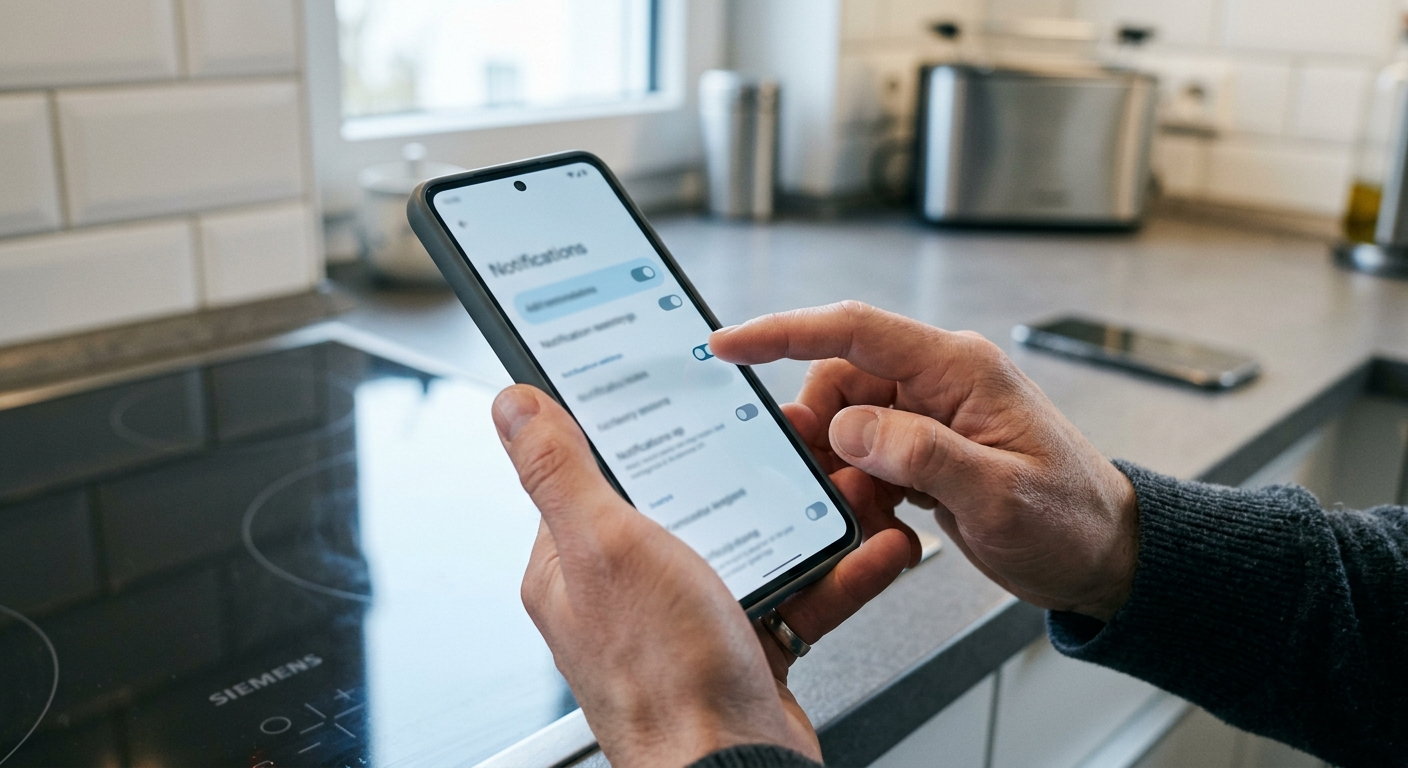 Dieses Bild wurde komplett mit KI generiertProvideropenrouterModellgoogle/gemini-3.1-flash-image-previewPromptPhotorealistic editorial close-up from an oblique side angle of hands holding a smartphone while adjusting notification settings; the screen is intentionally shallow-focus and over-the-shoulder blurred so no app names are readable, only abstract toggle shapes and blue-grey UI blocks are visible. Clean matte kitchen counter, second phone blurred in background, cool daylight, practical troubleshooting mood, realistic German home environment, no wooden desk, no coffee cup, no sci-fi elements, no fake text.
Falls kurz vorher ein Gerätewechsel, eine Wiederherstellung oder ein Backup im Spiel war, schauen Sie genauer hin. Alte App-Daten, fehlende Berechtigungen und neue Energiesparprofile treffen dann gern zusammen. Unser Artikel zum WhatsApp-Backup und fehlenden Chats nach der Wiederherstellung ist dafür ein guter Nachbar, weil dort ebenfalls klar wird: Nach einem Umzug ist nicht jede Einstellung automatisch so, wie sie vorher war.
Check 7: Was tun, wenn gar nichts hilft?
Wenn WhatsApp Benachrichtigungen nach diesen Checks immer noch nicht ankommen, wird es Zeit für die kontrollierte Eskalation. Kontrolliert ist das Zauberwort.
Starten Sie mit einem Vergleich: Betrifft es nur WhatsApp oder auch Signal, Telegram, Mail und andere Apps? Wenn mehrere Apps schweigen, liegt der Fehler eher bei System, Fokus, Akku, Netz oder Benachrichtigungseinstellungen. Wenn nur WhatsApp betroffen ist, prüfen Sie WhatsApp-Einstellungen, App-Update, Speicher und Kontostatus.
Schauen Sie außerdem auf Störungen. Messenger-Dienste können ausfallen oder regional wackeln. Dann bringt es wenig, am eigenen Handy zehn Schalter umzulegen. Warten ist manchmal die beste Technikmaßnahme. Nervig, aber wahr.
Eine Neuinstallation würde ich erst spät nehmen. Vorher: Backup prüfen. Wirklich prüfen. Wenn Chats wichtig sind, darf „App löschen und neu installieren“ nicht der erste Reflex sein. Gerade bei WhatsApp ist ein unvollständiges Backup viel ärgerlicher als ein fehlender Ton. Wenn Sie den Verdacht haben, dass Ihr Konto selbst eingeschränkt ist, passt unser Ratgeber zu gesperrten WhatsApp-Konten und den nächsten Schritten besser als ein Benachrichtigungs-Check.
Und bitte lassen Sie „Reparatur-Apps“ weg, die angeblich WhatsApp-Push mit einem Klick heilen. Meist wollen sie Berechtigungen, Anzeigen oder Daten. Nein danke.
Was bleibt?
WhatsApp Benachrichtigungen sind klein, aber im Alltag ziemlich wichtig. Der fehlende Ton ist nicht nur ein Komfortproblem; manchmal hängt eine Verabredung, ein beruflicher Rückruf oder eine Familienabsprache daran. Genau deshalb lohnt die saubere Reihenfolge: Chat prüfen, WhatsApp prüfen, System prüfen, Fokus und Akku prüfen, Verbindung prüfen.
Meine ehrliche Einschätzung: Die meisten Fälle lösen sich, bevor Sie bei Neuinstallation oder Support landen. Der Fehler sitzt oft an einer unscheinbaren Stelle. Ein stummgeschalteter Gruppenchat. Ein Android-Kanal ohne Ton. Ein iPhone-Fokus, der zu fleißig filtert. Ein Energiesparmodus, der WhatsApp im Hintergrund ausbremst.
Gehen Sie die sieben Checks einmal ruhig durch. Nicht hektisch. Nicht alles auf einmal. Dann ist die Chance ziemlich gut, dass WhatsApp wieder piept, vibriert oder wenigstens sichtbar auf dem Sperrbildschirm landet. Und falls nicht, wissen Sie immerhin genauer, wo das Problem nicht liegt. Das ist im Tech-Alltag manchmal schon die halbe Miete.