
Moment mal – gestern noch 80 Prozent Akku, heute schon mittags auf dem Zahnfleisch. Der Speicher streikt. WhatsApp lädt keine Bilder mehr. WLAN spinnt. Klingt bekannt? Dann sind Sie hier richtig. Die häufigsten Smartphone-Probleme im Alltag haben überraschend simple Ursachen – und noch simplere Lösungen.
Akku leer: Warum das fast immer kein Hardware-Problem ist
Letzte Woche schrieb mir eine Leserin: Ihr Smartphone überlebt keine sechs Stunden mehr ohne Ladekabel. Sie war kurz davor, ein neues Gerät zu kaufen. Krass – dabei war die Lösung ein zweiminütiger Eingriff in den Einstellungen. Denn die meisten Akku-Probleme sind Softwareprobleme, keine Hardwareprobleme.
Die häufigsten Akku-Killer sind laut dem Hama-Ratgeber hohe Displayhelligkeit, Push-Benachrichtigungen, aktive WLAN-Nutzung unterwegs und extreme Temperaturen. Das klingt banal. Trotzdem läuft das Display bei den meisten Menschen auf maximaler Helligkeit, während gleichzeitig fünfzig Apps im Hintergrund munter Daten synchronisieren.
Die erste Maßnahme: Automatische Helligkeit aktivieren. Das spart auf einem Smartphone spürbar Energie, weil das Display der größte Verbraucher ist. Zweite Maßnahme: Hintergrundaktivität von Apps einschränken. Sowohl auf Android als auch auf dem iPhone lässt sich pro App steuern, ob sie im Hintergrund Daten abrufen darf. Dritte Maßnahme: Den Stromsparmodus konsequent früher einschalten, nicht erst bei fünf Prozent.
Okay, und WLAN? Entgegen einem weit verbreiteten Mythos frisst WLAN nicht automatisch viel Akku. Die Quellen zeigen: WLAN ist eher dann ein Problem, wenn das Gerät ständig nach neuen Netzwerken sucht oder unterwegs zwischen schwachen Hotspots wechselt. Zu Hause verbundenes WLAN verbraucht sogar weniger als mobiles Daten. Wer also unterwegs in einer schlechten Empfangszone ist, sollte beide Verbindungen prüfen, nicht pauschal alles abschalten.
Tatsächlich interessant: BornCity berichtet, dass Google neue Play-Store-Qualitätsstandards für sogenannte Wake Locks plant – Apps, die den Prozessor bei ausgeschaltetem Bildschirm dauerhaft wachhalten, sollen stärker reguliert werden. Das ist ein Hinweis darauf, dass die Branche das Hintergrundproblem ernst nimmt. Für Sie als Nutzerin oder Nutzer bedeutet das: Schon heute können Sie in den Akku-Einstellungen Ihres Android-Smartphones nachschauen, welche Apps besonders viel Hintergrundstrom ziehen. Die Anzeige heißt je nach Hersteller „Akkunutzung“ oder „Batterie“.
Speicher voll – aber warum eigentlich?
„32 GB reichen doch locker.“ Diesen Satz habe ich selbst einmal gesagt. Ich bereue ihn täglich. Der Speicher eines Smartphones füllt sich schneller als man denkt, und die Ursachen sind nicht immer offensichtlich.
Fotos und Videos sind natürlich der klassische Verdächtige. Aber unterschätzt werden Medien in Messenger-Apps. WhatsApp allein kann im Laufe der Zeit mehrere Gigabyte an automatisch gespeicherten Bildern, Videos und Sprachnachrichten ansammeln, ohne dass man es bewusst wahrnimmt. Chip bezeichnet WhatsApp deshalb treffend als möglichen Speicherfresser.
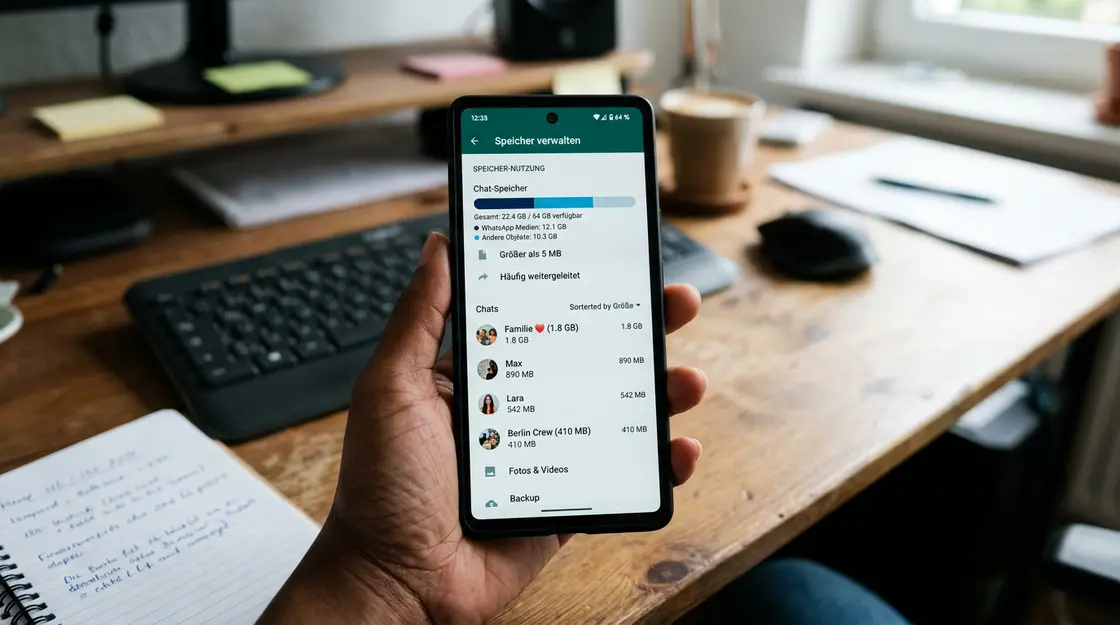
Die Lösung liegt direkt in der App. WhatsApp bietet unter Einstellungen → Speicher und Daten → Speicher verwalten eine eigene Übersicht, die zeigt, welche Chats am meisten Speicher belegen. Dort lassen sich Medien gezielt löschen, ohne Chats zu verlieren. Wichtig: Der Cache allein reicht als Lösung oft nicht. Die eigentlichen Speicherfresser sind laut den vorliegenden Quellen Medien, Weiterleitungen und gespeicherte Chat-Verläufe – nicht der Cache.
Auf Android können Sie den App-Cache zusätzlich über Einstellungen → Apps → WhatsApp → Speicher → Cache leeren manuell zurücksetzen. Das macht WhatsApp nicht langsamer, sondern gibt temporär belegten Speicher frei. Auf dem iPhone gibt es keinen separaten Cache-Löschweg; hier hilft entweder die interne WhatsApp-Verwaltung oder das kurzfristige Deinstallieren und Neuinstallieren der App – wobei vorher immer ein Backup sinnvoll ist.
Ein voller Gerätespeicher kann übrigens auch andere Probleme verursachen: WhatsApp lädt keine Bilder mehr herunter, das Android-System arbeitet langsamer, und selbst WLAN-Verbindungen können instabil werden, weil Systemprozesse keinen Puffer mehr haben. Speicher ist also nicht nur ein Komfort-Thema.
WhatsApp macht Probleme: Die sieben häufigsten Ursachen
WhatsApp funktioniert nicht, lädt keine Nachrichten, zeigt Fehler an – easy zu fixen, wenn man weiß, wo man anfangen soll. Die Swisscom hat dazu einen nützlichen Überblick zusammengestellt, und das offizielle WhatsApp-Hilfecenter gibt klare Schritte vor.
Die wichtigste Checkliste bei WhatsApp-Problemen lautet:
- App aktualisieren: Läuft die neueste WhatsApp-Version? Im App-Store oder Google Play Store nachschauen und ggf. updaten.
- Gerät neu starten: Klingt trivial, löst aber einen großen Teil aller Verbindungsprobleme.
- Speicher prüfen: Ist der Gerätespeicher fast voll? Das blockiert das Empfangen von Medien.
- WLAN-Router neu starten: Das offizielle WhatsApp-Hilfecenter empfiehlt das explizit bei Verbindungsproblemen.
- Mobilfunk-APN prüfen: Wer Probleme nur im Mobilfunknetz hat, sollte beim Anbieter die korrekten APN-Einstellungen erfragen.
- Hintergrunddaten prüfen: Auf Android unter Einstellungen prüfen, ob WhatsApp Hintergrunddaten nutzen darf.
- Betriebssystem-Kompatibilität: WhatsApp läuft auf Android und iOS – bei sehr alten Geräten kann eine veraltete Systemversion zu Problemen führen.
Moment mal – was ist, wenn WhatsApp ausgerechnet nur im Heimnetzwerk spinnt, aber mobil funktioniert? Das ist ein klassisches WLAN-spezifisches Problem. Dazu gleich mehr.
WhatsApp und WLAN: Wenn die App im Heimnetz streikt
Dieses Szenario ist krass häufig und wird meist falsch diagnostiziert: WhatsApp läuft über mobiles Daten problemlos, aber im Heimnetz kommen keine Nachrichten oder Medien an. Schuld ist fast nie WhatsApp selbst.
Häufigste Ursachen: Der Router hat eine Firewall-Einstellung, die bestimmte Ports blockiert. Oder das Heimnetz vergibt doppelte IP-Adressen, was zu Verbindungsabbrüchen führt. Oder es liegt schlicht ein hängender Router-Prozess vor, der seit Wochen nicht neu gestartet wurde.
Der erste Schritt ist immer derselbe: Router aus, 30 Sekunden warten, wieder einschalten. Das klingt nach IT-Witz, aber das offizielle WhatsApp-Hilfecenter nennt genau das als offiziellen Troubleshooting-Schritt. Falls das nicht hilft: Prüfen Sie, ob andere Apps im selben WLAN ebenfalls Probleme haben. Wenn ja, liegt das Problem im Netzwerk. Wenn nur WhatsApp betroffen ist, weiter zu Schritt zwei.
Schritt zwei: WhatsApp-Daten im WLAN explizit erlauben. Auf Android unter Einstellungen → Netzwerk → Datensparfunktion prüfen, ob WhatsApp als Ausnahme eingetragen ist. Manche Hersteller-Oberflächen sperren Apps standardmäßig, wenn der Datensparmodus aktiv ist – auch im WLAN.
Schritt drei: Falls alles andere scheitert, lohnt sich ein Blick auf die Router-Einstellungen selbst. Manche Fritzboxen oder Provider-Router haben eine integrierte Kindersicherung, die bestimmte Dienste einschränkt. Das ist seltener, aber es passiert.
Android-Optimierungen, die wirklich helfen
Android-Smartphones – egal ob von Samsung, Google, Xiaomi oder anderen Herstellern – haben oft herstellerspezifische Energiespar-Funktionen, die aggressiver arbeiten als man erwartet. Das ist gut für den Akku, aber manchmal schlecht für Apps, die verlässlich im Hintergrund laufen sollen.
Konkret: Viele Android-Geräte beenden WhatsApp oder andere Messenger im Hintergrund automatisch, um Strom zu sparen. Die Folge: Nachrichten kommen verzögert an, Benachrichtigungen fehlen. Die Lösung ist eine Ausnahme in den Akku-Einstellungen. Unter Einstellungen → Akku → Akkuoptimierung (der genaue Pfad variiert je nach Hersteller) lässt sich WhatsApp von der automatischen Optimierung ausschließen.
Auf dem iPhone übernimmt iOS diese Steuerung transparenter, aber das Prinzip ist ähnlich. Unter Einstellungen → WhatsApp → Hintergrundaktualisierung muss der Schalter aktiviert sein, damit die App auch im Hintergrund Nachrichten empfangen kann.
Ein weiterer Android-Tipp, der oft übersehen wird: der Entwicklermodus. Wer häufig prüfen möchte, welche Apps aktiv im Hintergrund laufen und Strom verbrauchen, findet dort detailliertere Informationen. Für den Alltag reichen aber die normalen Einstellungen vollkommen aus. Das Android-Ökosystem bietet hier auf jedem Gerät leicht andere Wege – das ist manchmal nervig, aber auch flexibel.
WLAN-Probleme allgemein: Was Sie schnell selbst prüfen können
WLAN-Probleme haben auf Smartphones ein klares Muster. Entweder ist die Verbindung instabil, oder das Gerät verbindet sich gar nicht. Beides lässt sich systematisch eingrenzen.
Erster Check: Andere Geräte im selben Netzwerk testen. Laptop, Tablet, ein zweites Smartphone. Haben alle Probleme? Dann liegt es am Router oder am Internetanschluss. Hat nur das Smartphone Probleme? Dann liegt es am Gerät oder an der gespeicherten WLAN-Konfiguration.
In letzterem Fall hilft das „Vergessen“ des WLAN-Netzwerks und eine frische Verbindung. Auf Android: Netzwerk antippen, dann Vergessen. Auf iPhone: Unter Einstellungen → WLAN auf das Netzwerk tippen und Dieses Netzwerk ignorieren wählen. Anschließend neu verbinden und das Passwort erneut eingeben.
Zweiter Check: Das Frequenzband. Moderne Router senden auf 2,4 GHz und 5 GHz. Das 5-GHz-Band ist schneller, hat aber eine kürzere Reichweite. Wer in einem anderen Zimmer als der Router sitzt, bekommt auf 5 GHz manchmal ein schlechteres Signal als auf 2,4 GHz. Manche Smartphones wechseln dabei nicht automatisch. Dann lohnt es sich, im Router beide Frequenzen mit unterschiedlichen Namen zu vergeben und bewusst das passende Netzwerk zu wählen.
Dritter Check: Datum und Uhrzeit. Das klingt absurd, aber ein falsch eingestelltes Datum kann dazu führen, dass Sicherheitszertifikate nicht verifiziert werden – was bei einigen Apps und Diensten zu Verbindungsfehlern führt. Automatische Datums- und Uhrzeiteinstellung aktivieren und fertig.
WhatsApp-Nutzung optimieren: Was viele nicht wissen
WhatsApp ist die meistgenutzte Messaging-App in Deutschland – und gleichzeitig eine, bei der viele Nutzerinnen und Nutzer kaum die Hälfte der Einstellungen kennen. Das ist okay. Aber ein paar Anpassungen lohnen sich wirklich.
Erstens: Automatischen Mediendownload einschränken. Unter Einstellungen → Speicher und Daten lässt sich steuern, ob WhatsApp Fotos, Videos und Dokumente automatisch herunterlädt – getrennt für WLAN und Mobilfunk. Wer das auf „Nie“ oder nur auf Fotos beschränkt, spart sowohl Speicher als auch Akku.
Zweitens: Lesebestätigungen und Tipp-Indikatoren. Die sind für viele ein Stressfaktor. Unter Einstellungen → Datenschutz lassen sich blaue Haken für Einzelchats deaktivieren. In Gruppen bleibt der Haken immer aktiv – das ist eine App-weite Einschränkung.
Drittens: Wer WhatsApp auf mehreren Geräten nutzen möchte, ohne ein zweites Konto anzulegen, nutzt die Geräteverknüpfung. Auf dem iPhone gibt es außerdem die Möglichkeit, zwei WhatsApp-Konten auf einem Gerät zu betreiben – eine Funktion, die viele nicht kennen, die aber seit einiger Zeit nativ unterstützt wird. Relevant ist das vor allem, wenn Sie Privates und Berufliches trennen möchten. Ähnlich hilfreich ist WhatsApp Web für alle, die viel am Computer tippen und nicht ständig zum Telefon greifen wollen.
Meine persönliche Meinung dazu: Die Einstellungen in WhatsApp sind erschreckend gut versteckt. Meta könnte hier wirklich mehr für Transparenz tun – besonders beim Speichermanagement. Das überarbeitete Interface, über das BornCity berichtet, ist ein Schritt in die richtige Richtung. Aber noch längst nicht ausreichend.
Wann lohnt sich ein Werksreset – und wann nicht?
Ein Werksreset ist die Atombombe unter den Smartphone-Lösungen. Er hilft tatsächlich bei hartnäckigen Problemen, die sich nicht anders lösen lassen – aber er kostet Zeit und Nerven, wenn man vorher kein Backup gemacht hat.
Meine persönliche Faustregel: Erst alles andere probieren. Akku-Einstellungen optimieren, Speicher aufräumen, Apps aktualisieren, Netzwerk prüfen, Cache leeren. In neunzig Prozent der Fälle ist eines dieser Mittel die Lösung. Ein Werksreset lohnt sich erst dann, wenn das Smartphone trotz all dieser Maßnahmen langsam, instabil oder unzuverlässig bleibt – oder wenn ein Software-Update das Gerät dauerhaft destabilisiert hat.
Vor dem Reset: Backup. Auf Android über Google-Konto oder den herstellereigenen Backup-Dienst. Auf dem iPhone über iCloud oder iTunes beziehungsweise den Finder. WhatsApp-Chats separat sichern, weil sie nicht automatisch im Geräte-Backup enthalten sein müssen – je nach Einstellung. Unter WhatsApp → Einstellungen → Chats → Chat-Backup lässt sich das jederzeit manuell anstoßen.
Nach dem Reset startet das Smartphone wie neu – sauber, schnell, ohne alten Ballast. Das ist tatsächlich manchmal genau das Richtige. Aber als erster Schritt? Definitiv übertrieben.
Was bleibt, wenn das Handy wieder läuft?
Smartphone-Probleme sind selten Schicksal. Sie sind meistens angesammelte kleine Versäumnisse: Kein Update gemacht, Speicher nie aufgeräumt, Einstellungen nie angepasst, Router seit Jahren nicht neu gestartet. Das klingt hart. Ist aber easy zu ändern.
Die wichtigsten Handlungsschritte noch einmal kurz: Displayhelligkeit automatisch regeln lassen. Hintergrundaktivität von Apps kontrollieren. WhatsApp-Speicher regelmäßig aufräumen. Router bei WLAN-Problemen neu starten. APN-Einstellungen prüfen. Cache bei Bedarf leeren. Und: Backups machen, bevor etwas passiert.
Welches Problem nervt Sie an Ihrem Smartphone gerade am meisten – Akku, Speicher oder doch WhatsApp? Schreiben Sie es in die Kommentare. Manchmal liegt die Lösung näher, als man denkt.