Mein erstes Android-Smartphone habe ich damals mit drei verschiedenen „Speed Booster“-Apps vollgemüllt – Spoiler: Das Gerät wurde nicht schneller, aber mein Akku leerte sich deutlich zügiger. Der Klassiker. Wer ein Android-Smartphone besitzt, das sich anfühlt wie ein müder Hamster im Laufrad, greift gerne zu Cleaner-Apps als vermeintliche Rettung. Dabei stecken die echten Ursachen meist woanders – und das Betriebssystem selbst hat die besseren Werkzeuge.
Warum wird ein Android-Smartphone überhaupt langsamer?
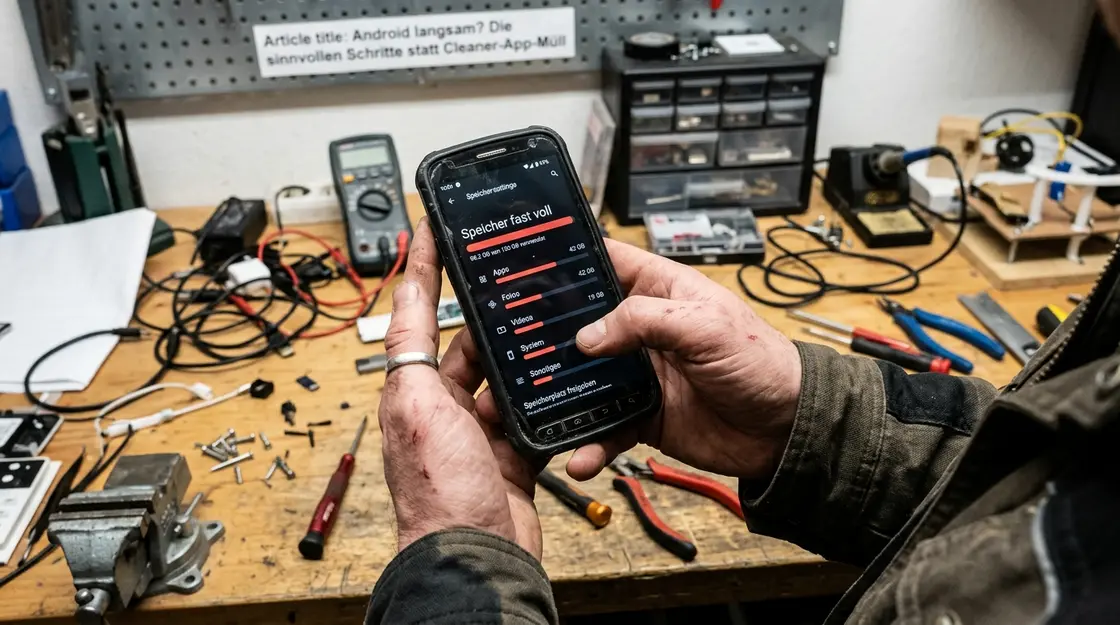
Nerd-Alarm: Die meisten Beschwerden über ein langsames Android-Smartphone lassen sich auf wenige, gut dokumentierte Ursachen zurückführen. Voller Speicherplatz ist dabei der häufigste Übeltäter. Google selbst nennt knappen Speicher explizit als Hauptgrund für Performance-Einbrüche und empfiehlt als allerersten Schritt, in den Einstellungen den Speicherstatus zu prüfen. Wer weniger als rund 10 bis 20 Prozent freien Speicher hat, beschäftigt das System permanent mit Datenhaushalten statt mit den eigentlichen Aufgaben.
Dann gibt es die stille Bremse im Hintergrund: Apps, die der Nutzer längst vergessen hat, aber die fleißig im Hintergrund Daten abgleichen, Benachrichtigungen prüfen und Prozesse am Laufen halten. Samsung weist in seinem Support ausdrücklich auf Hintergrundprozesse als Hauptursache für träge Galaxy-Geräte hin. Das klingt trivial, ist es aber nicht – wer zwanzig Apps installiert hat, die alle beim Start automatisch loslegen, hat kein Performance-Problem, sondern ein Organisations-Problem.
Veraltete Software ist ein weiterer Faktor, der gerne unterschätzt wird. Nicht nur das Android-System selbst, auch Apps bekommen regelmäßig Optimierungen, die Performance-Fehler beheben. Wer Updates konsequent ignoriert, sammelt mit der Zeit Bugs, Ineffizienzen und im schlimmsten Fall Sicherheitslücken an. Norton führt veraltete Software explizit als Performance-Risiko auf. Und dann wäre da noch Malware: Schädliche Apps können Rechenleistung und Akku regelrecht absaugen, ohne dass der Nutzer es sofort bemerkt.
Im Ernst: Manchmal liegt das Problem auch gar nicht beim Smartphone selbst. Eine langsame Internetverbindung wird erstaunlich oft als träges Gerät wahrgenommen – dabei läuft das System einwandfrei, nur das WLAN oder das Datennetz streikt. Wer das zuerst ausschließt, spart sich viele unnötige Schritte.
Das große Cleaner-App-Versprechen – und warum es meistens nicht hält
„200 % schneller in einer Minute!“ – wer kennt diese Versprechen nicht. Cleaner-Apps und RAM-Booster überfluten den Google Play Store und locken mit vollmundigen Zahlen. Die Realität sieht nüchterner aus. Das aktuelle Android-System bringt ein eigenes Speicher- und Prozessmanagement mit, das Apps automatisch beendet, sobald RAM knapp wird. Dieser Mechanismus ist seit Jahren tief ins System integriert.
Das bedeutet konkret: Wer mit einer Cleaner-App ständig RAM „freiräumt“, zwingt das System, diese Apps beim nächsten Öffnen neu zu starten. Das kostet CPU-Zeit, Energie und ist im Ergebnis oft langsamer als der Originalzustand. Statt das Android-Smartphone zu beschleunigen, produziert man ein Gerät, das dauerhaft damit beschäftigt ist, Apps neu anzufahren. Hinzu kommt, dass viele dieser Apps selbst permanent im Hintergrund laufen – und damit selbst Ressourcen fressen. Das ist kein Gerücht, das ist Logik.
Hersteller wie Samsung bauen deshalb längst eigene Werkzeuge ein: Die Gerätewartung in One UI übernimmt Speicheranalyse, App-Management und Optimierungsvorschläge direkt im System. Externe Cleaner-Apps werden damit schlicht überflüssig. Wer trotzdem zu einer Drittanbieter-App greift, sollte zumindest die Datenschutzerklärung lesen – viele dieser Apps finanzieren sich über aggressive Werbung oder Telemetrie. Das Risiko überwiegt den fraglichen Nutzen.
Schritt 1: Neustart und Speicher – die unterschätzten Klassiker
Der Neustart ist so banal, dass viele ihn überspringen. Er ist aber tatsächlich der sinnvollste erste Schritt, wenn ein Android-Smartphone auf einmal zäh reagiert. Ein Neustart leert den RAM, beendet hängende Prozesse und gibt dem System einen sauberen Start. Google empfiehlt ihn explizit als ersten Anlaufpunkt. Wer sein Gerät tagelang nur in den Standby schickt, wundert sich zu Recht über Trägheit.
Danach kommt der Speicher-Check. In den Einstellungen findet sich bei jedem Android-Smartphone ein Speicherübersicht-Bereich – bei Samsung unter „Gerätewartung“, bei anderen Geräten direkt unter „Speicher“. Hier sieht man sofort, wer die größten Platzfresser sind. Große Videodateien, WhatsApp-Medienbibliotheken und vergessene Downloads sind die klassischen Verdächtigen. Fotos und Videos lassen sich in die Cloud oder auf einen PC auslagern, Mediendateien aus Messenger-Apps kann man gezielt löschen, ohne die App selbst zu berühren.
Als Richtwert gilt: Mindestens 10 bis 20 Prozent des Gerätespeichers sollten frei bleiben, damit das Android-Smartphone flüssig wirtschaften kann. Das ist kein offiziell normierter Wert, aber ein in der Praxis bewährter Anhaltspunkt, den Security-Anbieter wie Avast teilen. Wer dauerhaft unter dieser Marke liegt, merkt das spätestens beim Öffnen großer Apps.
Schritt 2: Apps entrümpeln und Hintergrundprozesse zähmen
Bastelprojekt gefällig? Das App-Inventur-Ritual gehört zu den wirkungsvollsten Maßnahmen. Die einfache Frage lautet: Wann wurde diese App zuletzt geöffnet? Viele Android-Smartphones zeigen in der App-Verwaltung direkt an, wann eine App zuletzt genutzt wurde. Avast und Google empfehlen gleichermaßen, ungenutzte Apps zu deinstallieren – beginnend mit den größten. Das spart nicht nur Speicher, sondern eliminiert auch Hintergrundprozesse, die man nicht einmal ahnt.
Für Apps, die man behalten möchte, lohnt ein Blick in die Akku- und Energieeinstellungen. Dort lässt sich für jede App einzeln festlegen, wie viel sie im Hintergrund darf. Samsung bietet dafür unter „Gerätewartung → Akku“ granulare Optionen an. Google integriert ähnliche Steuerungen direkt in die App-Einstellungen. Wer hier konsequent aufräumt, reduziert nicht nur den RAM-Verbrauch, sondern schont gleichzeitig den Akku – ein angenehmer Nebeneffekt.
Eine unterschätzte Diagnosemethode: der abgesicherte Modus. Startet man das Android-Smartphone im abgesicherten Modus, sind alle Drittanbieter-Apps deaktiviert. Läuft das System dann spürbar flüssiger, ist eine installierte App die Bremse. Durch schrittweises Deinstallieren kürzlich installierter Apps lässt sich der Übeltäter meist schnell identifizieren. Google beschreibt diesen Weg in seiner Support-Dokumentation ausdrücklich als Diagnoseschritt für Performance-Probleme.
Schritt 3: Updates – nicht als lästige Pflicht, sondern als Performance-Werkzeug
Updates haben einen schlechten Ruf bei vielen Nutzern, weil sie Zeit kosten und manchmal das Gewohnte verändern. Im Ernst: Das ist ein teures Vorurteil. Sowohl System-Updates als auch App-Updates enthalten regelmäßig Performance-Optimierungen, die echte Unterschiede machen. Norton und Google empfehlen ausdrücklich, das aktuelle Android-System und alle installierten Apps aktuell zu halten.
Der Weg ist denkbar einfach: Einstellungen → System → Softwareupdate zeigt, ob eine neue Version verfügbar ist. Im Play Store lassen sich alle App-Updates mit einem Tippen einspielen. Wer das konsequent macht, hat oft schon das Problem gelöst, bevor es eskaliert. Gerade bei Sicherheitspatches ist Aktualität ohnehin keine Option, sondern Pflicht – ein veraltetes Android-System ist nicht nur langsam, sondern angreifbar. Wie kritisch solche Lücken sein können, zeigt etwa der Android Security Patch, der gezielt gefährliche App-Schwachstellen schließt und damit deutlich macht, warum regelmäßige Updates weit mehr sind als eine Frage der Geschwindigkeit.
Nerd-Alarm: Die Diskussion, ob neue System-Versionen ältere Geräte zwingend langsamer machen, ist komplexer als sie klingt. Neue Versionen bringen mehr Funktionen und benötigen entsprechend mehr Ressourcen – gleichzeitig enthalten sie Hintergrundoptimierungen, die das Gegenteil bewirken können. Es gibt keine herstellerübergreifende Messreihe, die eine pauschale Antwort liefert. Was sich hingegen gut belegen lässt: Immer komplexer werdende Apps – Messenger mit mehr Mediafunktionen, Spiele mit höheren Grafikanforderungen – belasten Mittelklasse-Hardware stärker als das Betriebssystem selbst.
Schritt 4: Der Animations-Trick aus den Entwickleroptionen
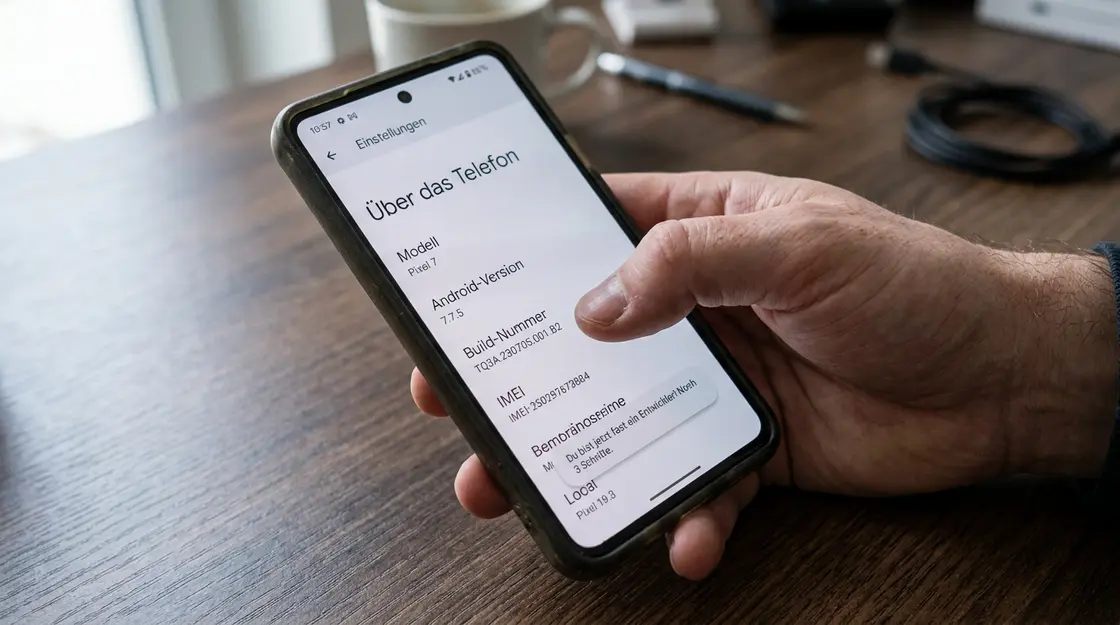
Dieser Schritt fühlt sich an wie ein echter Hack, ist aber vollkommen offiziell. Android versteckt die Entwickleroptionen standardmäßig, aber wer siebenmal hintereinander auf die Build-Nummer in den Geräte-Infos tippt, schaltet sie frei. Klingt nach Spielerei, ist es aber nicht.
In den Entwickleroptionen lassen sich drei Animationsskalen anpassen: Fensteranimation, Übergangsanimation und Animationsdauer. Wer diese von 1x auf 0,5x reduziert oder ganz auf 0 setzt, macht das Android-Smartphone subjektiv deutlich schneller – nicht weil der Prozessor schneller wird, sondern weil Übergänge und Animationen weniger Zeit in Anspruch nehmen. Das wirkt sofort und ist vollkommen reversibel. Avast und Chip.de beschreiben diesen Trick beide als eine der wirkungsvollsten, weil sofort spürbaren Maßnahmen.
Mein persönlicher Favorit unter allen Optimierungsschritten, weil man das Ergebnis buchstäblich im selben Moment sieht und keinerlei Risiko eingeht. Kein Datenverlust, kein Neustart, keine Kompromisse. Einfach besser.
Schritt 5: Akku und Hardware ehrlich einschätzen
Manchmal steckt das Problem tiefer, und kein Software-Trick schafft Abhilfe. Ein gealterter Akku mit unter 80 Prozent Restkapazität kann dazu führen, dass das Gerät bei Last einbricht oder der Prozessor gedrosselt wird, um die schwächelnde Batterie zu schonen. Norton nennt diesen Zusammenhang explizit und empfiehlt bei stark degradiertem Akku einen Austausch. Samsung bietet in seiner Gerätewartung Diagnosetools an, mit denen sich Akku- und Gerätezustand prüfen lassen.
Wer ein älteres Android-Smartphone nutzt und sich fragt, ob sich eine Reparatur noch lohnt, findet die Antwort oft in diesen Kennzahlen. Ein neuer Akku kann einem Gerät buchstäblich neues Leben einhauchen – und ist ökonomisch wie ökologisch sinnvoller als ein Neukauf. Das wird in der Debatte rund um den Wert älterer Smartphones häufig unterschätzt. Smartphone-Apps können keine verschlissene Hardware kompensieren, egal wie versprochen.
Schritt 6: Der Werksreset als letztes, aber wirksames Mittel
Alle Stricke gerissen? Dann ist der Werksreset die Ultima Ratio. Google, Avast und Norton sind sich einig: Zurücksetzen auf Werkseinstellungen ist der letzte Schritt, aber ein wirksamer. Er entfernt tiefgreifende Software-Probleme, angesammelte Altlasten, fehlerhafte Einstellungen und hartnäckige Malware auf einen Schlag.
Die Vorbereitung ist entscheidend: Vorher ein vollständiges Backup anlegen – Fotos, Kontakte, App-Daten. Nach dem Reset empfiehlt es sich, nicht blind alles per Backup zurückzuspielen, sondern nur die wirklich benötigten Apps frisch zu installieren. Wer beim letzten Gerätewechsel einfach alles per Cloud-Backup übernommen hat, hat vermutlich auch alle alten App-Leichen und fehlerhaften Einstellungen mit übernommen. Ein sauberer Neustart ohne diesen Ballast macht den Unterschied.
Meiner Meinung nach lohnt dieser Aufwand alle zwei bis drei Jahre – auch wenn das Gerät noch nicht offensichtlich klemmt. Der subjektive Unterschied zwischen einem zwei Jahre alten System-Setup und einem frischen Start ist regelmäßig verblüffend. Das Android-Smartphone fühlt sich danach nicht wie ein altes Gerät an, sondern wie eines, das gerade aus der Schachtel kommt.
Langfristig denken: Wie man Performance-Verfall von Anfang an verlangsamt
Wer einmal durch alle Optimierungsschritte gegangen ist und sein Smartphone wieder flüssig läuft, stellt sich unweigerlich die Folgefrage: Wie verhindere ich, dass das in sechs Monaten wieder passiert? Die Antwort liegt weniger in Disziplin als in Gewohnheiten, die kaum Aufwand erfordern.
Erstens: App-Hygiene als Routine. Wer beim Installieren einer neuen App kurz überprüft, ob sie im Hintergrund agiert und welche Berechtigungen sie verlangt, spart sich später aufwändige Diagnose-Sitzungen. Apps, die dauerhaften Standortzugriff oder permanente Hintergrundaktivität fordern, obwohl ihr Kernnutzen das nicht erfordert, sind in der Regel schlechte Kandidaten für ein dauerhaft schnelles System. Berechtigungen lassen sich unter Einstellungen → Apps → App-Berechtigungen jederzeit nachträglich einschränken – das lohnt sich beim nächsten Blick in die App-Liste.
Zweitens: Speicher nicht als Grenzwert, sondern als Puffer verstehen. Wer seinen Gerätespeicher immer wieder bis auf die letzten Gigabyte auffüllt und dann mit dem Löschen beginnt, befindet sich im Dauerstress-Zyklus. Wer stattdessen eine Cloud-Galerie oder eine regelmäßige Backup-Routine einrichtet, hält den freien Speicher entspannt über der kritischen Marke – ohne aktiven Aufwand.
Drittens: Nicht jede App braucht eine Push-Benachrichtigung. Wer zehn Apps erlaubt, ständig auf Benachrichtigungen zu prüfen, beschäftigt das System und den Akku dauerhaft. Unter Einstellungen → Benachrichtigungen lässt sich für jede App einzeln festlegen, ob und wann sie sich melden darf. Das ist kein Komfortverlust, sondern sinnvolle Priorisierung – und einer der wenigen Schritte, der sowohl Performance als auch die persönliche Aufmerksamkeit schont.
Wann lohnt sich ein neues Gerät – und wann nicht?
Ein langsames Smartphone führt früher oder später zur Frage, ob ein Neukauf die sinnvollere Entscheidung ist. Die ehrliche Antwort: Das hängt von der Ursache ab, nicht von der Symptomatik. Ein Gerät, das langsam ist, weil der Speicher voll und die App-Liste unkuratiert ist, wird durch ein neues Gerät nur vorübergehend schneller – wer seine Gewohnheiten nicht ändert, baut das gleiche Problem in kürzerer Zeit wieder auf.
Anders sieht es aus, wenn die Hardware schlicht nicht mehr mit den Anforderungen moderner Apps mithalten kann. Geräte mit weniger als 3 GB RAM und einem Prozessor aus dem Jahr 2018 oder früher werden von aktuellen App-Versionen strukturell überfordert – das ist kein Softwareproblem, das sich wegoptimieren lässt. Hier kann ein Wechsel sinnvoll sein, besonders wenn der Akku bereits stark degradiert ist und ein Austausch die Gesamtkosten in die Nähe eines günstigen Neugeräts bringt.
Für alle Geräte, die weniger als vier bis fünf Jahre alt sind und keine gravierenden Hardware-Defekte zeigen, gilt: Die beschriebenen Schritte lösen in der überwältigenden Mehrheit der Fälle das Problem – dauerhaft und ohne Extrakosten. Das ist kein Trost, das ist eine technische Einschätzung auf Basis dokumentierter Ursache-Wirkungs-Ketten.
Checkliste: Was wirklich hilft – ohne Cleaner-App-Müll
- Netzwerk prüfen: Ist das Internet langsam, nicht das Gerät? Speedtest und Vergleich mit anderem Gerät klären das schnell.
- Neustart durchführen: Klingt banal, hilft nachweislich bei vielen Performance-Einbrüchen.
- Speicher aufräumen: Einstellungen → Speicher oder Gerätewartung; Videos, Fotos und Downloads gezielt auslagern oder löschen.
- Ungenutzte Apps deinstallieren: Zuerst die größten, dann die, die zuletzt verwendet wurden.
- Hintergrundaktivität einschränken: Akku- und Energieeinstellungen nutzen, um Apps zu bändigen.
- System und Apps aktualisieren: Konsequent, nicht optional.
- Animationsskalen reduzieren: Entwickleroptionen → Fenster-, Übergangs- und Animationsdauer auf 0,5x setzen.
- Abgesicherter Modus nutzen: Diagnosetool für den Fall, dass eine App das System bremst.
- Akkuzustand prüfen: Bei unter 80 Prozent Kapazität Austausch erwägen.
- Werksreset als letztes Mittel: Mit Backup, dann sauber und sparsam neu installieren.
Was bleibt? Hersteller wie Samsung und Google integrieren die nötigen Werkzeuge längst direkt ins System – der Griff zur Cleaner-App ist damit nicht nur überflüssig, sondern riskiert im Zweifelsfall mehr, als er löst. Das Android-Smartphone hat die Bordmittel, die es braucht. Die Frage ist nur: Wann fangen Sie an, sie zu nutzen, statt auf bunten Versprechen aus dem App Store hereinzufallen?