

Kurze Geschichte: Ich wollte letzte Woche ein Foto von meinem Hund finden – irgendwas mit Schnee und einem roten Ball. Ich hab ewig gescrollt. Dann hab ich einfach genau das getippt. Und die KI hat es gefunden. Moment mal – das war mein iPhone und die neue Fotos-App mit Apple Intelligence unter iOS 26. Krass, oder?
Was iOS 26 mit der Fotos-App wirklich anstellt
iOS 26 ist nicht einfach ein weiteres Update. Es ist der erste iOS-Release, in dem Apple Intelligence – das persönliche KI-System von Apple – wirklich tief in den Alltag eingreift. Und die Fotos-App ist einer der spannendsten Schauplätze dafür. Drei Kernfunktionen stehen im Mittelpunkt: natürliche Sprachsuche, KI-generierte Rückblickfilme und das Bereinigen-Werkzeug zum Entfernen störender Objekte. Was sich nach Marketing-Sprech anhört, entpuppt sich im echten Einsatz als tatsächlich nützlich – wenn man das passende Gerät hat.
Wichtig vorab: iOS 26 läuft auf deutlich mehr Geräten als Apple Intelligence. Laut fotoMAGAZIN ist iOS 26 ab dem iPhone 11 und iPhone SE (2. Generation) verfügbar. Apple Intelligence hingegen – und damit die KI-Funktionen in der Fotos-App – steht ausschließlich auf der iPhone-16-Serie sowie dem iPhone 15 Pro und iPhone 15 Pro Max zur Verfügung. Wer ein iPhone 14 oder ein älteres Modell hat, bekommt das iOS-26-Update, aber keine On-Device-KI in der Fotos-App. Das ist kein temporärer Zustand, sondern nach aktuellem Stand dauerhaft so.
Diese Unterscheidung ist wichtig. Viele Berichte schmeißen iOS-26-Kompatibilität und Apple-Intelligence-Support in einen Topf. Das ist falsch und führt zu Enttäuschungen. Also: Update ja, KI-Features nur auf neueren Modellen. Easy zu merken, aber leider oft falsch kommuniziert.
Natürliche Sprachsuche: Endlich wie mit einem Menschen reden
Wer kennt das? Tausende Fotos in der Mediathek, kein vernünftiges Album, und Suchen nach „Strand 2023″ liefert entweder nichts oder alles. Mit iOS 26 und Apple Intelligence ändert sich das fundamental. Die Fotos-App versteht jetzt natürliche Sprache. Wirklich.
Apple beschreibt das in der offiziellen Support-Dokumentation konkret: Man tippt ins Suchfeld der Fotos-App und gibt eine Beschreibung in natürlicher Sprache ein – zum Beispiel „Maya, die in einem Batikshirt Skateboard fährt“ oder „Sadie, die Räder auf dem Gras schlägt“. Die KI analysiert den eigenen Fotobestand und liefert passende Treffer. Keine Tags, keine manuellen Alben, kein stundenlanges Scrollen.
Das funktioniert, weil Apple Intelligence die Bilder semantisch analysiert – also nicht nur nach Metadaten, sondern nach tatsächlichem Bildinhalt. Personen, Aktivitäten, Kleidung, Umgebung. Das ist On-Device-KI-Fotografie in Reinform. Ein Großteil dieser Analyse läuft laut Apple direkt auf dem Gerät, ohne dass Fotos in die Cloud hochgeladen werden müssen. Datenschutz ist hier ein echtes Argument, kein Werbeversprechen.
Meine persönliche Einschätzung: Das ist die Funktion, die ich am häufigsten benutze. Wer viele Fotos macht, wird das sofort verstehen. Die Suche ist tatsächlich so gut, dass ich angefangen habe, meine Mediathek viel entspannter zu pflegen. Kein zwanghaftes Anlegen von Alben mehr. Dass sprachbasierte Steuerung in den letzten Jahren ein echtes Comeback erlebt, zeigt sich hier besonders deutlich – auch wenn es sich bei der Fotos-Suche um Texteingabe handelt, folgt die Interaktionslogik demselben Prinzip: natürliche Formulierungen statt starrer Kommandostruktur.
Rückblickfilme: Von starren Templates zu echtem Storytelling
„Erinnerungen“ und automatische Diashows kennen iPhone-Nutzer schon länger. Aber die neuen Rückblickfilme in iOS 26 sind ein anderes Kaliber. Der entscheidende Unterschied: Man gibt jetzt selbst eine Beschreibung ein, und Apple Intelligence baut daraus einen individuellen Film aus der eigenen Mediathek.
Der Weg dahin ist unkompliziert. In der Fotos-App navigiert man zu Sammlungen, dann zu Rückblicke, dann auf Erstellen. Dort gibt man eine textuelle Beschreibung ein – etwa „Sommer mit der Familie am See“ oder „alle Fotos mit meinem Hund im letzten Jahr“. Die KI wählt passende Bilder und Videos aus, kombiniert sie und liefert einen fertig geschnittenen Rückblickfilm. Das ist kein UI-Rebranding alter Funktionen, sondern ein semantisch gesteuerter Workflow.
Der Unterschied zu früheren automatischen Erinnerungen ist erheblich. Früher bestimmte ein Algorithmus nach starren Regeln, was eine Erinnerung auslöst und wie sie aussieht. Jetzt definiert man selbst, was man sehen will. Das klingt nach einer Kleinigkeit, ist aber ein echter Qualitätssprung für alle, die ihre Fotos tatsächlich als Erinnerungen nutzen wollen – und nicht nur als Dateiarchiv.
PC-Welt beschreibt Rückblickfilme als eine der greifbarsten Apple-Intelligence-Funktionen für Normalnutzer. Kein Profi-Workflow, kein technisches Vorwissen nötig. Einfach tippen, warten, staunen.
Bereinigen: Das Retusche-Tool, das externe Apps ersetzt
Störende Objekte aus Fotos entfernen war bisher oft ein Ausflug in Drittanbieter-Apps. Snapseed, Photoshop Express, TouchRetouch – die Liste ist lang. Mit iOS 26 und Apple Intelligence braucht man das für viele Alltagssituationen nicht mehr.
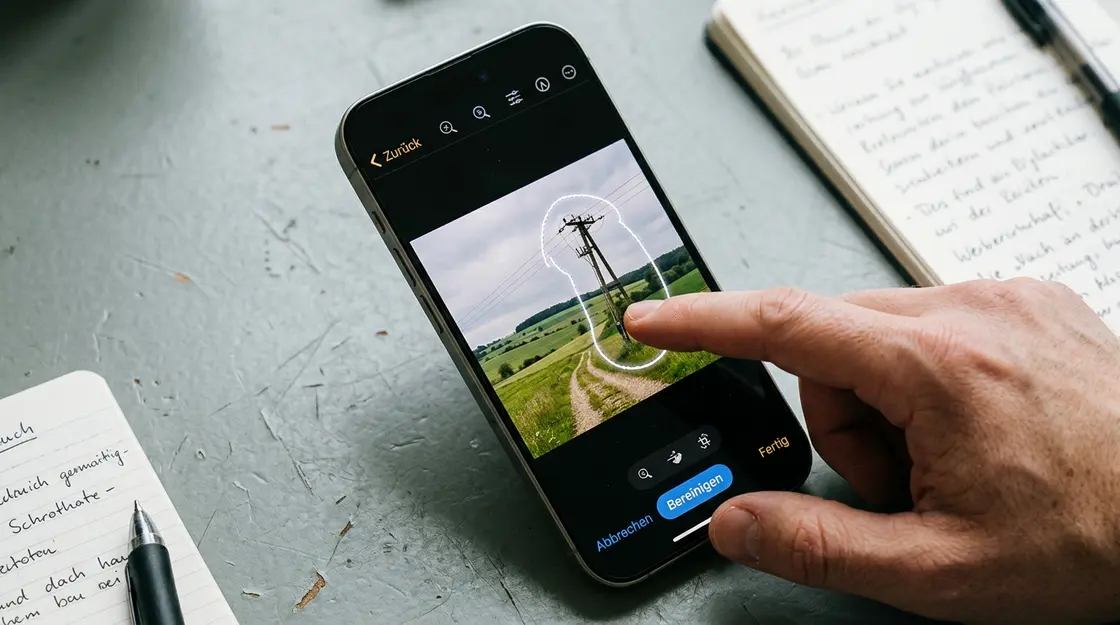
Das Bereinigen-Werkzeug in der Fotos-App funktioniert denkbar einfach: Foto öffnen, auf das Bearbeiten-Symbol tippen, dann „Bereinigen“ wählen. Danach kann man das störende Objekt antippen, darüber streichen oder es einkreisen. Apple Intelligence analysiert das Bild und retuschiert das markierte Element heraus. Automatisch, On-Device, ohne Upload.
Was das in der Praxis bedeutet: Der Strommast im Hintergrund eines ansonsten perfekten Landschaftsfotos? Weg. Der fremde Rucksack am Rand des Gruppenbilds? Weg. Das Preisschild auf dem Geburtstagskuchen? Weg. Das klappt natürlich nicht bei jedem Motiv gleich gut – bei komplexen Hintergründen mit vielen Details stößt jedes Werkzeug dieser Art an Grenzen. Aber für einfache Störelemente liefert es beeindruckende Ergebnisse.
PC-Welt weist darauf hin, dass das Bereinigen-Tool teilweise sogar automatisch Objekte erkennt und zur Entfernung vorschlägt. Das beschleunigt den Workflow nochmals. Für schnelle Bearbeitung unterwegs – ohne Laptop, ohne zusätzliche App, direkt nach dem Schuss – ist das ein echter Vorteil.
On-Device oder Cloud? Die ehrliche Antwort
Apple betont bei Apple Intelligence stark den Datenschutz-Aspekt. Das persönliche Intelligenzsystem soll nützliche Funktionen liefern, „während gleichzeitig deine Privatsphäre geschützt wird“, heißt es in der offiziellen Dokumentation. Ein Großteil der Fotos-Funktionen läuft tatsächlich lokal auf dem Gerät.
Aber: Nicht jede Apple-Intelligence-Funktion ist garantiert zu 100 Prozent On-Device. PC-Welt erklärt, dass Apple Intelligence bei komplexeren Aufgaben, die das lokale Modell nicht alleine lösen kann, auf externe KI-Modelle zurückgreift – darunter auch ChatGPT. Das passiert transparent, mit einer Nachfrage an die Nutzerin oder den Nutzer. Für die Fotos-Suche und das Bereinigen-Tool ist das in der Regel nicht nötig. Bei sehr komplexen Anfragen oder wenn man Siri für weitergehende Bildanalyse nutzt, kann das Szenario anders aussehen.
Wer maximalen Datenschutz will, sollte das wissen. Apple ist hier ehrlich, aber die Kommunikation dazu ist nicht immer kristallklar. Die kurze Formel: Fotos-Suche, Bereinigen und Rückblickfilme laufen primär lokal. Komplexere KI-Aufgaben können die Cloud einbeziehen.
So aktiviert man Apple Intelligence in der Fotos-App
Wer ein unterstütztes Gerät hat – also iPhone 16, 16 Plus, 16 Pro, 16 Pro Max, 16e oder iPhone 15 Pro beziehungsweise 15 Pro Max – und iOS 26 installiert hat, muss Apple Intelligence möglicherweise manuell aktivieren. Der Weg: Einstellungen → „Apple Intelligence & Siri“ → Apple Intelligence einschalten. Danach stehen die Funktionen in der Fotos-App zur Verfügung.
Einen separaten Schalter nur für die Fotos-Funktionen gibt es nicht. Apple Intelligence ist ein systemweites Feature, das man entweder vollständig aktiviert oder deaktiviert. Wer die KI in Fotos nutzen will, bekommt sie als Teil des Gesamtpakets.
Wichtig: Apple weist ausdrücklich darauf hin, dass Apple Intelligence nicht in allen Sprachen und Regionen verfügbar ist. Wer in Deutschland Deutsch als Systemsprache nutzt, sollte prüfen, ob die Features bereits vollständig verfügbar sind – Apple rollt Sprachunterstützung schrittweise aus. Im Zweifelsfall hilft ein Blick in die offizielle Apple-Support-Seite zu Apple Intelligence, die den aktuellen Stand der Sprachunterstützung dokumentiert.
Was ältere iPhones bekommen – und was nicht
Wer ein iPhone 14, 13 oder älteres Modell hat: iOS 26 kommt trotzdem. Alle üblichen System-Verbesserungen, neue Design-Elemente, Sicherheitsupdates – all das ist dabei. Was nicht kommt, sind die Apple-Intelligence-Features. Dazu zählen explizit die natürliche Sprachsuche in Fotos, die KI-generierten Rückblickfilme und das Bereinigen-Werkzeug.
Das ist keine temporäre Einschränkung, auf die ein späteres Update folgt. Coolblue formuliert es direkt: Für ältere iPhone-Modelle werden die KI-Funktionen nicht verfügbar sein, auch nicht in der Zukunft. Der Grund liegt in der Rechenleistung. Apple Intelligence braucht den Neural Engine-Chip der aktuellen Gerätegenerationen. Ältere Chips können das nicht leisten.
Für viele Nutzer ist das der stärkste Kaufanreiz für ein iPhone-Upgrade in diesem Zyklus. Software-Features als Differenzierungsmerkmal zwischen Gerätegenerationen ist eine Strategie, die Apple mit iOS 26 und Apple Intelligence besonders konsequent umsetzt. Wer iOS 26 KI-Fotografie im vollen Umfang erleben will, braucht die Hardware dazu.
Kritische Perspektive: Was Apple Intelligence in der Fotos-App noch nicht kann
So stark die neuen Funktionen in der Praxis wirken – eine realistische Einordnung gehört dazu. Das Bereinigen-Werkzeug arbeitet bei komplexen Szenen noch nicht zuverlässig genug für professionelle Ansprüche. Motive mit feinen Strukturen im Hintergrund, eng beieinanderliegende Objekte oder Fotos mit starkem Bokeh können zu sichtbaren Artefakten führen. In solchen Fällen ist das manuelle Nacharbeiten in einer dedizierten App weiterhin sinnvoll.
Auch bei der natürlichen Sprachsuche gibt es Grenzen. Die Trefferqualität hängt stark davon ab, wie gut die KI die Bildinhalte tatsächlich erkannt hat. Fotos mit ungewöhnlichen Perspektiven, schlechter Belichtung oder stark abstrakten Motiven werden manchmal gar nicht oder falsch kategorisiert. Wer eine sehr große Mediathek mit Zehntausenden Fotos hat, wird vereinzelt Fehlzuordnungen bemerken.
Ein weiteres Gegenargument betrifft die Abhängigkeit vom Ökosystem. Die KI-Funktionen funktionieren ausschließlich innerhalb der Apple-Fotos-App. Wer seine Mediathek primär in Google Fotos, Amazon Photos oder einer anderen Plattform pflegt, profitiert von diesen Features nicht. Apple Intelligence ist kein offenes System, sondern tief in die eigene Infrastruktur eingebettet. Das ist eine bewusste strategische Entscheidung – aber auch eine, die manche Nutzer einschränkt.
Schließlich bleibt die Frage der Lernkurve. Wer bisher nie mit natürlicher Sprachsuche in Apps gearbeitet hat, braucht etwas Zeit, um ein Gefühl dafür zu entwickeln, welche Formulierungen gut funktionieren und welche nicht. Die Technologie ist intuitiv, aber nicht magisch – präzise Beschreibungen liefern bessere Ergebnisse als vage Stichworte.
Praktische Tipps für den Einstieg mit Apple Intelligence in der Fotos-App
Wer Apple Intelligence in der Fotos-App zum ersten Mal nutzt, kommt mit ein paar einfachen Gewohnheiten deutlich schneller zu guten Ergebnissen. Erstens: Sprachsuche möglichst konkret formulieren. Statt „Urlaub Italien“ lieber „Abendessen in Italien mit der Familie, Tischdecke rot-weiß“. Je mehr Details, desto präziser der Treffer.
Zweitens: Das Bereinigen-Werkzeug erst bei einfachen Motiven testen, bevor man es bei wichtigen Fotos einsetzt. Ein klarer Himmel als Hintergrund hinter einem störenden Objekt ist die Idealvoraussetzung. Wer das Werkzeug so kennenlernt, entwickelt schnell ein Gefühl dafür, wo es zuverlässig arbeitet und wo nicht.
Drittens: Rückblickfilme mit sehr spezifischen Beschreibungen erstellen. „Kindergeburtstag Juli, Garten, Wasser-Spiele“ liefert einen fokussierteren Film als die allgemeine Beschreibung „Sommer mit den Kindern“. Die KI braucht Anhaltspunkte, um aus einer großen Mediathek wirklich die richtigen Bilder herauszufiltern.
Viertens: Apple Intelligence systemweit aktivieren und eine Weile im Alltag laufen lassen, bevor man ein abschließendes Urteil fällt. Die Bildanalyse im Hintergrund benötigt Zeit, um die gesamte Mediathek zu indexieren. Wer die Funktionen direkt nach der Aktivierung testet, sieht möglicherweise noch nicht das volle Potenzial.
Der Blick auf das große Ganze: Was bedeutet das für mobile Fotografie?
Okay, lass mich das einordnen. Was gerade passiert, ist ein echter Paradigmenwechsel in der mobilen Fotografie. Der Sensor, die Optik, die Videoqualität – all das war jahrelang der Kern des Smartphone-Kamera-Wettbewerbs. Mit iOS 26 und Apple Intelligence verschiebt sich der Fokus auf das, was nach dem Auslöser passiert: semantische Bildanalyse, automatische Auswahl, KI-gestützte Bearbeitung direkt auf dem Gerät.
Das verändert, wie Menschen mit ihrer Foto-Mediathek umgehen. Die natürliche Sprachsuche macht manuelles Tagging obsolet. Die Rückblickfilme ersetzen den Aufwand des manuellen Schneidens für Erinnerungsvideos. Das Bereinigen-Tool reduziert den Bedarf an Drittanbieter-Apps für einfache Retuschen. Zusammen ergibt das eine Fotos-App, die sich fast von alleine pflegt – wenn man das richtige iPhone hat.
Ist das der heilige Gral der Fotografie? Natürlich nicht. Profis werden weiterhin dedizierte Apps und Hardware nutzen. Aber für die große Mehrheit der iPhone-Nutzer, die ihre Kamera für Alltag, Familie und Reisen nutzen, ist iOS 26 KI-Fotografie mit Apple Intelligence ein krasser Sprung nach vorne. Tatsächlich einer, der spürbar ist.
Was bleibt: Apple Intelligence ist in der Fotos-App angekommen – und zwar nicht als Spielerei, sondern als ernsthaftes Werkzeug. Die entscheidende Frage ist nicht mehr, ob On-Device-KI in der Fotografie sinnvoll ist. Sie lautet: Wie weit wird Apple diesen Weg noch gehen – und werden die nächsten Modelle die KI so weit treiben, dass ein manueller Eingriff in Fotos irgendwann die Ausnahme ist statt die Regel?
Haben Sie Apple Intelligence in der Fotos-App schon ausprobiert? Schreiben Sie uns, welche Funktion Sie am meisten überrascht hat.