

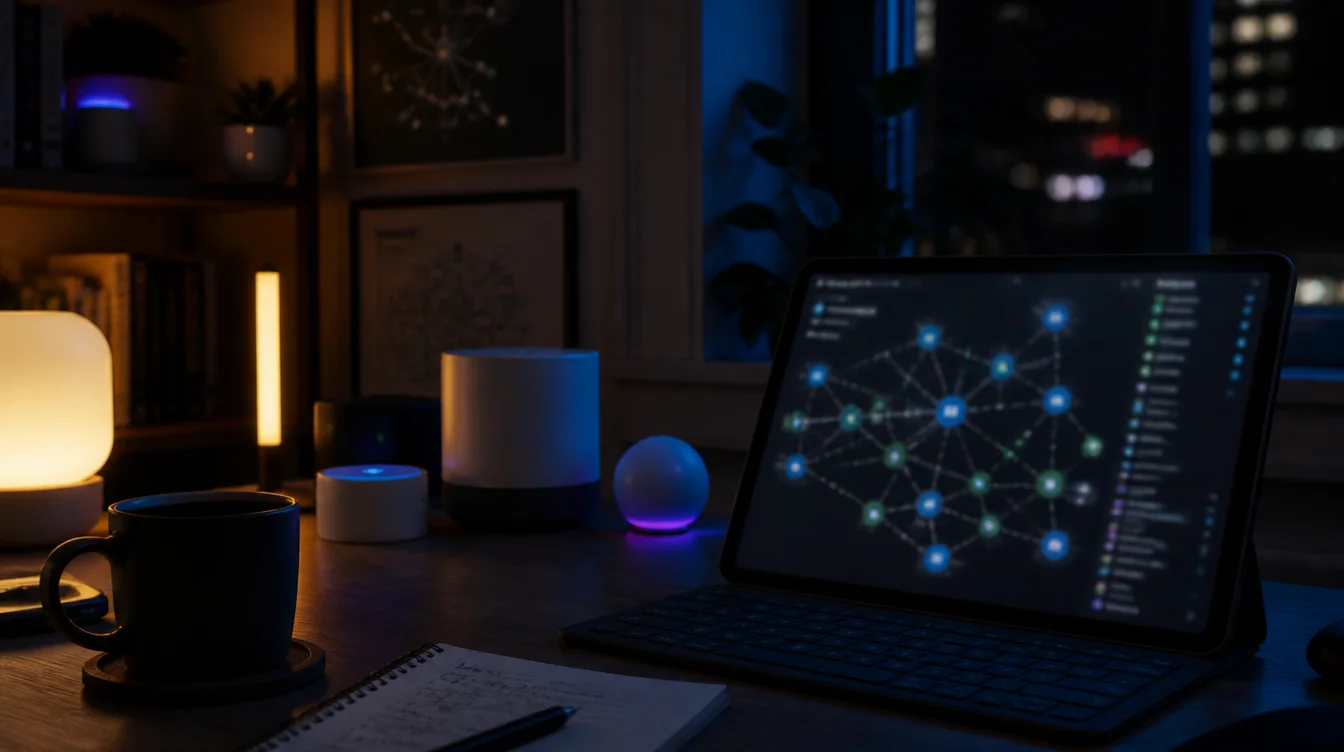
Home Assistant 2026.9 bringt die Matter-Map endlich ins Panel – und Activity erklärt bei jeder Automation, warum sich etwas geändert hat. Spoiler: Die Map rettet Sie aus der Screenshot-Hölle des Matter-Servers; die Automation um 03:17 verschwindet trotzdem ohne Trace-Disziplin.
Seit Monaten fotografierte ich Thread-Lücken aus dem Matter-Server. Nicht metaphorisch. Ich meinte echte Screenshots: Laptop neben dem Handy, Matter-Server-UI offen, Home Assistant daneben, und ich tippte Hostnamen ab, weil Border Router dort als Seriennummer auftauchten und in Home Assistant nur als „irgendwas mit Matter“. Zigbee hatte schon lange eine Karte. Z-Wave auch. Bluetooth ebenfalls. Matter? Die Daten lagen da – nur nicht dort, wo Nutzende sie erwarten. Bis Release 2026.9.
Frenck hat den Release-Blog am 2. September 2026 veröffentlicht. Patches folgten am 5., 11. und 18. September (2026.9.1 bis 2026.9.3). Die kurze Version: Das Matter-Panel bekommt „Show map“, Activity sagt endlich „why it changed“, und wer Incident-Playbooks ernst nimmt, muss die Activity-Kette jetzt fester verankern als jede schöne Topologie-Grafik. Die Kernfrage ist nicht, ob die Map cool aussieht. Die Kernfrage lautet: Map als Default-Diagnose abwarten – oder „why it changed“ jetzt in jedes Incident-Playbook?
Wir bei digital-magazin.de haben uns die Release Notes und die offizielle Matter-Dokumentation von Home Assistant vorgenommen und beantworten das mit einer klaren These: Die Matter-Map schließt eine UX-Lücke, die Bastelprojekte monatelang gequält hat. Aber wer glaubt, die Map ersetze Trace-Disziplin, wird die Automation um 03:17 trotzdem verlieren. Feiern Sie die Map. Fordern Sie Activity und Traces im Playbook.
Wer Matter und Thread erst sortieren will, findet bei uns den Überblick unter Matter als Smart-Home-Standard und den Protokollvergleich unter Zigbee, Thread und Matter im Vergleich. Hier geht es um Diagnose-UX in Home Assistant 2026.9 – nicht um Marketing-Pitches fremder Plattformen.
Matter-Map: Endlich dieselbe Grafik wie bei Zigbee und Z-Wave
Nerd-Alarm: Matter hatte die Netzwerk-Karte schon. Sie lebte nur im Matter-Server, in einer separaten Weboberfläche, die die meisten Nutzenden nie öffnen. Home Assistant zeigte Zigbee (über ZHA), Z-Wave und Bluetooth als Graph – Matter blieb außen vor, obwohl die Daten längst existierten. Release 2026.9 schließt genau diese Lücke: Im Matter-Panel gibt es jetzt den Button „Show map“. Dieselbe Graph-Erfahrung wie bei den anderen Protokollen, nur eben für Matter.
Was die Map zeigt, klingt einfach, ist es aber nicht, wenn man monatelang ohne sie gelebt hat. Sie trennt Thread von Wi-Fi über die Linkfarbe. Sie unterscheidet Border Router und Endgeräte. Sie zeichnet Signalstärke über Dicke und Richtung der Verbindungen. Und sie zeigt den Pfad von Home Assistant zu jedem Gerät. Border Router und Access Points erscheinen mit Hostname oder WLAN-Namen – nicht mehr als Seriennummer, die man erst im Keller-Screenshot entziffern muss.
Im Ernst: Das ist der Unterschied zwischen „ich ahne, dass der Thread-Pfad komisch ist“ und „ich sehe, welcher Border Router den Flaschenhals bildet“. Die Map personifiziert das Matter-Netzwerk: Sie zeigt, wer mit wem spricht, wer nur Endgerät ist und wer Traffic weiterreicht. Thread ist hier das Funkprotokoll – nicht der rote Faden Ihrer Lebensgeschichte, auch wenn die Debugging-Sessions nachts genau so endlos wirkten.
Wichtig für Bastelprojekte mit älterem Matter-Server: Unterstützt der Server die Map noch nicht, sagt die Seite das klar. Kein stummes Fail, kein „warum lädt nichts“. Hinweis statt Rätsel. Das klingt nach Kleinigkeit, spart aber genau die Stunde, in der man glaubt, die eigene Installation sei kaputt, obwohl nur ein Update fehlt. Die Open Home Foundation hat die Roadmap-Chance damit geschlossen: Matter-Map auf Augenhöhe mit den anderen Protokollen.
Wer Thread-Grundlagen nachziehen will: Unser Text zu Thread 1.4 im Smart Home ordnet Border Router und Mesh ein. Die Map in Home Assistant ersetzt diese Theorie nicht – sie macht sie sichtbar.
| Feature der Matter-Map | Was Sie erkennen | Warum das zählt |
|---|---|---|
| Linkfarbe Thread vs. Wi-Fi | Welches Transportmedium die Verbindung nutzt | Schneller Trennen von Mesh- und WLAN-Problemen |
| Border Router vs. Endgeräte | Wer routet, wer nur Endpunkt ist | Flaschenhälse und Single Points of Failure finden |
| Signalstärke (Dicke/Richtung) | Qualität der Verbindung in beide Richtungen | Schwache Links vor dem nächsten Drop sehen |
| Pfad zu Home Assistant | Route vom Controller zum Gerät | Incident: wo bricht die Kette? |
| Hostname / WLAN-Name statt Seriennummer | Lesbare Namen für BR und AP | Ende der Screenshot-Hölle beim Matter-Server |
| Hinweis bei altem Server | Explizite Meldung statt stummem Fail | Update statt Fehlersuche im Nebel |
Spoiler: Die Map ist Diagnose-UX, kein Ersatz für Logging von Automationen. Sie sagt Ihnen, wie Matter und Thread verbunden sind. Sie sagt Ihnen nicht, warum um 03:17 das Licht im Flur ausging, obwohl niemand da war – und warum die Automation danach spurlos wirkte, bis Sie den Trace öffneten. Oder eben nicht öffneten, weil Sie dachten, „Activity zeigt ja alles“.
Activity: Von „was geändert hat“ zu „warum es sich geändert hat“
Open Activity, und Sie sahen bisher: Licht an, Tür entriegelt, Rollo zu. Was fehlte, war das Warum. Früher bedeutete das Raten: Welche Automation war es? Trace öffnen. Rückwärts zur Entity, die getriggert hat. Nach dem Redesign der Log-Zeilen verschwand sogar der kleine Satz, der andeutete, woher ein Eintrag kam – zugunsten von Area und Gerät. Hilfreich für Orientierung, tödlich für Incident-Analyse um drei Uhr nachts.
Home Assistant 2026.9 dreht das um. Klick auf eine Zeile in Activity öffnet Details. Oben nach unten gelesen: Was hat gestartet – Person, State-Change, Schedule, Integration oder Restart? Dann Automationen oder Scripts, durch die der Lauf ging. Dann die Entity-Änderung selbst. Jeder Schritt ist klickbar: Entity öffnen, bei Automationen direkt den Trace. Timestamps in Millisekunden, damit Ereignisse in derselben Sekunde ihre Reihenfolge behalten.
Nerd-Alarm: Das ist die Kette, die Incident-Playbooks brauchen. Trigger → Automation/Script → Entity-Change. Nicht „irgendwo hat sich etwas bewegt“. Sondern: Wer oder was hat angefangen, welche Automation hat gegriffen, welche Entity hat den State gewechselt – und der Trace ist einen Klick entfernt. Wer das nicht ins Playbook schreibt, feiert die Map und verliert trotzdem die 03:17-Automation.
Die Automation um 03:17 ist mein persönliches Anti-Märchen. Bewegungsmelder, Bedingung, Aktion, alles „sicher“. Morgens: Licht war an, niemand erinnert sich, Trace leer oder nie geöffnet, Activity zeigte nur das Was. Mit 2026.9 zeigt Activity das Warum – aber nur, wenn Sie klicken, lesen und Traces aufbewahren bzw. Disziplin halten. Die Feature-Personifikation: Activity will erzählen. Sie müssen zuhören und dokumentieren.
Wir bei digital-magazin.de sehen hier den eigentlichen Release-Hebel für Betreibende mit vielen Automationen. Die Map ist sichtbar und dankbar. „Why it changed“ ist unsichtbar, bis der Incident kommt. Deshalb die klare Empfehlung: Activity-Details und Trace-Links gehören jetzt in jedes Incident-Playbook – nicht „irgendwann, wenn die Map Default-Diagnose geworden ist“.
Einsteigerinnen und Einsteiger, die Automationen erst strukturieren: Unser Guide Home Assistant Automationen für Einsteiger bleibt die Basis. 2026.9 ändert nicht, wie Sie eine Automation bauen. Es ändert, wie schnell Sie nachvollziehen, warum sie gefeuert hat.
Map als Default-Diagnose – oder Activity jetzt ins Playbook?
Die Kernfrage noch einmal hart gestellt. Option A: Warten, bis die Matter-Map zur gewohnten ersten Diagnose wird – Screenshot vom Graph, Border Router prüfen, Signalstärke lesen, fertig. Option B: Parallel und sofort die Activity-Kette „why it changed“ in jedes Incident-Playbook schreiben – Checkliste, Klickpfad, Trace-Pflicht.
Unsere Antwort: B zuerst, A parallel feiern. Die Map schließt die UX-Lücke zur Matter-Server-UI. Das verdient Applaus. Aber Netzwerk-Topologie erklärt nicht, warum eine Automation um 03:17 ohne sichtbaren menschlichen Trigger lief. Dafür brauchen Sie Activity-Details und Traces. Klingt einfach, ist es aber nicht, wenn das Playbook noch „schau in die Logs“ heißt und niemand definiert, welche Zeile geklickt und welcher Trace gespeichert wird.
Praktisch übersetzt für Bastelprojekte:
- Matter-Gerät offline oder Latenz? → Matter-Map: Transport (Thread/Wi-Fi), Border Router, Signal, Pfad zu HA.
- Unerwarteter State-Change, Geister-Automation, „wer hat das Licht angemacht“? → Activity-Zeile öffnen → Starter → Automation/Script → Entity → Trace.
- Beides gleichzeitig? → Map für die Leitung, Activity für die Absicht. Nicht vertauschen.
Spoiler: Wer nur die Map als Default setzt, diagnostiziert Leitungen und verpasst Intentionen. Wer nur Activity nutzt, versteht Automationen und verpasst Thread-Löcher. Incident-Playbooks brauchen beides – mit klarer Reihenfolge je nach Symptom.
Sources-Pane, Connectivity und Security: Kurz, aber relevant
Neben Map und Activity räumen 2026.9 zwei weitere Stellen auf, die Diagnosen beschleunigen. History und Activity teilen sich jetzt ein Sources-Pane links: Floors, Areas, Devices, Entities plus Filter nach Domain, Device Class und Integration. Auf breiten Screens dockt das Panel; auf schmalen wird es zum Sheet. Filter bleiben gemerkt. History wartet weiter auf eine Auswahl, bevor gezeichnet wird. Activity zeigt weiter alles und lässt sich nur per Filter eingrenzen. Kleine UX, großer Zeitgewinn, wenn Sie nachts nicht drei Mal die falsche Area erwischen.
Unter Settings gibt es eine Connectivity-Seite: Matter, Zigbee, Z-Wave, KNX, MQTT, Thread, Bluetooth, Serial, Infrared und Co. hinter einem Einstieg statt als lange Liste. Voice Assistants rutschen in die zweite Gruppe. Für Matter-Nutzende heißt das: weniger Suchen, klarerer Einstieg – und die Map sitzt dort, wo Sie Connectivity ohnehin erwarten.
Das Security Dashboard bekommt Active Alerts und Favorites. Active Alerts erscheinen nur, wenn etwas Aufmerksamkeit braucht – mit Unterscheidung Alert versus Warning, damit ein offenes Fenster nicht wie ein Rauchmelder aussieht. Favorites pinnen die Entities, die Sie sowieso prüfen. Community-Konzept, OHF-Roadmap, mehr soll folgen. Für Incident-Disziplin hilfreich, aber kein Ersatz für Activity-Traces.
Modbus modernisiert – YAML bleibt
Frenck nennt die Modbus-Modernisierung seinen Lieblingswechsel des Releases – und wer Solar-Wechselrichter oder Wärmepumpen anbindet, versteht warum. Lange bedeutete Modbus: Register-Map selbst in YAML schreiben. Das bleibt und geht nicht weg. Neu ist der Unterbau für UI-Integrationen, die das Gerät schon kennen und eine Verbindung teilen, statt sich darum zu streiten.
Erste Integrationen: Fronius mit optionalem Modbus TCP (SunSpec) für String-Daten, die die lokale HTTP-API nicht liefert; Sofar Inverter Modbus; Flexit. Verbindung teilen ist Praxis, nicht Theorie – manche Fronius-Modelle akzeptieren nur wenige parallele Modbus-Sessions. Für diesen Artikel bleibt Modbus Nebenhandlung: relevant, weil 2026.9 nicht nur Matter und Activity ist, aber Kern bleiben Map und „why it changed“.
Cloud STT Labs: Soniox, Akzent, Rauschen – und der Privacy-Claim
Kurz und mit Claim-Kennzeichnung: Für Home Assistant Cloud-Abonnentinnen und -Abonnenten gibt es unter Settings → System → Labs einen neuen Speech-to-Text-Engine-Test (Anbieter Soniox). Laut Release Notes zielt er auf Akzente, Hintergrundgeräusche und Nicht-Englisch. Privacy-Claim der Seite: kein Loggen, Speichern oder Trainieren auf Ihrem Audio. Labs-Toggle, Feedback erwünscht, keine Garantie auf Dauerhaftigkeit. Wir bei digital-magazin.de vermerken das als Vendor-Claim aus dem Release-Blog – nicht als unabhängigen Audit. Für Matter-Map und Automation-Playbooks ist STT Labs optionaler Kontext, kein Kern.
Patches bis 18. September: Kontext, kein Changelog-Dump
 Dieses Bild wurde komplett mit KI generiertProviderhiggsfieldModellgpt_image_2PromptAdult hand tapping a phone notification timeline at 3 a.m. soft lamp light, home hallway with blurred smart switches, curious but tired mood, photorealistic, no logos, no readable text, 16:9
2026.9.1 erschien am 5. September, 2026.9.2 am 11., 2026.9.3 am 18. September 2026. Typisches Patch-Muster: Bugfixes, Dependency-Bumps, Frontend-Updates. Für Lesende zählt der Kontext: Wer 2026.9 wegen Matter-Map und Activity einspielt, sollte auf dem aktuellen Patch-Stand sein, statt auf dem Tag-eins-Build zu bleiben. Ein detaillierter Changelog-Dump gehört nicht in diesen Artikel; die offiziellen Release Notes zu Home Assistant 2026.9 listen die Fixes.
Im Ernst: Patch-Disziplin ist Teil des Incident-Playbooks. Eine Map-Feature auf altem Server ohne Support-Hinweis zu erwarten, oder Activity-Details auf einem Stand ohne Frontend-Fix zu beurteilen, erzeugt Fake-Fails. Update-Pfad: Core 2026.9.x aktuell, Matter-Server kompatibel, dann Map öffnen, dann Activity-Kette testen.
Playbook-Checkliste: So verankern Sie „why it changed“
Die kurze Version für Ihr Runbook – kopierbar, ohne Marketing:
- Symptom klassifizieren: Netzwerk/Matter versus Automation/State.
- Netzwerk: Matter-Panel → Show map → Transport, BR, Signal, Pfad dokumentieren (Screenshot jetzt aus HA, nicht aus dem Server-Nebenfenster).
- Automation: Activity → Zeile → Details → Starter notieren (Person/State/Schedule/Integration/Restart).
- Automation/Script in der Kette öffnen → Trace speichern oder Link/ID ins Ticket.
- Entity-Change mit Millisekunden-Timestamp gegen parallele Events legen.
- Erst danach spekulieren. Nicht vorher.
Nerd-Alarm: Ohne Schritt 3–5 ist die Map nur Wanddekoration für Thread. Mit Schritt 3–5 wird Activity zur Erzählinstanz, die die Automation um 03:17 nicht mehr spurlos verschwinden lässt – sofern Traces nicht ablaufen, bevor jemand hinsieht. Trace-Retention und „wer schaut morgens Activity“ gehören in dieselbe Disziplin.
Personifikation zum Mitnehmen: Die Matter-Map will zeigen, wie Geräte verbunden sind. Die Automation will handeln, egal ob Sie zuschauen. Activity will erklären, warum gehandelt wurde – aber nur, wenn Sie die Zeile öffnen. Playbooks zwingen Sie zum Öffnen.
Was die Map nicht löst – und warum das okay ist
Die Map ersetzt keine Thread-Planung, keine Border-Router-Redundanz und keine IPv6/mDNS-Hygiene im LAN. Die offizielle Matter-Doku betont lokales IPv6 und freies Multicast; Enterprise-VLANs und „optimiertes“ Multicast bleiben Klassiker für Commissioning-Fails. Die Map macht solche Probleme sichtbarer. Sie behebt sie nicht.
Ebenso: Multi-Fabric, Commissioning über Companion-App, OTA-Eigenheiten bei bestimmten Border-Router-Mixen – das bleibt Betriebswissen aus der Matter-Integration, nicht aus dem Graph-Button. Wer Matter neu aufsetzt, liest dort die Voraussetzungen; wer schon länger bastelt, nutzt die Map als tägliche Sicht, nicht als Installationsguide.
Und noch einmal klar abgegrenzt: Dieser Text vermischt nicht Google-Home-MCP, Sonos-Sonderwege, Motion-Assist-Marketing oder lokale-KI-Hub-Versprechen. Kern sind Matter/Thread-Diagnose in Home Assistant und Automation-Nachvollziehbarkeit über Activity. Fertig.
Fail-Protokoll aus der Praxis: Screenshot-Hölle und die 03:17
Bevor die Map kam, sah mein Fail-Protokoll so aus: Matter-Gerät flackert, Thread-Nachbarschaft unklar, ich öffne den Matter-Server in einem Extra-Tab. Dort die Karte, irgendwo ein dicker Link, irgendwo ein Border Router mit einer Seriennummer, die ich nicht auswendig kannte. Parallel Home Assistant: Geräte-Seite, Diagnostik-Download, Activity ohne Warum. Dann das Handy: Foto vom Server-Screen, Foto vom HA-Screen, Notiz-App, Hostnamen abtippen. Bastelprojekt deluxe – und jede Minute, in der das Mesh schon wieder stabil wirkte, machte die Beweiskette wertlos.
Die Automation um 03:17 war der zweite Fail-Typ. Kein Mesh-Drama. Einfach: Licht an, Log zeigt den State, niemand weiß, welche Automation gefeuert hat, Trace war abgelaufen oder nie geöffnet, und die redesignten Activity-Zeilen halfen nicht mehr mit dem alten Herkunfts-Satz. Spoiler: Genau deshalb reicht „wir haben jetzt eine Map“ nicht als Release-Fazit in Ihrem Kopf. Die Map heilt Fail-Typ eins. Fail-Typ zwei heilt nur Activity plus Disziplin.
Nerd-Alarm für Lesende, die denken, sie seien immun: Sie sind es nicht, sobald mehr als drei Automationen auf denselben Bewegungsmelder hören oder ein Script aus einer anderen Automation startet. Die Kette Person/State/Schedule/Integration/Restart → Automation/Script → Entity ist genau für diese Verschachtelung gebaut. Millisekunden-Timestamps trennen, was in derselben Wanduhr-Sekunde passierte. Ohne Klick bleiben Sie bei „etwas hat sich geändert“ – und das ist kein Incident-Report.
Hier testen wir solche Releases nicht als Marketing-Tour, sondern als Betriebsfrage: Was ändert sich an Ihrer Diagnose in der ersten Stunde nach dem Update? Antwort für 2026.9: Erste Stunde Map öffnen und Border Router lesen. Zweite Stunde absichtlich eine Test-Automation feuern und die Activity-Details inkl. Trace durchklicken. Dritte Stunde das Playbook aktualisieren. Wer nach Stunde eins aufhört, hat die halbe Story.
Matter und Thread: Was die Map voraussetzt – ohne Plattform-Pitch
Matter läuft über IP: Wi-Fi/Ethernet oder Thread. Thread ist das energiesparende Mesh; Border Router verbinden Thread mit dem LAN. Die Map visualisiert genau diese Welt: welche Geräte Thread sprechen, welche Wi-Fi, wer Border Router ist, wer Endgerät. Das ist Diagnose, kein Verkaufsargument für fremde Lautsprecher oder Hubs. Home Assistant bleibt der Controller in Ihrer Fabric; die Map zeigt, wie die Fabric netzwerkseitig aussieht.
Wer Geräte commissiont, braucht weiterhin Companion-App, Bluetooth in Reichweite und bei Thread einen Border Router samt Credentials. Die Map ersetzt keinen Commissioning-Flow. Sie hilft danach: Wenn Geräte sporadisch weg sind, wenn OTA scheitert, wenn ein Pfad über einen schwachen Link läuft. Klingt einfach, ist es aber nicht, sobald Apple-, OpenThread- und andere Border Router gemischt sind und mDNS-Eigenheiten zuschlagen – dann sehen Sie auf der Map zumindest, wohin der Traffic will, bevor Sie tiefer in Netzwerk-Troubleshooting steigen.
Im Ernst: Lesen Sie die Matter-Doku für Voraussetzungen und Troubleshooting. Nutzen Sie die Map für den täglichen Blick. Nutzen Sie Activity, wenn Automationen und States die Story sind. Und halten Sie Thread-Wissen und Matter-Wissen getrennt von „irgendein Assistent hat etwas gesagt“. Hier geht es um lokale Steuerung und nachvollziehbare HA-Interna.
Ein weiteres Praxisdetail aus dem Release: Ältere Matter-Server ohne Map-Support liefern einen Hinweis statt eines leeren Failures. Das gehört in Ihre Update-Checkliste neben Core 2026.9.x. Server aktualisieren, Panel öffnen, Map prüfen, erst dann Incident-Übungen fahren. Sonst diagnostizieren Sie ein Versionsproblem und glauben, Matter sei kaputt.
Optional lohnt der Blick auf die Thread-Integration in Home Assistant, wenn Sie Credentials und Netze verwalten – als Ergänzung zur Map, nicht als Ersatz. Die Map zeigt Verbindungen und Rollen; Thread-Einstellungen erklären, welches Netz Ihre Geräte überhaupt nutzen. Beides zusammen verkürzt die Zeit zwischen „Gerät offline“ und „ich weiß, an welchem Hop“.
Was bleibt?
Der Punkt ist: Home Assistant 2026.9 schließt die peinliche Lücke, dass Matter die einzige große Funk-/IP-Welt ohne Karte in der HA-UI war. Show map mit Thread-versus-Wi-Fi-Farbe, Border-Router-Lesbarkeit und Signal-Darstellung beendet die Screenshot-Hölle am Matter-Server. Gleichzeitig liefert Activity endlich die Kette von Trigger über Automation bis Entity – klickbar, mit Millisekunden und Trace.
Feiern Sie die Map. Tragen Sie „why it changed“ heute in jedes Incident-Playbook ein. Warten Sie nicht, bis die Map zur Default-Diagnose „geworden ist“. Die Automation um 03:17 wartet nicht. Sie handelt – und ohne Trace-Disziplin verschwindet die Geschichte trotzdem.
Quellen zum Nachlesen: der Home-Assistant-Blog zu 2026.9 und die Matter-Integrationsseite. Intern bei uns weiter: Matter-Standard, Protokollvergleich, Thread 1.4, Automationen für Einsteiger.