Mein erster Matter-Versuch in Home Assistant dauerte exakt 41 Minuten. Davon waren zehn Minuten echte Einrichtung, fünf Minuten Freude und der Rest ein sehr intensives Gespräch mit meinem WLAN. Die kurze Version: Matter kann in Home Assistant richtig gut funktionieren. Nur nicht, wenn man Thread, Border Router, Bluetooth-Pairing und die Companion-App in einen Topf wirft und hofft, dass daraus Magie wird.
Genau darum geht es hier. Home Assistant Matter einrichten ist keine Raketenwissenschaft, aber es ist auch kein „QR-Code scannen und fertig“ in jedem Fall. Matter über WLAN ist meistens harmlos. Matter über Thread braucht mehr Vorarbeit. Und wenn ein Gerät schon in Apple Home, Google Home oder Alexa hängt, kommt Multi-Admin ins Spiel. Klingt nach Protokollsalat? Willkommen im Club.
Nach unserer Recherche bei digital-magazin.de ist die Suchintention ziemlich eindeutig: Menschen suchen keine Grundsatzpredigt über den Matter-Standard, sondern eine saubere Reihenfolge. Was brauche ich? Wo klicke ich? Warum bleibt die Einrichtung bei „Netzwerk prüfen“ hängen? Wer den Smart-Home-Einstieg noch plant, sollte vorher unseren Home-Assistant-Einsteiger-Guide mit Hardware- und Datenschutz-Blick lesen. Für alle anderen: Ärmel hoch.
Home Assistant Matter: Erst verstehen, dann scannen
Matter ist in Home Assistant kein Funkstick und keine App, die nebenbei ein bisschen Licht schaltet. Die offizielle Home-Assistant-Dokumentation zur Matter-Integration beschreibt den Aufbau ziemlich klar: Home Assistant steuert Matter-Geräte über einen eigenen Matter Controller. Dieser läuft als separate Matter-Server-App und verbindet die Matter-Fabric mit Home Assistant.
Mehr dazu: Protokoll-Vergleich Zigbee/Thread/Matter.
Mehr dazu: Matter-Lichtschalter im Vergleich.
Das Wort Fabric klingt nach Stoffgeschäft, meint aber das logische Matter-Netz, dem Ihre Geräte vertrauen. In dieser Fabric kennt der Controller die Geräte, deren Schlüssel und deren Berechtigungen. Wenn Sie ein Matter-Gerät hinzufügen, wird es also nicht nur „gefunden“. Es wird in ein Vertrauensverhältnis aufgenommen. Nerd-Alarm: Genau hier entstehen viele Fehler, wenn ein Gerät vorher halb in einer anderen Plattform eingerichtet war.
Wichtig ist die Trennung: Matter ist die Sprache, nicht zwingend der Funkweg. Ein Matter-Gerät kann über WLAN, Ethernet oder Thread sprechen. Home Assistant kann alle drei Wege nutzen, aber Thread verlangt einen Border Router. Ohne den hängt das Gerät in einem Funknetz, das Ihr normales Heimnetz nicht erreicht. Das ist wie eine Türklingel in einem Nebengebäude ohne Tür.
Wenn Ihr Home Assistant noch nicht stabil läuft, machen Sie bitte keinen Matter-Start als Erstprojekt. Installieren, Updates prüfen, Backups anlegen, Räume und Geräte sauber benennen. Der saubere Einstieg in Home Assistant ohne Bastelchaos ist nicht die langweilige Vorarbeit, sondern die Versicherung gegen den Samstagabend, an dem plötzlich gar nichts mehr schaltet.
Was Sie vor der Matter-Einrichtung brauchen
Für Matter über WLAN brauchen Sie erstaunlich wenig: ein aktuelles Home Assistant, die Matter-Integration, die Home-Assistant-Companion-App auf dem Smartphone und ein Matter-Gerät im Kopplungsmodus. Das Smartphone ist dabei nicht bloß Fernbedienung. Beim sogenannten Commissioning scannt es den QR-Code oder Zahlencode, spricht kurz per Bluetooth mit dem Gerät und übergibt die nötigen Netzwerkdaten. Danach läuft die Steuerung lokal im Netzwerk.
Für Matter über Thread kommt mindestens ein Baustein dazu: ein Thread Border Router. Die Home-Assistant-Dokumentation zu Thread erklärt den Punkt nüchtern: Thread ist ein stromsparendes Mesh-Funknetz, der Border Router verbindet dieses Mesh mit IP-Netzen wie Ethernet oder WLAN. Er steuert Ihre Geräte nicht. Er leitet Pakete weiter. Klingt unspektakulär, ist aber der Unterschied zwischen „Gerät gefunden“ und „warum blinkt dieses Ding seit 20 Minuten?“.
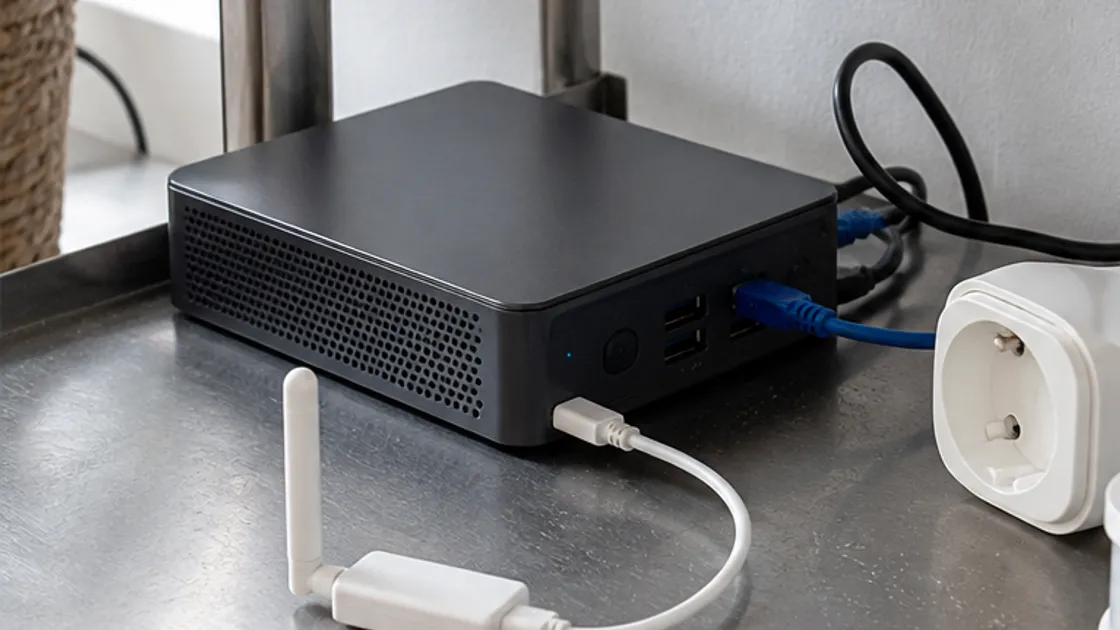
Home Assistant kann mit vorhandenen Border Routern von Apple, Google oder anderen Plattformen arbeiten. Sauberer ist oft ein eigener OpenThread-Border-Router, etwa mit Home Assistant Yellow oder einem passenden USB-Funkadapter. Beim Home Assistant Connect ZBT-1, früher SkyConnect, ist die Sache inzwischen etwas speziell: Das Gerät wird nicht mehr produziert, bekommt aber weiter Software-Updates. Die Produktseite empfiehlt für neue Setups den Home Assistant Connect ZBT-2 als aktuellen Zigbee- und Thread-Adapter.
Meine klare Empfehlung: Wenn Sie schon einen Apple HomePod mini, Apple TV, Nest Hub oder Echo mit Thread-Funktion im Haus haben, starten Sie nicht sofort mit Firmware-Flashing und USB-Stick-Akrobatik. Prüfen Sie zuerst, ob Ihr bestehender Border Router reicht. Wenn Sie Home Assistant möglichst unabhängig betreiben wollen, planen Sie Thread sauber als eigenes Projekt. Nicht nebenbei zwischen Abendessen und „nur kurz die Lampe einrichten“. Das endet selten würdevoll.
Matter über WLAN einrichten: Der einfache Fall
Der angenehme Teil zuerst. Ein Matter-over-WLAN-Gerät braucht keinen Thread Border Router. Es hängt später im normalen WLAN, wird aber beim Hinzufügen über die Companion-App kommissioniert. Öffnen Sie in Home Assistant die Geräte- und Dienste-Ansicht, fügen Sie die Matter-Integration hinzu, falls sie noch nicht vorhanden ist, und starten Sie das Hinzufügen eines Matter-Geräts. Dann scannt die Companion-App den QR-Code auf dem Gerät oder in der Hersteller-App.
Klingt einfach. Ist es oft auch. Spoiler: oft, nicht immer.
Das Smartphone muss nah genug am Gerät sein, Bluetooth muss funktionieren, und das Gerät muss wirklich im Pairing-Modus sein. Viele Geräte verlassen diesen Modus nach einigen Minuten wieder. Manche Hersteller verstecken den Matter-Code in der eigenen App, andere drucken ihn auf eine winzige Karte, die natürlich genau dann verschwunden ist, wenn man sie braucht. Mein Tipp: Matter-Codes sofort fotografieren oder in einem Passwortmanager als sichere Notiz ablegen. Ohne Code wird die spätere Neueinrichtung unnötig nervig.
Nach dem Scannen fragt die App je nach Gerät nach Netzwerkzugang. Danach taucht das Gerät in Home Assistant auf. Prüfen Sie direkt, welche Entitäten verfügbar sind. Bei Lampen sind das oft Schalter, Helligkeit und Farbe. Bei Steckdosen kommt manchmal Energieerfassung dazu, manchmal eben nicht. Matter garantiert nicht, dass jede Hersteller-Spezialfunktion in Home Assistant landet. Es garantiert eine gemeinsame Basissprache. Das ist viel. Aber nicht alles.
Thread einrichten: Hier wird es hakelig
Thread ist der Moment, in dem das Smart Home plötzlich nach Netzwerktechnik riecht. Ein Thread-Gerät spricht nicht direkt mit Ihrem Router. Es spricht mit einem Thread-Mesh. Der Border Router hängt zwischen diesem Mesh und Ihrem normalen Netzwerk. Wenn der Border Router fehlt, falsch gewählt ist oder in einem anderen Thread-Netz lebt, kann Home Assistant das Gerät nicht sauber erreichen.
In Home Assistant sollte die Thread-Integration automatisch sichtbar werden, sobald ein Border Router erkannt wird. Prüfen Sie dort, welches Thread-Netz als bevorzugtes Netzwerk gesetzt ist. Dieser Punkt ist klein, aber gemein. Wenn Ihr Smartphone ein Gerät in ein anderes Thread-Netz schiebt als Home Assistant erwartet, beginnt die Fehlersuche. Dann sehen Sie vielleicht ein Gerät in Apple Home, aber nicht in Home Assistant. Oder umgekehrt. Genau diese Art Fehler frisst Zeit, weil sie nicht nach einem klassischen Defekt aussieht.
Bei einem eigenen OpenThread-Border-Router brauchen Sie zusätzlich die passende App beziehungsweise das Add-on. Home Assistant OS macht diesen Weg deutlich angenehmer als Container-Installationen, weil Add-ons, Integrationen und Hardware-Erkennung enger zusammenarbeiten. In Docker-Setups müssen USB-Geräte, Netzwerkmodus und IPv6 oft manuell stimmen. Das ist machbar, aber kein „ich klicke mal eben“. Wer Container liebt, weiß das. Wer Container nur duldet, flucht.
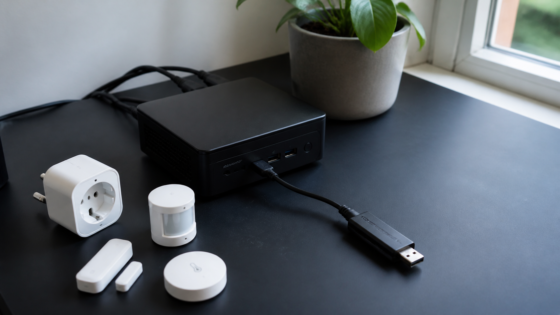
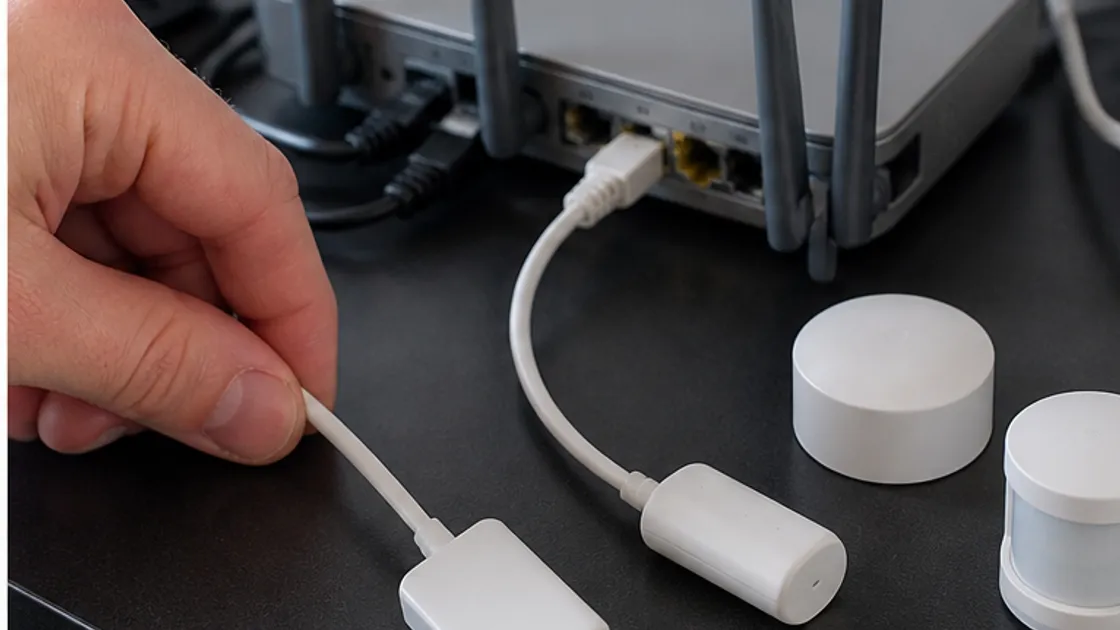 Dieses Bild wurde komplett mit KI generiertProvideropenaiModellopenai/gpt-image-2PromptPhotorealistic editorial close-up of a hand placing a small white Thread border router USB dongle with extension cable next to a home network router and smart home sensors on a matte dark desk. Realistic apartment network corner, cool daylight, slight cable clutter, no readable text, no brand logos.
Wenn Sie Zigbee und Thread parallel nutzen, achten Sie auf Funkkanäle und USB-Störungen. 2,4 GHz ist eine enge Küche: WLAN, Zigbee, Thread und Bluetooth stehen alle im Weg. Ein USB-Verlängerungskabel für den Funkstick ist keine Esoterik, sondern oft der Unterschied zwischen stabil und „mal sehen“. Beim ZBT-1 weist Home Assistant selbst auf mögliche USB-3.0-Störungen hin. Ich habe das einmal ignoriert. Ergebnis: drei Sensoren weg, Laune auch.
7 Schritte: Home Assistant Matter einrichten
Jetzt die praktische Reihenfolge. Nicht die theoretisch schönste. Die, die ich bei einem normalen Haushalt wählen würde.
- Home Assistant aktualisieren. Installieren Sie ausstehende Core-, Supervisor- und OS-Updates, bevor Sie Matter-Geräte hinzufügen. Alte Matter-Server-Versionen sind eine unnötige Fehlerquelle.
- Backup anlegen. Ja, vor einem Funkgerät. Klingt übertrieben, bis eine Integration nach einem Fehlversuch doppelte Geräte, kaputte Entitäten oder verwaiste Räume hinterlässt. Unser Backup-Ratgeber für Home Assistant erklärt, wie Sie solche Experimente ohne Herzklopfen angehen.
- Matter-Integration prüfen. In Home Assistant unter Geräte und Dienste nach Matter suchen. Bei Home Assistant OS wird der Matter Server in der Regel geführt, wenn die Integration eingerichtet wird.
- Bei Thread: Border Router klären. Prüfen Sie in der Thread-Integration, ob ein Border Router erkannt wird und welches Netzwerk bevorzugt ist. Ohne diesen Schritt wird das Pairing zur Lotterie.
- Companion-App vorbereiten. Smartphone entsperren, Bluetooth aktivieren, im selben Heimnetz bleiben, App aktuell halten. Besonders unter Android können veraltete Google-Play-Dienste oder fehlende Matter-Systemkomponenten stören.
- Gerät zurücksetzen und Code scannen. Ein frisch zurückgesetztes Gerät verursacht weniger Altlasten. Scannen Sie den QR-Code, bleiben Sie in der Nähe und warten Sie die Einrichtung wirklich ab.
- Entitäten prüfen und sauber benennen. Erst testen, dann automatisieren. Räume, Gerätenamen und Bereiche jetzt zu ordnen, spart später viel Klickarbeit.
Ein Wort zu Multi-Admin: Wenn ein Gerät schon in Apple Home, Google Home, SmartThings oder Alexa hängt, müssen Sie es nicht immer komplett zurücksetzen. Matter erlaubt, Geräte mit mehreren Controllern zu teilen. Das ist praktisch, aber der Freigabeprozess sitzt je nach Plattform an anderer Stelle. In Apple Home erzeugen Sie beispielsweise einen neuen Kopplungscode, in Google Home läuft es über die Gerätefreigabe. Home Assistant nimmt diesen Code dann wie ein neues Matter-Gerät an.
Für die Sprachsteuerung bleibt Alexa ein Sonderfall, weil viele Menschen Home Assistant und Alexa zusammen nutzen wollen. Wenn das Ihr Ziel ist, lesen Sie vorher unseren Beitrag, der Alexa und Home Assistant über Cloud, Emulated Hue und Matter einordnet. Sonst bauen Sie sich womöglich zwei Wege für dasselbe Gerät und wundern sich über doppelte Schalter.
Typische Fehler: Wenn Matter-Geräte nicht auftauchen
Der häufigste Fehler ist nicht kaputte Hardware. Es ist ein halbfertiger Pairing-Zustand. Matter-Geräte sind da empfindlicher, als ihre Verpackung suggeriert. Wenn ein Versuch abbricht, setzen Sie das Gerät lieber sauber zurück, statt zehnmal denselben QR-Code in denselben hängenden Zustand zu scannen. Ja, das ist nervig. Aber schneller.
Zweiter Klassiker: IPv6. Matter basiert auf IP-Kommunikation, Thread nutzt IPv6 im Mesh. Sie müssen dafür nicht plötzlich Netzwerktechnik studieren, aber Ihr Router und Ihr Home-Assistant-Setup dürfen IPv6 nicht komplett verbiegen. Besonders VLANs, Gäste-WLANs, mDNS-Filter und Docker-Bridges sind beliebte Stolperstellen. Wenn Ihr Smartphone im Gäste-WLAN hängt und Home Assistant im Hauptnetz, kann das Pairing sehr kreativ scheitern.
Dritter Klassiker: falscher Funkweg. Auf manchen Verpackungen steht groß Thread, aber Matter ist nicht zwingend aktiv. Die Home-Assistant-Dokumentation warnt ausdrücklich: Ein Thread-Logo heißt nicht automatisch Matter. Es kann auch ein Thread-Gerät für Apple HomeKit sein. Dann müssen Sie es über die HomeKit-Controller-Integration einbinden, nicht über Matter. Genau da lohnt der Blick auf die Packung, die Hersteller-App und die Firmware-Hinweise.
Vierter Klassiker: zu viel Multiprotokoll-Hoffnung. Ein Funkstick, der Zigbee und Thread gleichzeitig bedienen soll, klingt verlockend. Ein Gerät, zwei Netze, weniger USB. Schön wär’s. Home Assistant selbst nennt Multiprotokoll beim ZBT-1 experimentell und empfiehlt es neuen Nutzenden nicht. Für ein produktives Zuhause ist ein dedizierter Funkweg meist langweiliger. Und langweilig ist im Smart Home oft ein Kompliment.
Matter ist nicht immer der beste Weg
Jetzt kommt der Satz, der auf einer Matter-Verpackung nie steht: Wenn Home Assistant eine native Integration für Ihr Gerät hat, ist Matter nicht automatisch besser. Manche native Integrationen liefern mehr Sensoren, mehr Einstellungen, lokale Zusatzfunktionen oder bessere Diagnosewerte. Matter ist dann der solide gemeinsame Nenner, aber nicht die maximale Tiefe.
Beispiel: Eine smarte Lampe lässt sich per Matter schalten, dimmen und färben. Reicht vielen. Die Herstellerintegration kann aber vielleicht Szenen, Firmwaredetails, Energieprofile oder Spezialmodi zeigen. Bei Steckdosen, Sensoren und Schlössern wird dieser Unterschied noch wichtiger. Ich würde Matter daher nicht als Ersatz für alles sehen, sondern als sauberen Standardweg für Geräte, bei denen Sie keine Hersteller-Cloud wollen oder mehrere Plattformen parallel nutzen.
Die Connectivity Standards Alliance beschreibt Matter als IP-basierten Standard, der Kompatibilität und lokale Kommunikation stärken soll. Das ist der richtige Anspruch. Nur darf man daraus nicht ableiten, dass jedes Gerät in jeder App gleich viel kann. Matter reduziert Chaos. Es löscht es nicht aus.
Welche Hardware ich heute wählen würde
Für Einsteigende mit wenigen Matter-over-WLAN-Geräten: gar keine zusätzliche Hardware. Erst Home Assistant sauber betreiben, dann ein WLAN-Gerät hinzufügen, testen, fertig. Kaufen Sie keinen Stick, nur weil Matter auf der Packung steht.
Für Matter-over-Thread-Geräte: Nutzen Sie zunächst einen vorhandenen Border Router, wenn er bereits stabil läuft. Apple HomePod mini, Apple TV, Google Nest Hub oder andere Thread-Border-Router können genügen. Der Vorteil: keine zusätzliche Baustelle. Der Nachteil: Sie hängen bei Teilen der Thread-Verwaltung an der jeweiligen Plattform. Für viele Haushalte ist das okay.
Für ein unabhängigeres Home-Assistant-Setup: eigener Thread-Border-Router. Home Assistant Connect ZBT-2 ist als aktueller Adapter naheliegend, weil er für Zigbee und Thread gedacht ist und offiziell in der Home-Assistant-Welt sitzt. Ich würde ihn aber nicht gleichzeitig als Alleskönner überfordern. Wenn Ihr Zigbee-Netz wichtig ist, bleibt ein eigener Zigbee-Stick plus separater Thread-Weg die ruhigere Variante.
Und ja, der alte ZBT-1 beziehungsweise SkyConnect ist nicht wertlos. Wer ihn besitzt, kann ihn weiter nutzen und bekommt laut Home Assistant weiterhin Software-Updates. Für Neuanschaffungen würde ich trotzdem zum aktuellen Modell greifen. Nicht aus Gadget-Lust. Aus Wartungsruhe.
So testen Sie nach der Einrichtung richtig
Nach dem Pairing beginnt die eigentliche Arbeit. Schalten Sie das Gerät nicht nur einmal in der Oberfläche. Testen Sie es aus verschiedenen Räumen, nach einem Neustart von Home Assistant, nach einem Router-Neustart und nach einigen Stunden Leerlauf. Batteriegeräte schlafen gern. Das ist Absicht, aber beim Testen tückisch.
Prüfen Sie außerdem die Entitätsnamen. „Light 12“ ist am ersten Tag lustig, am dritten Tag schon nicht mehr. Benennen Sie Geräte nach Raum und Funktion: „Wohnzimmer Stehlampe“, „Flur Bewegungsmelder“, „Küche Steckdose Kaffeemaschine“. Falls Sie später Dashboards bauen, zahlt sich Ordnung aus. Das Team von digital-magazin.de testet regelmäßig Smart-Home-Setups, und fast immer ist schlechte Benennung der Anfang kleiner Automationsdramen.
Dann erst Automationen. Nicht vorher. Eine einfache Regel reicht für den Anfang: Wenn der Matter-Bewegungsmelder im Flur Bewegung erkennt und es nach Sonnenuntergang ist, schaltet die Lampe für drei Minuten ein. Mehr nicht. Wenn das drei Tage ohne Aussetzer läuft, dürfen Sie kreativer werden. Vorher nicht. Ihr zukünftiges Ich wird Ihnen danken.
Was bleibt?
Home Assistant Matter einrichten lohnt sich, wenn Sie lokale Kontrolle wollen, neue Matter-Geräte kaufen oder Geräte zwischen mehreren Plattformen teilen möchten. Der Trick ist die richtige Erwartung: WLAN-Matter ist meist unkompliziert, Thread-Matter braucht einen sauberen Border-Router-Plan, und Multi-Admin ist praktisch, aber nicht immer selbsterklärend.
Meine Meinung? Matter ist in Home Assistant inzwischen reif genug für den Alltag, aber noch nicht idiotensicher. Das ist kein Drama. Home Assistant war noch nie die Plattform für Menschen, die bei „Router neu starten“ nervös werden. Aber wer sich einmal die Mühe macht, die Reihenfolge sauber aufzubauen, bekommt ein Smart Home, das weniger nach Hersteller-App-Zirkus schmeckt und mehr nach eigener Kontrolle.
Fangen Sie klein an. Ein Gerät. Ein Raum. Ein Test. Dann erst das halbe Haus. Klingt unsexy, funktioniert aber. Und im Smart Home ist Funktion immer schöner als ein perfektes Setup-Foto.