
Ein Home Assistant Dashboard ist oft der Moment, in dem das smarte Zuhause entweder klick macht oder komplett nach Bastelkeller aussieht. Ich habe schon Dashboards gesehen, auf denen 47 Lampen, drei Wetterkarten, zwei Staubsauger und ein Druckerstatus gleichzeitig um Aufmerksamkeit gebettelt haben. Spoiler: Niemand will morgens um halb sieben wissen, ob der Drucker schläft.
Ein gutes Dashboard zeigt nicht alles. Es zeigt das Richtige: Räume, Szenen, Warnungen, Energie, ein paar Favoriten und möglichst wenig Technik-Ego.
Home Assistant kann automatisch ein erstes Dashboard erzeugen. Das ist praktisch, aber selten schön. Es ist wie eine Werkzeugkiste, die jemand auf den Küchentisch kippt: Alles ist da, nur eben nicht da, wo Sie es im Alltag brauchen. Wer sein Smart Home wirklich nutzen will, sollte deshalb ein eigenes Dashboard bauen.
Die Suchintention hinter „Home Assistant Dashboard“ ist ziemlich klar. Menschen suchen Beispiele, Karten, Ansichten, Tablet-Ideen und eine Antwort auf die Frage: Wie ordne ich diesen ganzen Smart-Home-Kram so an, dass auch andere im Haushalt nicht genervt aufgeben? Laut DataForSEO kommt das Keyword in Deutschland auf rund 8.100 monatliche Suchanfragen. Das ist kein Nischenthema für drei Forenbeiträge und einen sehr müden Sonntagabend. Das ist Alltag.
Wir bei digital-magazin.de haben uns dafür die offizielle Home-Assistant-Dokumentation, aktuelle SERP-Treffer und typische Praxisfallen angeschaut. Die kurze Version: Starten Sie nicht mit Farben und Themes. Starten Sie mit Nutzungsfällen.
Home Assistant Dashboard: Erst Alltag, dann Karten
Der häufigste Fehler ist ein Dashboard, das aus Gerätesicht gedacht wird. Da steht dann „Shelly Plug S Schlafzimmer“, „Hue White Ambiance rechts“ und „Sensor 17“. Technisch korrekt. Menschlich eher so mittel.
Denken Sie lieber in Situationen. Was brauchen Sie morgens? Was brauchen Sie, wenn Sie das Haus verlassen? Was wollen Gäste anfassen dürfen? Was muss nachts sichtbar sein? Genau daraus entstehen sinnvolle Ansichten.
Für ein Einsteiger-Dashboard reichen oft vier Bereiche: Zuhause, Räume, Energie und Sicherheit. „Zuhause“ ist die Startseite mit den wichtigsten Schaltern und Statuswerten. „Räume“ zeigt Details pro Zimmer. „Energie“ bündelt Verbrauch, Solar, Batterie oder Steckdosen. „Sicherheit“ zeigt Fenster, Türen, Wasser, Rauch, Kameras oder Alarmstatus.
Wenn Sie Home Assistant noch grundsätzlich einordnen möchten, ist unser Home-Assistant-Einsteiger-Guide für den sauberen Start der bessere erste Halt. Das Dashboard ist die Oberfläche. Darunter muss die Installation stimmen, sonst dekorieren Sie nur Chaos.
Was die offizielle Dashboard-Doku wirklich sagt
Home Assistant beschreibt Dashboards als Oberfläche, auf der Sie den Zustand Ihres Zuhauses auf einen Blick sehen und Geräte direkt steuern. Die offizielle Dashboard-Dokumentation von Home Assistant nennt genau diese Mischung: Status, Kontrolle, eigene Ansichten und unterschiedliche Dashboards für verschiedene Personen oder Geräte.
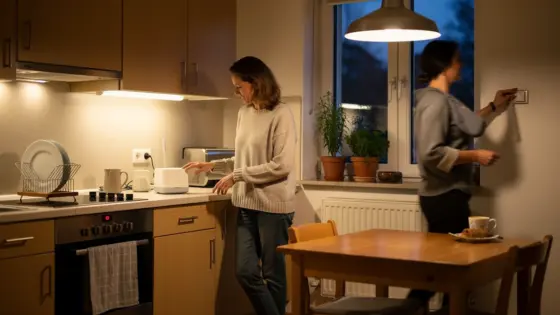
Das ist wichtig, weil Home Assistant nicht nur ein Dashboard kennt. Sie können mehrere Dashboards anlegen, etwa eins für das Wandtablet in der Küche, eins für das Smartphone und eins für die technische Wartung. Nerd-Alarm: Das Admin-Dashboard darf hässlich sein. Es muss nur Ihnen helfen. Das Familien-Dashboard sollte dagegen so klar sein, dass niemand eine Anleitung braucht.
Die Doku unterscheidet außerdem zwischen Dashboards, Views und Cards. Ein Dashboard ist die gesamte Oberfläche. Eine View ist eine Seite oder Ansicht darin. Eine Card ist ein einzelnes Element, also zum Beispiel ein Lichtschalter, eine Wetteranzeige, ein Diagramm oder eine Mediensteuerung. Klingt trocken, hilft aber beim Denken.
Mein Rat: Bauen Sie zuerst die Views, dann die Cards. Nicht andersherum. Wer mit einzelnen Karten beginnt, sammelt schnell schöne Bausteine und hat am Ende trotzdem keinen Plan. Das ist wie Küchenplanung über Griffleisten.
Die 7 Ideen für ein Dashboard, das nicht nervt
Erstens: Starten Sie mit einer schlanken Startseite. Sie braucht Uhrzeit, Wetter, Anwesenheit, wichtigste Lampen, Haustür, Fensterstatus und vielleicht eine Szene wie „Alles aus“. Mehr nicht. Wenn die Startseite scrollt wie ein alter Blogartikel, ist sie zu voll.
Zweitens: Räume bekommen eigene Ansichten. Wohnzimmer, Küche, Bad, Schlafzimmer, Arbeitszimmer. Dort dürfen Details wohnen: Lampengruppen, Thermostate, Musik, Bewegungsmelder, Luftqualität. Das nimmt Druck von der Startseite und passt besser zum Alltag. Niemand steht im Bad und möchte zuerst den Energieverbrauch der Waschmaschine sehen. Hoffentlich.
Drittens: Warnungen gehören nach oben. Offene Fenster bei laufender Heizung, Wassersensoren, Rauchmelder, niedrige Batterien, unbekannte Geräte im Netzwerk: Solche Dinge sollten nicht in einer dekorativen Ecke verschwinden. Ein Dashboard darf ruhig langweilig aussehen, solange Warnungen laut genug sind.
Viertens: Szenen sind besser als Schalterfriedhöfe. „Filmabend“, „Gute Nacht“, „Arbeiten“, „Haus verlassen“ sind verständlicher als zwölf einzelne Lichtkarten. Home Assistant ist stark, wenn Automationen und Szenen zusammenspielen. Das Dashboard sollte diese Logik sichtbar machen, nicht ersetzen.
Fünftens: Energie braucht einen eigenen Bereich. Gerade mit Balkonkraftwerk, dynamischem Stromtarif oder smarten Steckdosen wird die Energieansicht schnell interessant. Aber bitte nicht auf die Startseite stopfen. Der Tagesverbrauch ist wichtig. Er ist nur nicht wichtiger als die Haustür.
Sechstens: Mobile Ansicht und Tablet-Ansicht getrennt denken. Auf dem Smartphone zählt Geschwindigkeit. Auf dem Wandtablet zählt Übersicht. Ein Tablet in der Küche darf große Schaltflächen haben, auf dem Handy wäre das Platzverschwendung.
Siebtens: Bauen Sie ein Wartungs-Dashboard nur für sich. Dort dürfen Batteriestände, Update-Hinweise, Automationsstatus, Verfügbarkeiten und Logs landen. Dieses Dashboard ist nicht hübsch. Es ist Ihr Maschinenraum. Und ja, Maschinenräume sehen selten aus wie Wohnmagazine.
Cards: Welche Karten sich im Alltag lohnen
Home Assistant bietet unterschiedliche Karten für unterschiedliche Aufgaben. Die offizielle Übersicht der Dashboard Cards zeigt, wie breit die Auswahl ist. Genau deshalb sollte man nicht alles verwenden, nur weil es geht.
Für den Anfang reichen meist Tile Cards, Entities Cards, Mushroom-ähnliche Kachelkonzepte, Wetterkarten, Thermostatkarten, Mediensteuerung und einfache Diagramme. Entscheidend ist nicht, welche Karte am hübschesten ist. Entscheidend ist, ob Sie damit schneller handeln können.
Eine Lichtkarte sollte hell, klar und groß genug sein. Eine Temperaturkarte darf Detailwerte zeigen, muss aber nicht aussehen wie das Cockpit eines Regionalzuges. Ein Batteriestatus muss nur sichtbar werden, wenn er niedrig ist. Genau hier beginnt gutes Dashboard-Design: Informationen verschwinden, bis sie gebraucht werden.
Das Team von digital-magazin.de testet Smart-Home-Themen regelmäßig aus Verbrauchersicht. Und aus dieser Perspektive ist die beste Karte oft die unspektakuläre. Ein großer „Alles aus“-Button gewinnt gegen acht elegante Mini-Schalter. Punkt.
Views und Sections: Struktur schlägt Deko
Home Assistant hat in den vergangenen Versionen die Dashboard-Arbeit stärker in Richtung visueller Bearbeitung und moderner Layouts geschoben. Die Sections-Ansicht ist dabei für viele neue Dashboards der angenehmere Weg, weil Elemente klarer gruppiert werden können. Alte Lovelace-Anleitungen sind nicht falsch, aber manchmal unnötig kompliziert.
Die Dokumentation zu Views und Layouts zeigt, dass Ansichten mehr sind als nur weitere Tabs. Sie entscheiden, wie Informationen auf Geräten erscheinen. Eine View für „Küche“ kann auf dem Tablet anders wirken als auf dem Smartphone. Genau deshalb lohnt es sich, früh zu testen.
Ich würde neue Dashboards heute zuerst visuell bauen und YAML nur dort anfassen, wo es wirklich nötig ist. Ja, YAML ist mächtig. Ja, YAML macht manchmal Spaß. Aber sobald Sie jede Kleinigkeit in Code gießen, wird das Dashboard schnell zum Bastelprojekt statt zur Oberfläche für den Alltag.
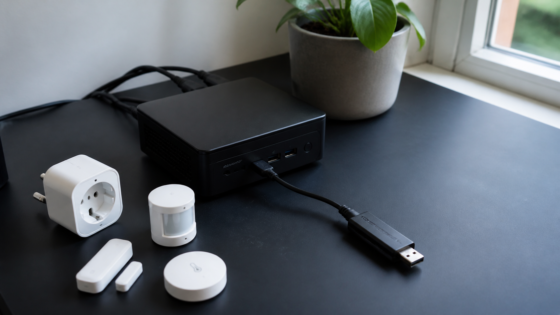
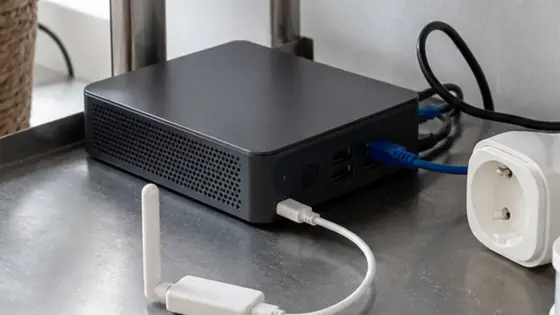
Wer Hardware und Anzeigeort noch plant, sollte auch den Unterbau mitdenken. Ein Dashboard auf einem alten Tablet ist nur so gut wie Stromversorgung, WLAN und Wandhalterung. Der Artikel Home Assistant Hardware: 3 Wege zum stabilen Smart Home hilft bei genau dieser Frage: Mini-PC, Raspberry Pi oder fertige Box?
Tablet an der Wand: Schön, aber bitte nicht blind
Das Wandtablet ist der Klassiker. Sie hängen ein Tablet in den Flur oder in die Küche, öffnen das Home Assistant Dashboard im Kiosk-Modus und fühlen sich kurz wie in einem Smart-Home-Showroom. Verständlich. Sieht gut aus.
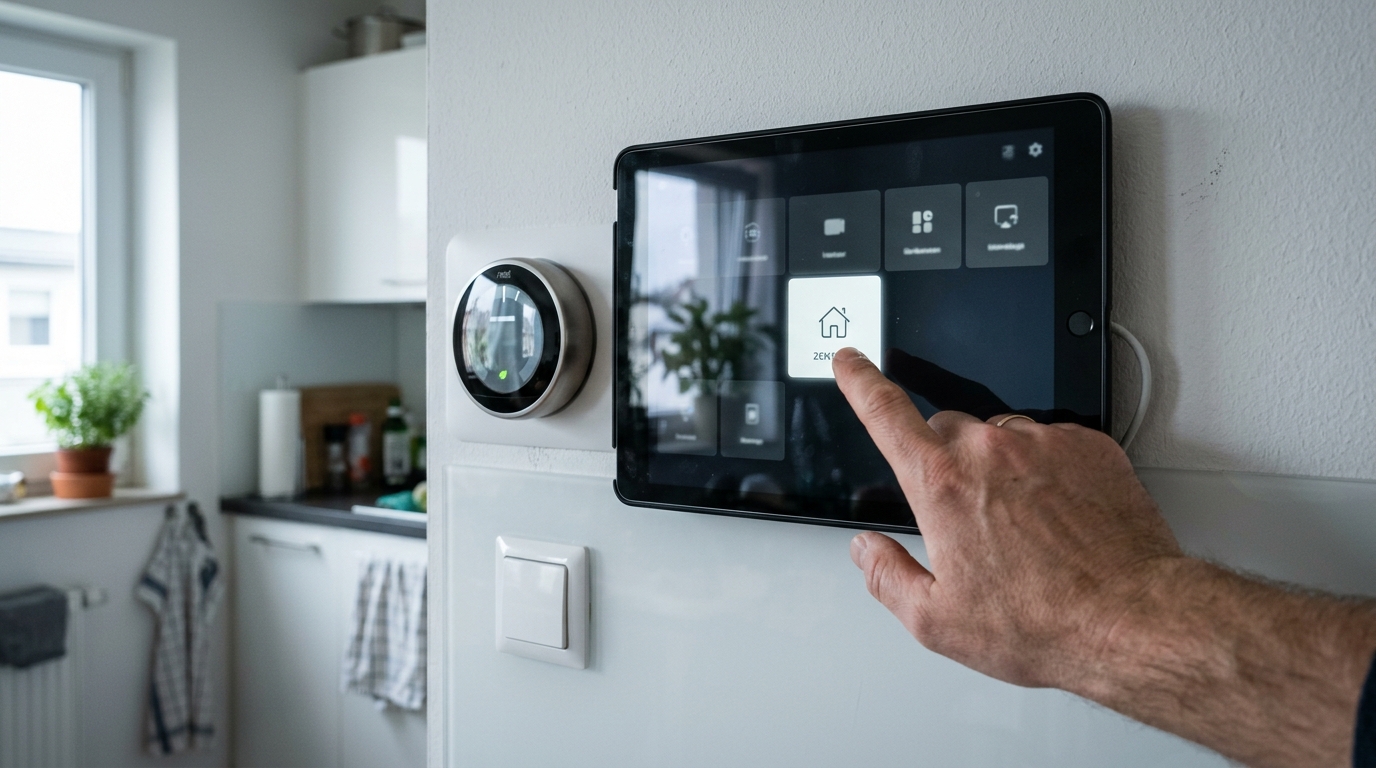
Nur: Das Tablet ist kein Zauberstab. Es braucht zuverlässiges WLAN, eine dauerhafte Stromversorgung, einen guten Blickwinkel und eine Ansicht, die aus zwei Metern Entfernung funktioniert. Kleine Buttons sind auf dem Sofa vielleicht okay, an der Wand sind sie Quälerei.
Ich würde ein Tablet-Dashboard mit maximal sechs bis acht großen Aktionsflächen starten: Licht, Heizung, Medien, Sicherheit, Szenen, Energie, Kalender, Staubsauger. Danach können Sie Details ergänzen. Nicht vorher.
Achten Sie außerdem auf Datenschutz im Haushalt. Kamerabilder, Anwesenheiten oder Kalender müssen nicht für jede Person sichtbar sein, die in der Küche vorbeiläuft. Ein Gäste-Dashboard kann abgespeckt sein. Ein Familien-Dashboard darf private Daten zeigen. Ein Admin-Dashboard bleibt bei Ihnen.
Automationen sichtbar machen, aber nicht alles steuerbar machen
Ein gutes Home Assistant Dashboard ist nicht die Fernbedienung für jede Steckdose. Es ist die Kontrolloberfläche für ein System, das im besten Fall selbst arbeitet. Klingt einfach, ist es aber nicht.
Wenn Sie jede Automation manuell ersetzen, haben Sie kein Smart Home gebaut, sondern eine sehr teure Lichtschalter-App. Das Dashboard sollte zeigen, was gerade passiert: Warum ist die Heizung aus? Welche Szene läuft? Ist der Nachtmodus aktiv? Sind Fenster offen? Welche Automation wurde zuletzt ausgelöst?
Steuern sollten Sie nur Dinge, die Menschen bewusst entscheiden: Lichtstimmung, Musik, Gäste-Modus, Urlaub, Lüften, Alarm, kurzfristige Heizungsänderung. Alles andere darf automatisch laufen.
Bei Matter, Thread und lokalen Bridges wird diese Trennung noch wichtiger. Geräte sollen nicht nur irgendwo auftauchen, sondern sauber benannt, gruppiert und verständlich bedienbar sein. Unser Artikel zu Raspberry Pi, Smart Home Bridge und Matter-DIY zeigt, warum die technische Brücke nur die halbe Arbeit ist.
Design: Weniger hübsch, mehr bedienbar
Dashboard-Galerien sind gefährlich. Man sieht dunkle Themes, perfekte Icons, Glas-Effekte und animierte Karten. Dann schaut man auf das eigene Dashboard und denkt: traurig. Ich kenne das.
Aber schöne Dashboards sind nicht automatisch gute Dashboards. Ein gutes Dashboard braucht Kontrast, große Touch-Ziele, klare Namen und eine Reihenfolge, die zum Tagesablauf passt. Farben sollten Zustände erklären, nicht den Geschmack des Besitzers beweisen.
Benennen Sie Entitäten menschlich. „Deckenlicht Küche“ ist besser als „light.kitchen_ceiling_01“. Räume sollten gleich aufgebaut sein. Wenn im Wohnzimmer Licht oben steht, sollte es in der Küche nicht plötzlich unten zwischen Luftfeuchte und Staubsauger leben.
Mein persönlicher Test: Geben Sie das Dashboard einer Person, die Home Assistant nicht eingerichtet hat. Wenn sie Licht, Heizung und „Alles aus“ ohne Erklärung findet, sind Sie auf Kurs. Wenn Sie drei Minuten über Entitäten, Helfer und Automationen reden müssen, haben Sie ein Wartungswerkzeug gebaut.
Typische Fehler beim Home Assistant Dashboard
Fehler eins: Zu viele Sensorwerte. Temperatur, Luftfeuchte, CO2, Helligkeit, Bewegung, Batterie, Verbindung, Firmware: Das kann alles sinnvoll sein. Aber nicht alles gehört auf die Startseite. Sensorwerte sind wie Gewürze. Ein bisschen macht es besser, zu viel ruiniert das Essen.
Fehler zwei: Unklare Rechte. Nicht jede Person im Haushalt braucht Zugriff auf alles. Home Assistant erlaubt unterschiedliche Nutzende und Oberflächen. Nutzen Sie das. Gerade bei Türschlössern, Kameras und Alarmfunktionen sollte man nicht großzügig klicken, nur weil es bequem ist.
Fehler drei: Keine Pflege. Ein Dashboard altert. Neue Geräte kommen dazu, alte verschwinden, Automationen ändern sich, Räume werden umgebaut. Planen Sie einmal im Monat zehn Minuten Aufräumen ein. Tote Karten raus. Doppelte Schalter weg. Namen prüfen.
Fehler vier: Nur am Desktop testen. Viele bauen Dashboards am großen Monitor und wundern sich dann, warum auf dem Handy alles gequetscht wirkt. Testen Sie früh auf Smartphone und Tablet. Gerade die ersten zehn Minuten sparen später viel Gefummel.
So würde ich starten
Wenn Sie neu anfangen, bauen Sie kein perfektes Dashboard. Bauen Sie ein ehrliches. Startseite, Räume, Sicherheit, Energie. Danach eine Woche benutzen. Nicht daran herumfeilen, während Sie noch gar nicht wissen, was stört.
Nach einer Woche sehen Sie ziemlich genau, welche Karten Sie nie öffnen, welche Schalter fehlen und welche Warnung zu leise ist. Dann wird verbessert. Kleine Schritte. Home Assistant belohnt Geduld mehr als Design-Ehrgeiz.
Für Fortgeschrittene lohnt ein zweites Dashboard für Wartung und Debugging. Dort sammeln Sie Batterien, Updates, Automationsfehler, Systemzustand, Backup-Hinweise und Integrationen. Das entlastet die normale Oberfläche und macht Fehlersuche weniger nervig.
Und wenn Sie sich zwischen Home Assistant, Apple HomeKit und Google Home noch nicht sicher sind, hilft unser Vergleich von Home Assistant, HomeKit und Google Home bei der Einordnung. Das Dashboard ist nur dann ein Gewinn, wenn die Plattform zu Ihrem Alltag passt.
Was bleibt?
Ein Home Assistant Dashboard ist kein Schönheitswettbewerb. Es ist die Fernsicht auf Ihr Zuhause. Wenn es im Alltag hilft, ist es gut. Wenn es andere beeindruckt, aber niemand es benutzt, ist es Deko mit WLAN.
Meine Empfehlung: klein anfangen, konsequent nach Räumen und Situationen sortieren, Warnungen sichtbar machen, Tablet und Smartphone getrennt denken. Das klingt unspektakulär. Genau deshalb funktioniert es.
Home Assistant ist mächtig genug, um aus jedem Dashboard ein kleines Kontrollzentrum zu machen. Die Kunst besteht darin, nicht jede Macht auch auszuleben. Manchmal ist der beste Smart-Home-Moment der, in dem niemand merkt, dass Home Assistant gerade sauber arbeitet.