
Ein neues Handy fühlt sich am ersten Abend oft weniger nach Technikglück an als nach Küchenchaos: Ladekabel suchen, SIM wechseln, Apps sortieren, Passwörter zurücksetzen. Und dann diese eine Frage: Kommen meine WhatsApp-Chats wirklich mit?
Die gute Nachricht: Ja, meistens klappt das. Die weniger hübsche Nachricht: WhatsApp verzeiht beim Gerätewechsel wenig Hektik. Wer zu früh die Nummer verifiziert, das falsche Google-Konto nutzt oder das alte iPhone schon zurücksetzt, baut sich selbst eine Chat-Falle.
Wir bei digital-magazin.de haben uns die offiziellen Wege, die Suchergebnisse und die typischen Stolperstellen angeschaut. Die Suchintention ist glasklar: Menschen wollen keine Messenger-Geschichte lesen. Sie wollen wissen, was sie vor dem Wechsel drücken, sichern und lieber lassen sollten.
Genau darum geht es hier. Kein App-Zauber. Kein dubioses Transfer-Tool. Sondern ein sauberer Umzug Ihrer WhatsApp-Chats auf ein neues Handy, mit Android, iPhone und dem fiesen Zwischenfall „Ich habe WhatsApp auf dem neuen Gerät schon eingerichtet“. Passiert. Wirklich.
WhatsApp-Chats übertragen: Erst prüfen, dann loslegen
Bevor Sie irgendetwas antippen: Nehmen Sie sich drei Minuten. Klingt langweilig, rettet aber Nerven. WhatsApp bindet Chats stark an Ihre Telefonnummer, das Betriebssystem und den gewählten Sicherungsweg. Deshalb ist die Reihenfolge wichtiger als viele denken.
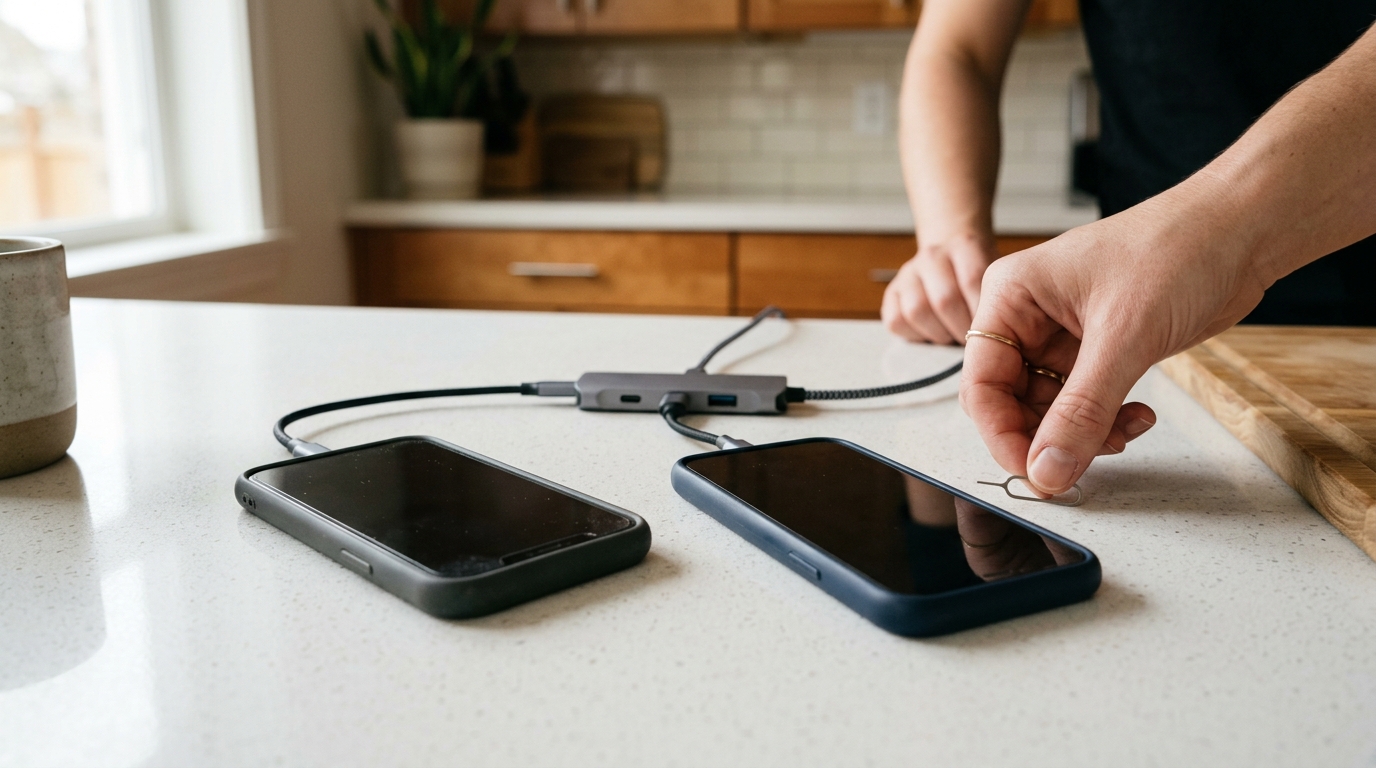
Die Basis sieht so aus: Altes Handy noch nicht löschen. Neue SIM oder eSIM nicht vorschnell aktivieren, wenn Sie auf dem alten Gerät noch Bestätigungscodes empfangen müssen. WhatsApp auf beiden Geräten aktualisieren. WLAN einschalten. Akkus laden. Ja, sehr unspektakulär. Aber genau an solchen Dingen scheitert der Umzug im Alltag.
Offiziell beschreibt WhatsApp mehrere Wege: direkte Chatübertragung, Wiederherstellung aus einer Cloud-Sicherung und Migrationspfade zwischen Android und iPhone. Für Android-Geräte erklärt Google, dass Sie WhatsApp-Daten entweder vom alten Smartphone oder aus einer Sicherung auf ein neues Android-Gerät holen können. Wichtig ist dabei laut Googles Android-Hilfe zur WhatsApp-Datenübertragung vor allem das gleiche Google-Konto, wenn Sie den Backup-Weg nehmen.
Mein Rat: Entscheiden Sie vor dem Start, welcher Wechseltyp vor Ihnen liegt. Android zu Android? iPhone zu iPhone? Android zu iPhone? iPhone zu Android? Das klingt nach Haarspalterei, ist aber der Unterschied zwischen „läuft“ und „Warum fehlen die Fotos aus der Familiengruppe?“
Falls Sie auch WhatsApp am Rechner nutzen, räumen Sie nebenbei Ihre verknüpften Geräte auf. Unser Ratgeber zu QR-Code-, Login- und Browser-Problemen bei WhatsApp Web passt hier gut dazu, weil veraltete Desktop-Verknüpfungen nach dem Handywechsel manchmal für Verwirrung sorgen.
Der wichtigste Unterschied: Übertragen ist nicht dasselbe wie Backup
Viele werfen zwei Dinge in einen Topf: ein Backup wiederherstellen und Chats direkt übertragen. Verständlich. Beides soll am Ende dieselben Unterhaltungen auf das neue Gerät bringen. Technisch ist es aber nicht dasselbe.
Ein Backup liegt in der Cloud. Bei Android ist das in der Regel Google Drive, beim iPhone iCloud. Sie sichern auf dem alten Gerät, melden sich auf dem neuen Gerät mit derselben Telefonnummer an und stellen den Verlauf wieder her. Das ist bequem, aber abhängig von Speicherplatz, Konto, Verschlüsselung, WLAN und dem Zeitpunkt der letzten Sicherung.
Die direkte Übertragung arbeitet anders. Die Geräte sprechen während der Einrichtung miteinander. Je nach Plattform passiert das über WLAN, QR-Code, Kabel oder einen Systemassistenten. Der Vorteil: Sie müssen nicht zwingend darauf hoffen, dass ein Cloud-Backup aktuell und vollständig ist. Der Nachteil: Das neue Gerät darf häufig noch nicht fertig bei WhatsApp eingerichtet sein.
Das ist der Punkt, den viele übersehen. Wer auf dem neuen Handy schon fröhlich WhatsApp aktiviert und erste Nachrichten geschrieben hat, kann alte und neue Chatverläufe nicht einfach magisch zusammenschieben. Google formuliert es recht deutlich: Ein neu erstelltes Chatprotokoll lässt sich nicht mit einem vorherigen alten Chatprotokoll zusammenführen. Beim Wiederherstellen wird das neue Protokoll ersetzt.
Hart, aber fair.
Android zu Android: Der entspannte Weg, wenn das Konto stimmt
Der einfachste Fall ist meistens Android zu Android. Nicht immer, aber oft. Prüfen Sie zuerst auf dem alten Handy in WhatsApp unter Einstellungen, Chats und Chatsicherung, wann zuletzt gesichert wurde. Wenn dort ein altes Datum steht, sichern Sie neu. Nutzen Sie dabei das Google-Konto, das Sie auch auf dem neuen Android-Gerät verwenden.
Danach installieren Sie WhatsApp, bestätigen dieselbe Telefonnummer und folgen dem Wiederherstellungsdialog. Wenn WhatsApp ein Backup findet, spielen Sie es ein. Danach beginnt der nervige Teil: Medien laden oft nach. Bilder und Videos können erst später auftauchen, besonders bei großen Verläufen und schwachem WLAN.
Okay. Tief durchatmen.
Wenn WhatsApp kein Backup findet, sind fast immer drei Dinge schuld: falsches Google-Konto, andere Telefonnummer oder keine aktuelle Sicherung. Manchmal hängt es auch an zu wenig Speicherplatz. Prüfen Sie Google Drive und den freien Speicher auf dem neuen Gerät. Ein Backup, das größer ist als der freie Platz, ist wie ein Umzugskarton, der nicht durch die Tür passt.
Die direkte Android-Übertragung ist die Alternative, wenn Sie Cloud-Speicher umgehen möchten oder die Einrichtung Ihnen diesen Weg anbietet. Dann müssen beide Geräte nah beieinander sein, im WLAN hängen und ausreichend Akku haben. Wichtig: Starten Sie diesen Weg möglichst während der frischen Einrichtung. Wenn WhatsApp auf dem neuen Gerät schon läuft, wird es hakelig.
Nach unserer Recherche bei digital-magazin.de ist das die sauberste Praxis: Erst Backup prüfen, dann neues Gerät vorbereiten, dann WhatsApp öffnen. Nicht andersherum.
iPhone zu iPhone: iCloud ist bequem, aber pingelig
Beim Wechsel von iPhone zu iPhone wirkt alles zunächst vertraut. Apple-ID anmelden, iCloud aktiv, Apps kommen zurück. WhatsApp ist trotzdem ein eigener kleiner Kosmos. Die Chats hängen an WhatsApp, nicht einfach nur an der App-Kachel auf Ihrem Home-Bildschirm.
Öffnen Sie auf dem alten iPhone WhatsApp, gehen Sie in die Einstellungen, dann Chats, dann Chat-Backup. Prüfen Sie, ob die letzte Sicherung aktuell ist. Falls nicht, sichern Sie neu. Dafür brauchen Sie genügend iCloud-Speicher und eine stabile Verbindung. Ja, iCloud-Speicher ist gern genau dann voll, wenn man ihn einmal ernsthaft braucht. Klassiker.
Auf dem neuen iPhone installieren Sie WhatsApp, verifizieren dieselbe Telefonnummer und wählen die Wiederherstellung. Nutzen Sie dieselbe Apple-ID, sonst sucht WhatsApp an der falschen Stelle. Und falls Sie Ende-zu-Ende-verschlüsselte Backups verwenden, halten Sie Passwort oder Schlüssel bereit. Ohne den Zugang kommen Sie nicht an die Sicherung. Das ist kein Fehler, sondern Absicht.
Es gibt außerdem direkte iPhone-Übertragungen innerhalb von WhatsApp. Auch hier gilt: Beide Geräte sollten aktuell sein, am Strom hängen und im selben WLAN arbeiten. Das neue iPhone sollte noch nicht vollständig bei WhatsApp registriert sein. Klingt streng, ist aber logisch: WhatsApp muss wissen, ob es einen alten Verlauf übernimmt oder einen neuen beginnt.
Wenn Sie nur gelegentlich WhatsApp nutzen, reicht das Cloud-Backup fast immer. Wenn Sie viele Medien, Sprachnachrichten und Gruppen haben, lohnt sich Geduld. Lassen Sie das alte Gerät nach erfolgreichem Login noch einen Tag liegen. Erst wenn Chats, Bilder und wichtige Dokumente sichtbar sind, wird gelöscht.
Android zu iPhone: Hier braucht es Planung
Der Wechsel von Android zu iPhone ist der Moment, in dem Menschen plötzlich sehr leise werden. Verständlich. Zwei Betriebssysteme, zwei Cloud-Welten, ein Messenger, der alte Bilder aus fünf Jahren Familiengruppe retten soll. Was kann da schon schiefgehen?
Einiges. Aber es ist machbar.
WhatsApp beschreibt den offiziellen Wechsel von Android auf iPhone über Apples App „Auf iOS übertragen“. Laut WhatsApp-Hilfe zum Übertragen von Android auf iPhone müssen unter anderem dieselbe Telefonnummer, aktuelle WhatsApp-Versionen und ein neues oder zurückgesetztes iPhone genutzt werden. Genau dieser letzte Punkt ist unbequem: Wenn Ihr iPhone schon komplett eingerichtet ist, müssen Sie den Migrationsweg meist neu denken.
Das Ziel ist nicht, eine installierte iPhone-WhatsApp-App nachträglich mit Android-Daten zu füttern. Der Transfer gehört in die Ersteinrichtung des iPhones. Auf dem Android-Gerät starten Sie „Auf iOS übertragen“, wählen WhatsApp-Daten aus und warten. Danach installieren oder öffnen Sie WhatsApp auf dem iPhone und verifizieren dieselbe Nummer.
Was kommt mit? Laut WhatsApp typischerweise Kontoinformationen, Profilbild, Einzel- und Gruppenchats, Chatverlauf, Medien und Einstellungen. Was nicht immer mitkommt: alles, was plattformspezifisch ist, Anruflisten oder Zahlungsdaten. Und nein, Drittanbieter-Apps sind kein seriöser Abkürzungsknopf. WhatsApp selbst weist darauf hin, dass andere Migrations-Apps nicht unterstützt werden können und Probleme verursachen können.
Dieser Wechsel ist der falsche Ort für Experimente. Wenn Ihnen die Chats wichtig sind, nutzen Sie den offiziellen Weg, laden Sie beide Geräte und unterbrechen Sie den Prozess nicht, nur weil der Fortschrittsbalken beleidigend langsam wirkt.
iPhone zu Android: Kabel, Systemassistent und dieselbe Nummer
Der umgekehrte Wechsel, also iPhone zu Android, ist inzwischen deutlich besser als früher. Trotzdem bleibt er eine kleine Geduldsprobe. Android-Hersteller und Google leiten den Transfer meist über den Einrichtungsassistenten, ein Kabel oder eine gekoppelte Migration. Auch hier gilt: Das neue Android-Gerät sollte möglichst frisch eingerichtet sein.
Google erklärt in der Android-Hilfe, dass WhatsApp-Chats und Daten vom alten iPhone oder Android-Gerät auf ein neues Android-Gerät übertragen werden können. Dabei ist die stabile Internetverbindung wichtig, und je nach Ausgangsgerät brauchen Sie eine vorhandene WhatsApp-Sicherung oder das alte Smartphone direkt. Der Wechsel ist also kein reiner App-Download, sondern ein Datenumzug.
Praktisch heißt das: Schließen Sie das iPhone nicht weg, sobald die Kontakte auf Android angekommen sind. Warten Sie, bis WhatsApp selbst nach dem Import fragt. Bestätigen Sie die Telefonnummer erst dann, wenn der Systemassistent oder WhatsApp dafür bereit ist. Wenn Sie zu früh abbrechen, landen Sie schnell bei einem leeren Messenger und einer sehr langen Suchmaschinenrunde.
Für Alltagsprobleme nach dem Wechsel lohnt sich außerdem unser Überblick zu Akku, Speicher, WLAN und WhatsApp im Smartphone-Alltag. Gerade Speicherplatz ist beim Messenger-Umzug kein Randthema, sondern oft der eigentliche Bremsklotz.
Backup vorbereiten: Diese fünf Checks sparen Ärger
Wenn ich jemandem nur eine Sache vor dem Handywechsel sagen dürfte, wäre es diese: Sichern Sie nicht blind, prüfen Sie sichtbar. Ein Backup ist erst dann beruhigend, wenn Datum, Konto und Größe plausibel aussehen.
Erstens: Öffnen Sie WhatsApp auf dem alten Gerät und suchen Sie die Chat-Sicherung. Schauen Sie auf das Datum. „Vor acht Monaten“ ist kein Backup, das ist ein digitaler Dachbodenfund.
Zweitens: Prüfen Sie das Konto. Android nutzt Google, iPhone nutzt iCloud. Wenn Sie mehrere Konten auf einem Gerät haben, achten Sie auf das richtige. Das Team von digital-magazin.de sieht genau diesen Fehler bei fast allen Cloud-Umzügen: Menschen sichern in Konto A und suchen später in Konto B.
Drittens: Halten Sie die Telefonnummer stabil. WhatsApp kann Daten nicht sauber auf eine andere Nummer übertragen, wenn Sie den Nummernwechsel falsch herum angehen. Wenn Sie ohnehin eine neue Nummer bekommen, ändern Sie die Nummer zuerst auf dem alten Gerät in WhatsApp und ziehen Sie danach um.
Viertens: Klären Sie verschlüsselte Backups. Ende-zu-Ende-verschlüsselte Sicherungen sind gut, aber sie brauchen Passwort oder Wiederherstellungsschlüssel. Wer beides nicht mehr hat, hat kein kleines Komfortproblem, sondern einen echten Zugriffsknoten.
Fünftens: Schaffen Sie Platz. Viele WhatsApp-Backups sind größer, als man denkt. Videos aus Gruppen, Sprachnachrichten, PDFs, GIFs, Bilder in Originalgröße. Der Messenger sammelt leise. Ziemlich leise.
Was tun, wenn WhatsApp kein Backup findet?
Jetzt kommt der Moment, in dem man kurz flucht. WhatsApp ist installiert, die Telefonnummer bestätigt, aber die App findet keine Sicherung. Nicht sofort panisch werden. Erst prüfen.
Bei Android schauen Sie zuerst, ob das neue Gerät mit demselben Google-Konto angemeldet ist wie das alte. Dann prüfen Sie auf dem alten Handy, ob wirklich eine aktuelle WhatsApp-Sicherung vorhanden ist. Bei iPhone prüfen Sie Apple-ID und iCloud Drive. Klingt banal. Ist es auch. Und trotzdem ist es der häufigste Grund.
Wenn Sie WhatsApp auf dem neuen Gerät schon aktiv genutzt haben, wird es kniffliger. Neue Nachrichten auf dem neuen Gerät können beim erneuten Wiederherstellen verloren gehen. Sichern Sie wichtige neue Inhalte deshalb separat, etwa indem Sie Screenshots machen oder einzelne Informationen kopieren. Nicht elegant, aber besser als weg.
Danach hilft oft der saubere Neustart: WhatsApp auf dem neuen Gerät löschen, neu installieren, wieder mit derselben Telefonnummer anmelden und den Wiederherstellungsdialog abwarten. Nicht hektisch weiterklicken. Die App fragt meist nur einmal an der entscheidenden Stelle.
Falls Medien fehlen, warten Sie. Bilder und Videos werden nicht immer sofort vollständig angezeigt. Die offiziellen Hilfen nennen selbst Fälle, in denen Bilder nachlaufen. Wenn nach einem Tag noch immer viel fehlt, prüfen Sie Speicher, Verbindung und Backup-Datum erneut.
Wer parallel den WhatsApp-Status nutzt, sollte nach dem Umzug auch die Sichtbarkeit prüfen. In unserem Beitrag zu WhatsApp-Status, Einstellungen und Sichtbarkeit erklären wir, welche Kontakte Ihre Updates sehen können.
Direktübertragung oder Cloud: Was ist besser?
Die direkte Übertragung ist charmant, weil sie ohne Cloud-Speicher auskommen kann. Sie passt gut, wenn beide Geräte vor Ihnen liegen, die Einrichtung noch frisch ist und Sie den Prozess in Ruhe durchziehen. Kein Bahnhof-WLAN. Kein fünf Prozent Akku. Kein „ich mache das schnell vor dem Termin“. Bitte nicht.
Das Cloud-Backup ist bequemer, wenn Sie beim gleichen System bleiben und Ihre Sicherungen ohnehin regelmäßig laufen. Android zu Android über Google Drive, iPhone zu iPhone über iCloud: Das ist die klassische Route. Sie ist nicht glamourös, aber praktisch. Der Haken ist die Abhängigkeit vom Konto und vom letzten Sicherungszeitpunkt.
Ich würde es so entscheiden: Wenn das neue Gerät noch unberührt ist und beide Geräte griffbereit sind, nehmen Sie die direkte Übertragung, falls WhatsApp oder der Systemassistent sie anbietet. Wenn Sie beim gleichen Betriebssystem bleiben und ein frisches Backup sehen, ist die Cloud-Variante okay. Wenn Sie zwischen Android und iPhone wechseln, folgen Sie dem offiziellen Migrationsassistenten statt irgendeiner Drittanbieter-App mit großen Versprechen.
Mal ehrlich: Ein sauberer Umzug ist nicht der schnellste. Er ist der, bei dem Sie das alte Gerät erst löschen, wenn auf dem neuen alles da ist.
Die häufigsten Fehler beim WhatsApp-Umzug
Der erste Fehler ist Tempo. Menschen richten das neue Handy ein, öffnen WhatsApp, bestätigen die Nummer und wundern sich danach, warum kein Import angeboten wurde. WhatsApp braucht den richtigen Moment. Wenn der vorbei ist, muss man oft neu installieren oder das Gerät sogar zurücksetzen.
Der zweite Fehler ist Kontenwirrwarr. Gerade Android-Geräte haben gern mehrere Google-Konten: privat, Arbeit, altes Konto, Familienkonto. WhatsApp sucht aber nicht „irgendwo“, sondern dort, wo die Sicherung liegt. Beim iPhone ist es ähnlich mit Apple-ID und iCloud Drive.
Der dritte Fehler sind unterschätzte Medien. Texte sind leicht. Videos nicht. Wer jahrelang Familienvideos, Vereinsgruppen und Arbeitsdateien in WhatsApp gesammelt hat, braucht Speicher und Geduld. Ein Messenger ist irgendwann auch ein ziemlich chaotisches Archiv.
Der vierte Fehler: alte Nummer weg, neue Nummer da, WhatsApp mittendrin. Wenn die Telefonnummer wechselt, ändern Sie sie zuerst in WhatsApp auf dem alten Gerät. Erst danach ziehen Sie auf das neue Handy. Sonst passen Identität und Daten nicht sauber zusammen.
Der fünfte Fehler ist blindes Vertrauen in Transfer-Apps aus Anzeigen. Manche versprechen alles: Android zu iPhone, iPhone zu Android, ohne Reset, ohne Risiko, mit Glitzer obendrauf. Klingt toll. Ich wäre vorsichtig. Offizielle Wege sind nicht perfekt, aber sie sind nachvollziehbar und dokumentiert.
Und jetzt? So ziehen Sie ohne Drama um
Wenn Sie heute ein neues Handy einrichten, machen Sie es in dieser Reihenfolge: Altes Gerät behalten, WhatsApp aktualisieren, Sicherung prüfen, Konten kontrollieren, Nummer stabil halten. Erst dann das neue Gerät starten.
Bei Android zu Android ist Google Drive oder die direkte Übertragung der bequemste Pfad. Bei iPhone zu iPhone führt der Weg häufig über iCloud oder die iPhone-Direktübertragung. Bei Android zu iPhone und iPhone zu Android ist der Einrichtungsassistent entscheidend. Nicht später. Nicht nebenbei. Beim Einrichten.
Und löschen Sie das alte Handy nicht sofort. Legen Sie es geladen in die Schublade, warten Sie 24 Stunden und prüfen Sie dann: Einzelchats da? Gruppen da? Bilder da? Sprachnachrichten da? Wichtige Dokumente da?
Erst dann ist der Umzug wirklich vorbei.