

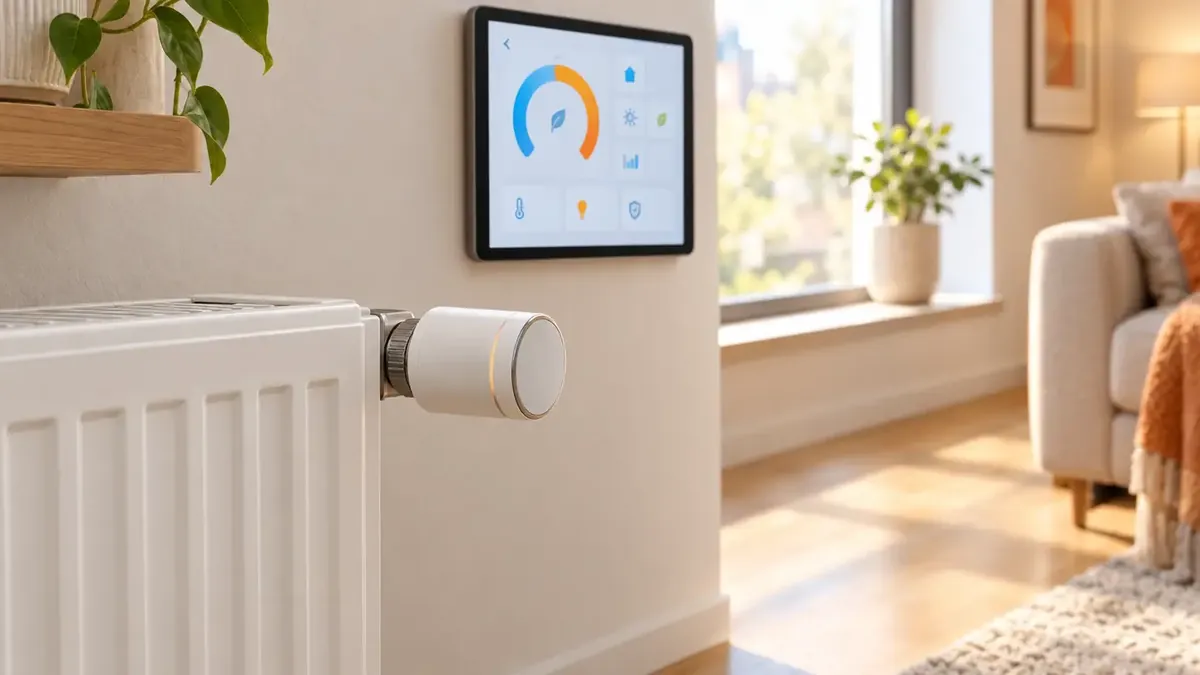
Home Assistant steuert Ihre Heizung nach Zeitplan, sobald das Thermostat als Climate-Entität (so heißen Thermostate und Klimageräte in der Software) vorliegt und ein Schedule-Helper die Zeiten liefert, Stand: 8. November 2026. Die Bedingung: Das Thermostat muss über eine Integration eingebunden sein, denn Climate ist laut Home-Assistant-Dokumentation nur ein Baustein, den andere Integrationen bereitstellen. Hat Ihr Heizkörper bloß einen Schalter, regelt laut Generic-Thermostat-Dokumentation ein virtueller Thermostat anhand eines Temperatursensors.
Voraussetzungen: Ohne Integration bleibt die Heizung stumm
Für den Start brauchen Sie eine laufende Home-Assistant-Installation (die Instanz) und für Ihre Heizung entweder ein Thermostat mit Integration oder einen Schalter samt Temperatursensor. Wie die Einrichtung der Instanz klappt, steht im Beitrag Home Assistant installieren. Oberfläche und Begriffe erklärt der Einsteiger-Guide.
Thermostat einbinden klingt einfach, ist es aber nicht. Welche Integration zu Ihrem Gerät gehört, hängt vom Hersteller ab. Die Tabelle zeigt drei Wege und nennt, wer dabei die Regelarbeit übernimmt.
| Ausgangslage | Weg | Wer regelt |
|---|---|---|
| Thermostat mit Integration | Climate-Entität der Integration | Thermostat, gesteuert über Home Assistant |
| Heizung nur per Schalter | Generic Thermostat | Home Assistant mit Sensor und Schalter |
| Thermostat mit eigenem Zeitplan | Modus Auto | Gerät (Zeitplan, gelerntes Verhalten oder KI) |
Der zweite Weg braucht zusätzlich einen Temperatursensor, dessen Zustand laut Dokumentation eine Temperatur sein muss. Alle drei Wege enden in einer Climate-Entität. Auch der virtuelle Thermostat läuft laut Generic-Thermostat-Dokumentation als climate-Plattform.
Climate-Entität: So nennt Home Assistant den Zustand Ihres Thermostats
Eine Climate-Entität meldet je nach Gerät einen Zustand aus einer festen Liste und bietet Aktionen für Zieltemperatur, Modus und Preset (eine Voreinstellung wie eco oder away).
Die Tabelle nennt die Zustände, die beim Heizen eine Rolle spielen, in der Anzeige und in der gespeicherten Form.
| Anzeige | Gespeichert | Bedeutung |
|---|---|---|
| Off | off | Gerät ausgeschaltet |
| Heat | heat | heizt auf eine Zieltemperatur |
| Heat/Cool | heat_cool | heizt oder kühlt auf einen Temperaturbereich |
| Auto | auto | Zeitplan, gelerntes Verhalten oder KI |
| Unavailable | unavailable | Entität gerade nicht verfügbar |
| Unknown | unknown | Zustand noch nicht ermittelt |
In YAML zählt der gespeicherte Zustand: Schreiben Sie heat, nicht Heat. So steht es in der Climate-Dokumentation. Cool, Dry und Fan only betreffen eher Klimageräte als Ihre Heizung.
Das Attribut hvac_action meldet heating, cooling oder idle. Der Modus heat gibt also die Absicht vor, hvac_action den Ist-Zustand. (Im Ernst: Diese Unterscheidung spart beim Fehlersuchen Nerven.)
Für Automationen liefert Climate Aktionen wie climate.set_temperature, climate.set_hvac_mode und climate.set_preset_mode. Dazu kommen Trigger (Auslöser) wie climate.started_heating und Bedingungen wie climate.is_heating. Die Climate-Entität gibt es laut Dokumentation seit Home Assistant 0.19.
Zeitplan anlegen: Der Schedule-Helper ersetzt den Zettel am Kühlschrank
Der Schedule-Helper legt laut Dokumentation von Home Assistant eine Wochenplan-Entität aus Zeitblöcken mit Start und Ende an. Ein Helper ist ein Hilfsbaustein, den Sie in der Oberfläche anlegen.
Der Plan ist aktiv, sobald ein Block beginnt, und inaktiv, wenn er endet. Damit taugt er als Trigger oder Bedingung für Ihre Heizung. Ein Block von 09:00 bis 12:00 gilt bis kurz vor 12:00:00, das Ende zählt nicht mehr dazu.
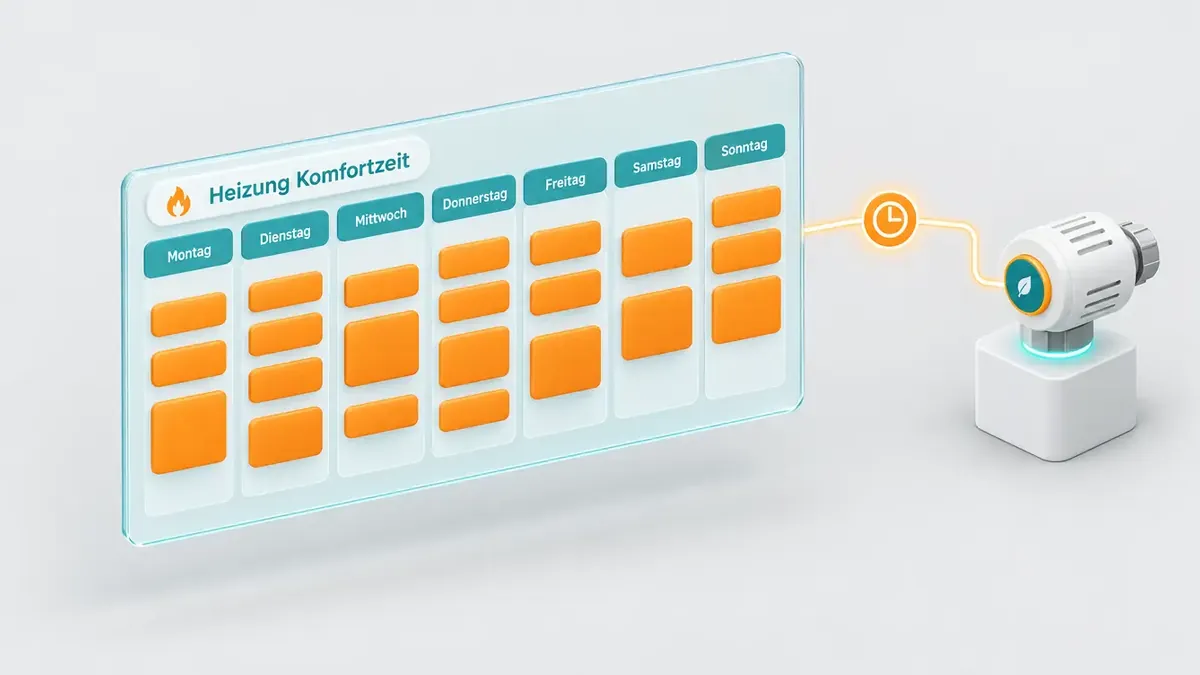 Dieses Bild wurde mit KI generiertProviderhiggsfieldModellgpt_image_2_5 flare high 1k 16:9PromptIsometric 3D illustration of a weekly schedule planner floating as a tilted glass panel: seven columns for the days of the week, filled with several orange time blocks that sit neatly side by side and never overlap. To the right, a small radiator thermostat on a pedestal is connected to the panel by a glowing line with a small clock icon. A small label on the panel reads "Heizung Komfortzeit". Clean light gray background, soft shadows, rounded shapes, palette of orange, teal and white, no numbers, no people. No watermark, no signature.
Die Schritte legen den Plan an und verbinden ihn mit dem Thermostat. Im Beispiel steht der Plan für die Komfortzeit: Beginnt ein Block, wird es warm, endet er, sinkt die Zieltemperatur.
- Öffnen Sie Einstellungen > Geräte & Dienste (englisch Settings > Devices & services) und wählen Sie oben den Tab Helfer.
- Klicken Sie unten rechts auf Helfer erstellen und wählen Sie in der Liste Schedule aus.
- Geben Sie einen Namen ein, etwa „Heizung Komfortzeit“, und folgen Sie den Anweisungen auf dem Bildschirm.
- Ziehen Sie mit gedrückter Maustaste für jeden Wochentag die Zeitblöcke auf, in denen es warm sein soll.
- Legen Sie danach eine neue Automation an und wählen Sie als Trigger „Schedule block started“ mit Ihrem Plan als Ziel.
- Wählen Sie als Aktion „Set thermostat target temperature“, setzen Sie Ihr Thermostat als Ziel und tragen Sie die Komforttemperatur ein.
- Legen Sie eine zweite Automation mit dem Trigger „Schedule block ended“ an, die die abgesenkte Temperatur setzt.
Wer lieber YAML schreibt, legt den Plan in der configuration.yaml (der zentralen Konfigurationsdatei) an. Er lässt sich dann laut Dokumentation nicht mehr in der Oberfläche bearbeiten. Änderungen laden Sie mit der Aktion „Reload schedules“. Zum Duplizieren, etwa für einen Wochenend-Plan, liest die Aktion „Get schedule“ die Blöcke aus.
Jeder Block kann Zusatzdaten als Attribute mitführen. Die Dokumentation zeigt das an Helligkeit und Farbtemperatur einer Lampe. Wechselt der Block, löst ein Attribut-Trigger einmal mit den neuen Daten aus. (Eine Zieltemperatur je Block wäre mein Favorit für Heizpläne.)
Tipp: Kopieren Sie ein YAML-Beispiel aus der Dokumentation, öffnen Sie den visuellen Automationseditor und drücken Sie Strg + V, am Mac ⌘ + V, dann wandelt Home Assistant den Text in die Editor-Ansicht um.
Wie Sie Automationen ohne YAML bauen und Schleifen vermeiden, steht in einem eigenen Beitrag.
Generic Thermostat: Wenn die Heizung nur Ein und Aus kennt
Der Generic Thermostat ist ein in Home Assistant gebauter Thermostat, der einen Temperatursensor mit einem Schalter an der Heizung verbindet.
Liegt die gemessene Temperatur unter dem Zielwert, schaltet er die Heizung ein, beim Erreichen des Zielwerts wieder aus. So beschreibt es die Dokumentation zum Generic Thermostat. Eine Entität steuert genau einen Schalter. Für Heizen und Kühlen brauchen Sie zwei Entitäten.
Die kurze Version der Einrichtung: Gehen Sie wie beim Zeitplan zu den Helfern, wählen Sie Generic Thermostat und folgen Sie den Anweisungen. Die Oberfläche bietet laut Dokumentation nur eine Teilmenge der Optionen. Mehr bietet YAML, dort sind name, heater und target_sensor Pflicht. Nach Änderungen an der configuration.yaml starten Sie Home Assistant neu.
Laut Integrationsseite nutzen 4,1 % der aktiven Installationen den Helper. Er stammt aus der Zeit vor Version 0.7 und wird von der Community gepflegt. Das Beispiel der Dokumentation begrenzt die Solltemperatur eines Arbeitszimmers (Study) auf 15 bis 21 und startet bei 17.
climate:
  - platform: generic_thermostat
    name: Study
    heater: switch.study_heater
    target_sensor: sensor.study_temperature
    min_temp: 15
    max_temp: 21
    target_temp: 17
Die Tabelle zeigt die wichtigsten Optionen mit ihren Standardwerten.
| Option | Standard | Wirkung |
|---|---|---|
| min_temp | 7 | untere Grenze der Solltemperatur |
| max_temp | 35 | obere Grenze der Solltemperatur |
| cold_tolerance | 0,3 | Abstand unter dem Zielwert bis zum Einschalten |
| hot_tolerance | 0,3 | Abstand über dem Zielwert bis zum Ausschalten |
| min_cycle_duration | – | Mindestlaufzeit vor dem Ausschalten |
| max_cycle_duration | – | Höchstlaufzeit vor dem Abschalten |
| cycle_cooldown | – | Mindestpause vor erneutem Einschalten |
| keep_alive | – | Schaltbefehl im festen Intervall wiederholen |
| initial_hvac_mode | – | Startmodus: off, heat oder cool |
| eco_temp, away_temp u. a. | – | Zieltemperatur je Preset |
Die Toleranzen verhindern, dass die Heizung bei jedem Zehntelgrad klackert, ähnlich wie ein Kühlschrank, der erst bei merklicher Wärme anspringt. Die Dokumentation rechnet es so vor: Bei Zielwert 25 und Toleranz 0,5 startet die Heizung unter 24,5 und stoppt ab 25,5.
Preset-Temperaturen gibt es für away, comfort, eco, home, sleep und activity. Wechseln Sie auf away, ändert sich die Zieltemperatur. Sie kehrt zurück, sobald das Preset auf none steht. Zeitangaben schreiben Sie als hh:mm:ss, als Einträge wie minutes: oder als ganze Zahl in Sekunden.
Stolperfallen und Grenzen: Wo das Bastelprojekt hakt
Mehrere Details aus den Dokumentationen entscheiden darüber, ob Ihre Heizung nach Plan läuft.
Die Tabelle fasst die Stolperfallen zusammen und nennt jeweils die Abhilfe.
| Stolperfalle | Regel laut Doku | Abhilfe |
|---|---|---|
| Block über Mitternacht | nicht erlaubt | zwei Blöcke aneinanderlegen (22:00–24:00, 00:00–05:00) |
| YAML-Plan in der Oberfläche ändern | nicht möglich | YAML ändern, „Reload schedules“ ausführen |
| target_temp fehlt | Zielwert ist beim Start null | target_temp setzen |
| initial_hvac_mode ohne Anführungszeichen | Wert muss in doppelten Anführungszeichen stehen | Anführungszeichen setzen, keep_alive ergänzen |
| max_cycle_duration zu klein | muss größer als min_cycle_duration sein | größeren Wert wählen |
Beim Blockwechsel lohnt Vorsicht. Berühren sich zwei Blöcke, bleibt der Plan laut Dokumentation durchgehend an. Der Trigger „Schedule block ended“ feuert an dieser Stelle nicht, „Schedule block started“ dagegen schon. Ihre Absenkung greift daher erst dort, wo der Plan wirklich endet.
Der Generic Thermostat kennt nur die Modi heat, cool und off. Den Modus Auto überlässt er Thermostaten mit eigener Logik. Wie viel ein Zeitplan an Heizkosten spart, nennt keine der Dokumentationsseiten. (Der Blick auf Ihren eigenen Verbrauch ist ehrlicher als jede Prozentangabe.)
Als Nächstes legen Sie den Schedule-Helper an, verbinden ihn mit der Automation „Schedule block started“ und prüfen am ersten Blockwechsel, ob Ihre Heizung die neue Zieltemperatur übernimmt. Offen bleibt, was die Absenkung in Ihrer Wohnung bringt, und das zeigt nur Ihr eigener Zählerstand.



Was halten Sie von dem Thema? Hier können Sie mit anderen Leserinnen und Lesern ins Gespräch gehen.
Mitreden & diskutieren
Ihre Meinung zählt — teilen Sie Gedanken, Fragen oder Erfahrungen zu diesem Artikel.