Ich erinnere mich noch gut an den Tag, an dem mein zweiter Raspberry Pi 4 seinen Geist aufgab – nicht wegen Überhitzung, nicht wegen eines Kurzschlusses, sondern weil die microSD-Karte nach acht Monaten 24/7-Nextcloud-Betrieb einfach aufgehört hatte, zu schreiben. Spoiler: Die Karte war tot, die Daten weg, die Motivation kurz davor ebenfalls. Mit dem Raspberry Pi 5 und NVMe-Storage soll genau das Geschichte sein.
Warum NVMe und nicht einfach wieder microSD?
Nerd-Alarm: Diese Frage klingt banal, ist aber der Kern des ganzen Themas. MicroSD-Karten sind für Home-Server-Setups schlicht ungeeignet, sobald Datenbanken, Container oder Logging ins Spiel kommen. Das Problem liegt nicht in der Kapazität, sondern im Random-Write-Verhalten. Jede Datenbankschreiboperation, jedes Docker-Layer-Update, jeder Prometheus-Scrape hämmert auf die Karte ein – und nach einigen Monaten 24/7-Betrieb zeigt sich, was microSD wirklich ist: ein Verschleißteil. USB-3.0-SSDs sind schon deutlich besser, haben aber durch den USB-Controller-Stack mehr Latenz als nötig.
Der Raspberry Pi 5 bringt erstmals einen nativen PCIe-2.0-x1-Port mit, über einen FFC-Stecker auf der Platine zugänglich. Das ist der entscheidende Unterschied zu allen Vorgängern. Wer hier eine M.2-NVMe-SSD anschließt, umgeht USB-Overhead komplett und kommuniziert direkt über den PCIe-Bus. Die theoretische Rohbandbreite von PCIe-2.0-x1 liegt bei rund 500 MB/s netto – in Praxisbenchmarks werden je nach SSD und Konfiguration zwischen 300 und 900 MB/s sequentiell erreicht. Das ist eine andere Welt als eine typische microSD-Karte mit 80–100 MB/s sequentiell und schwachem Random-I/O.
Für Home-Server-Dienste wie Home Assistant, Nextcloud, Docker-Container-Hosts oder kleine Kubernetes-Setups mit k3s macht das einen spürbaren Unterschied: schnellere Boot-Zeiten, flüssigere Datenbank-Queries, kürzere apt-Upgrade-Zeiten. Im Ernst, wer einmal Docker-Images auf NVMe gebaut hat, will nicht zurück.
Hardware: Die offizielle M.2 HAT+ und was dahintersteckt
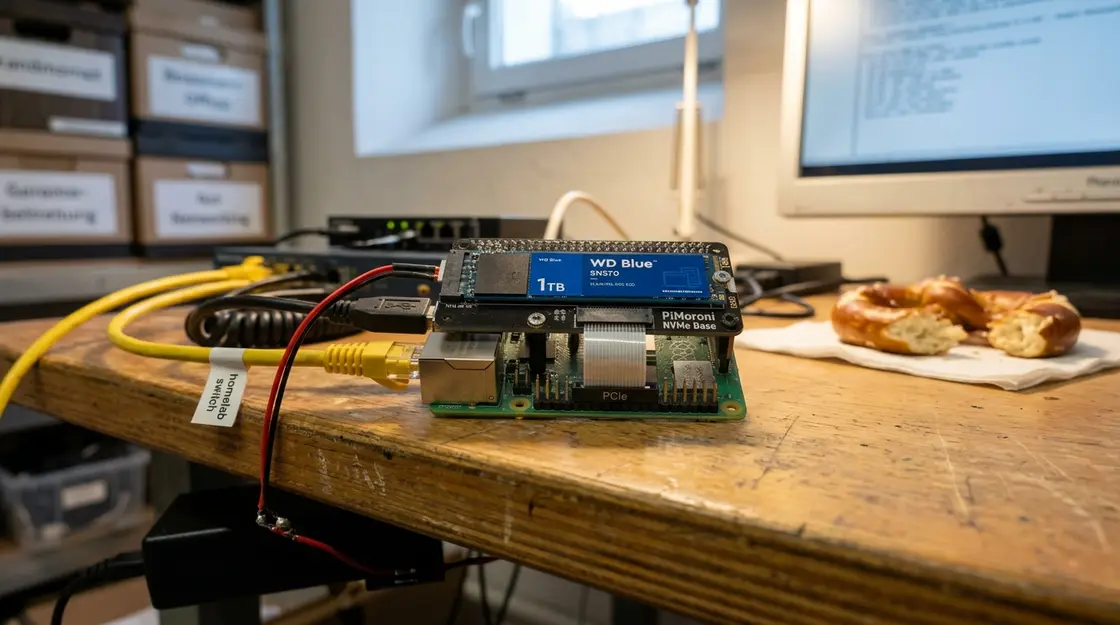
Die Raspberry Pi Foundation bietet mit der offiziellen M.2 HAT+ die am besten dokumentierte Lösung. Das Board verbindet sich über ein Flachbandkabel mit dem PCIe-FFC-Port des Pi 5 und bietet einen M.2-Slot für NVMe-SSDs mit Key M oder M+B. Unterstützte Formfaktoren sind 2230, 2242, 2260 und 2280 – damit passen die meisten gängigen SSDs. Es gibt auch Drittanbieter-HATs von Herstellern wie Waveshare oder Geekworm, teils mit zusätzlichen Features wie aktiver Kühlung. Für Home-Server-Dauerbetrieb ist das kein unwichtiger Punkt.
Bei der SSD-Wahl gilt: Mainstream-SSDs mit moderatem Strombedarf und guter Linux-Kompatibilität laufen am zuverlässigsten. Sehr stromhungrige High-End-Modelle oder SSDs mit exotischen Controllern haben laut Community-Berichten vereinzelt Inkompatibilitäten oder Instabilitäten am Pi-5-PCIe-Port gezeigt. Für ein Bastelprojekt, das rund um die Uhr läuft, ist eine bewährte Mainstream-SSD die bessere Wahl als das neueste Consumer-Flaggschiff.
Zum Strombedarf: NVMe-SSDs brauchen mehr als microSD. Das offizielle Pi-5-Netzteil mit 5V/5A ist hier keine optionale Empfehlung, sondern echte Pflicht – vor allem, wenn PCIe Gen3 aktiviert wird. Dazu gleich mehr.
Schritt 1: Hardware montieren
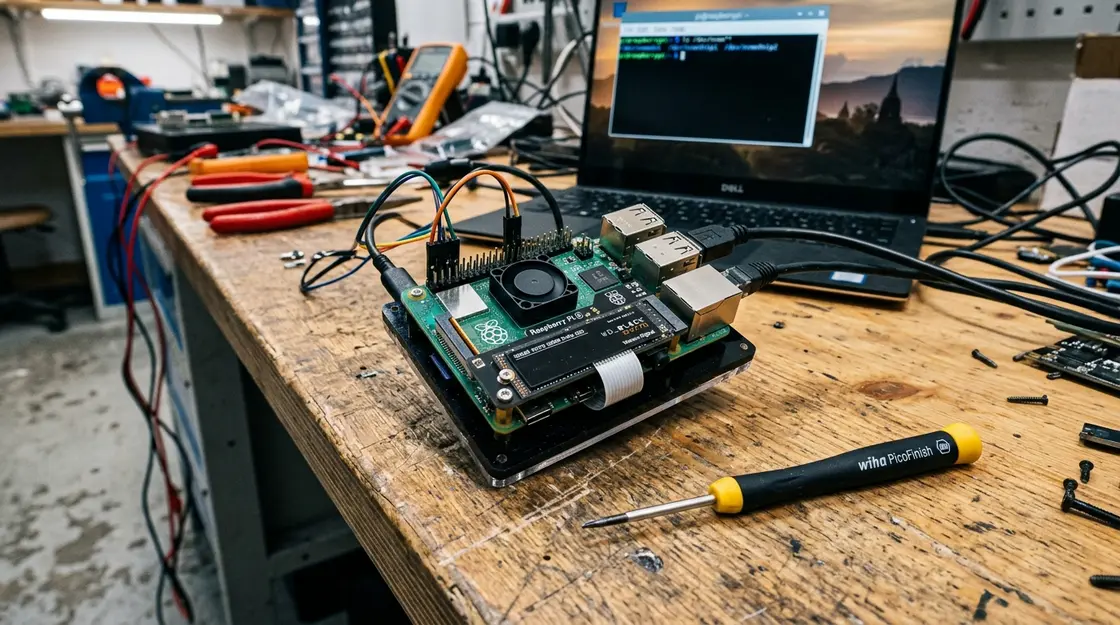
Der Aufbau folgt der offiziellen Doku und ist erfreulich geradlinig. Pi herunterfahren, Netzteil abziehen. Die mitgelieferten Abstandshalter auf den Pi setzen, dann den GPIO-Stacking-Header auf den 40-Pin-Header drücken. Das FFC-Kabel in den PCIe-Connector des Pi 5 einstecken – auf die Ausrichtung achten, die Kontakte zeigen in eine bestimmte Richtung. NVMe-SSD in den M.2-Slot der HAT einschieben und mit der kleinen Schraube fixieren. Danach die HAT auf die Abstandshalter setzen, verschrauben und das FFC-Kabel in die HAT-Buchse stecken.
Das klingt nach viel, ist aber in zehn Minuten erledigt – sofern man die winzige M.2-Schraube nicht irgendwo in den Teppich fallen lässt. Erfahrungsgemäß passiert genau das beim ersten Mal immer.
Schritt 2: Firmware, Bootloader und PCIe aktivieren
Hier wird es etwas technischer, aber auch hier gilt: Wer die Schritte in der richtigen Reihenfolge abarbeitet, kommt durch. Zunächst startet man von einer microSD-Karte mit Raspberry Pi OS 64-bit (Bookworm) – das ist die aktuelle Standardbasis für den Pi 5. Ältere Bullseye-basierte Anleitungen gelten hier nicht, und wer die falsche Datei editiert, wundert sich später.
Wichtig: Auf Raspberry Pi OS Bookworm liegt die Konfigurationsdatei unter /boot/firmware/config.txt, nicht unter dem alten Pfad /boot/config.txt. Das ist einer der häufigsten Fehler in älteren Anleitungen und Community-Posts.
Erst einmal OS und Firmware aktualisieren:
sudo apt update && sudo apt upgrade -y
sudo rpi-eeprom-update -a
sudo reboot
Danach in raspi-config unter Advanced Options → Bootloader Version → Latest die neueste Bootloader-Version aktivieren. Anschließend unter Advanced Options → Boot Order die Option B2 (PCIe/USB-Priorität) setzen – nur so bootet der Pi später tatsächlich von der NVMe-SSD. Ohne diesen Schritt startet er weiterhin von der microSD, selbst wenn die SSD korrekt erkannt wird.
Dann /boot/firmware/config.txt öffnen und mindestens diese Zeile einfügen:
dtparam=pciex1Optional – und hier folgt der wichtigste Fact-Check dieses Artikels – kann PCIe Gen3 per dtparam=pciex1_gen=3 aktiviert werden. Gen3 verdoppelt die theoretische Bandbreite auf rund 1 GB/s, ist aber nicht für alle SSD-Controller, Kabel und Board-Kombinationen garantiert stabil. Mehrere Community-Guides warnen explizit vor Link-Drops und I/O-Fehlern bei bestimmten Kombinationen. Meine persönliche Empfehlung: Für produktive Home-Server-Setups erst mit Gen2 testen, Dauerbetrieb eine Woche beobachten, und Gen3 erst dann aktivieren, wenn das Setup stabil läuft. Ein Home Server, der nachts in einer I/O-Fehlerschleife hängt, ist kein guter Home Server.
Nach dem nächsten Reboot mit ls /dev/nvme* prüfen, ob die SSD als /dev/nvme0n1 erkannt wird. Wenn ja: weiter zum nächsten Schritt.
Schritt 3: OS auf NVMe bringen – zwei Wege
Direktinstallation via Raspberry Pi Imager
Wer ein frisches System will, baut die NVMe-SSD kurz in ein USB-NVMe-Gehäuse ein und schreibt mit dem Raspberry Pi Imager direkt ein sauberes Raspberry Pi OS 64-bit (Bookworm) auf die SSD. Device: Raspberry Pi 5, OS: Raspberry Pi OS 64-bit, Storage: NVMe-SSD. Nach dem Schreiben noch dtparam=pciex1 in die config.txt auf der frisch beschriebenen SSD eintragen, SSD in die M.2 HAT, microSD raus, einschalten. Der Pi bootet direkt von NVMe – sofern Boot Order und Bootloader korrekt gesetzt sind.
Bestehendes System klonen via SD Card Copier
Wer ein bereits konfiguriertes Setup hat – Home Assistant installiert, Docker-Container eingerichtet, alles läuft – der nutzt am besten den SD Card Copier. Das Tool ist Teil des Raspberry Pi OS Desktops und findet sich unter Raspberry-Icon → Accessories → SD Card Copier. Quelle: microSD-Karte. Ziel: NVMe-SSD (/dev/nvme0n1). Kopiervorgang starten, Pi herunterfahren, microSD entfernen, wieder einschalten. Das geklonte System bootet von NVMe. Für bestehende, sauber konfigurierte Setups ist das die eleganteste Methode – kein Neuaufsetzen, kein Rekonfigurieren.
Home-Server-Praxis: Was NVMe wirklich bringt
Das M.2 Storage-Upgrade entfaltet seine Wirkung nicht im Speedtest, sondern im Alltag. Nextcloud-Miniaturbilder, die in Sekunden statt Minuten generiert werden. Docker-Images, die in einem Bruchteil der Zeit gebaut werden. Home Assistant, das nach einem Update in Sekunden wieder verfügbar ist statt nach einer halben Minute. Prometheus und InfluxDB, die ohne Schreibrückstau durchlaufen. Das sind die Szenarien, in denen der Raspberry Pi 5 mit NVMe plötzlich ernsthafter Home-Server-Hardware ähnelt.
Für große Datenmengen – Mediensammlungen, Backups, Archivdaten – empfiehlt sich trotzdem eine zusätzliche externe Festplatte oder SSD per USB 3.0. Die NVMe-SSD übernimmt die Rolle des System- und „Hot-Data“-Laufwerks: Betriebssystem, Datenbanken, Container-Layer, Logs. Eine externe HDD erledigt die Massenspeicherung. Dieses Setup kombiniert Geschwindigkeit mit Kapazität, ohne die Kosten für eine große NVMe-SSD zu explodieren.
Als Dateisystem bleibt ext4 für die meisten Nutzer die solide Standardwahl. Wer Snapshots und Checksumming will, kann btrfs ausprobieren, sollte aber wissen, dass btrfs bei bestimmten Workloads mehr Write-Amplification erzeugt. Für ein stabiles 24/7-Setup ohne Experimente: ext4, fertig.
Typische Fehler und wie man sie vermeidet
Drei Fehler passieren fast jedem beim ersten Mal. Erstens: die falsche config.txt editieren. Auf Bookworm ist es /boot/firmware/config.txt, nicht /boot/config.txt. Zweitens: Bootloader-Version und Boot-Order nicht anpassen und sich dann wundern, warum der Pi hartnäckig von der microSD bootet. Drittens: ein zu schwaches Netzteil verwenden. Mit aktiviertem PCIe und einer NVMe-SSD steigt der Strombedarf, und ein 3A-Netzteil reicht dann nicht mehr. 5V/5A ist Minimum.
Ein weiterer Punkt betrifft die NVMe-Kompatibilität direkt: Detaillierte Kompatibilitätserfahrungen aus der Pi-5-Community zeigen, dass einzelne SSDs mit sehr aggressiven Powerstates oder proprietären Controller-Features am Pi-5-PCIe-Port gelegentlich Probleme machen. Wer auf Nummer sicher gehen will, greift zu einer verbreiteten Mainstream-SSD mit dokumentierter Linux-Kompatibilität – und liest im Zweifel kurz die entsprechenden Threads im Raspberry Pi Forum, bevor das Geld ausgegeben wird.
Einen umfassenden praktischen Überblick über Optimierungsoptionen, Mount-Flags und SSD-Tuning bietet der SunFounder-Guide zum Pi 5 SSD-Setup, der auch auf vm.swappiness-Anpassungen und weitere Feinheiten eingeht – für alle, die aus ihrem Bastelprojekt das Maximum herausholen wollen.
Sinnvolle Dienste für den NVMe-Home-Server
Mit stabilem NVMe-Storage im Rücken lohnt es sich, das Potenzial des Pi 5 als Dauerbetrieb-Plattform konsequent auszureizen. Die naheliegendsten Kandidaten für den Einstieg sind dabei nicht unbedingt die glamourösesten, aber die nützlichsten: Pi-hole als netzwerkweiter DNS-Adblocker, Vaultwarden als selbst gehosteter Passwort-Manager auf Bitwarden-Basis und Gitea als leichtgewichtiges Git-Repository für private Projekte. Alle drei laufen als Docker-Container, profitieren unmittelbar von schnellem Random-I/O und benötigen wenig RAM.
Wer tiefer in die Heimautomatisierung einsteigen will, findet mit Home Assistant OS eine ebenfalls exzellente Basis – und der Pi 5 mit M.2 Storage als Fundament eignet sich auch hervorragend für anspruchsvollere Edge-Computing-Setups, bei denen lokale Rechenleistung und schnelle Speicheranbindung zusammenspielen müssen. Der Unterschied zu einem microSD-basierten Home-Assistant-System ist im Alltag sofort spürbar: Recorder-Datenbank, Verlaufsabfragen, Integrationen – alles reagiert merklich flotter.
Für alle, die über reine Heimautomatisierung hinausgehen wollen, bietet sich Jellyfin als selbst gehosteter Medienserver an. Die Transkodierungs-Performance des Pi 5 ist für 1080p-Streams in vielen Fällen ausreichend, sofern direkte Wiedergabe ohne Transkodierung möglich ist. NVMe-Storage sorgt dabei dafür, dass die Metadatenbank und der Thumbnail-Cache nicht zum Flaschenhals werden.
Langzeitstabilität und Backup-Strategie
Das eigentliche Versprechen des NVMe-Upgrades ist nicht Geschwindigkeit allein, sondern Langzeitstabilität. NVMe-SSDs für Consumer-Anwendungen sind für Schreibmengen von mehreren hundert Terabyte ausgelegt – ein Vielfaches dessen, was ein typischer Home Server in Jahren akkumuliert. Die TBW-Angabe (Terabytes Written) auf dem Datenblatt gibt dabei einen guten Anhaltspunkt, wie belastbar eine SSD für dauerhaften Schreibbetrieb ist.
Trotzdem gilt: Kein Storage ist unfehlbar, und ein Home Server ohne Backup-Konzept ist kein Home Server, sondern ein Risiko. Die bewährteste Strategie für Pi-basierte Setups kombiniert zwei Ansätze. Erstens regelmäßige Image-Backups der gesamten NVMe-SSD auf eine externe USB-Festplatte – Tools wie dd oder rpi-clone erledigen das automatisiert per Cronjob. Zweitens anwendungsspezifische Backups der wichtigen Daten: Nextcloud-Daten, Home-Assistant-Konfigurationen, Datenbank-Dumps. Diese lassen sich separat in die Cloud sichern oder auf ein zweites Gerät im Netzwerk spiegeln.
Ein konkreter Zeitplan, der sich in der Praxis bewährt hat: tägliche Datenbank-Dumps und Konfigurationssicherungen, wöchentliche vollständige Image-Backups der NVMe-SSD. Wer diesen Rhythmus einhält, kann im Schadensfall innerhalb von Minuten auf einen bekannten Zustand zurückrollen – anstatt tagelang ein System neu aufzusetzen und Konfigurationen zu rekonstruieren.
Für die Überwachung des SSD-Gesundheitszustands im laufenden Betrieb empfiehlt sich smartmontools: sudo apt install smartmontools und dann periodisch sudo smartctl -a /dev/nvme0n1 aufrufen, um Fehlerstatistiken und Wear-Indikatoren im Blick zu behalten. So lassen sich potenzielle Probleme erkennen, bevor sie zum Datenverlust führen.
Was bleibt – und was kommt als Nächstes?
Der Raspberry Pi 5 mit M.2 Storage ist kein Bastelprojekt mehr im alten Wortsinn – kein mühsames Zusammenstöpseln von PCIe-Riser-Kabeln und inoffiziellen Patches. Die offizielle M.2 HAT+ macht NVMe-Boot zu einer supported, dokumentierten Option. Das verändert, was man realistisch von diesem kleinen Board erwarten darf. Home Server, die tatsächlich dauerhaft laufen, Datenbanken, die nicht nach acht Monaten eine tote Karte hinterlassen, Container-Setups, die auf Updates nicht minütlich warten.
Die spannende Frage bleibt: Wann kommt der Raspberry Pi 5 mit nativem PCIe Gen3 ohne experimentellen Flag – und welche SSDs nutzen das dann zuverlässig aus? Und: Baut ihr euren nächsten Home Server auf NVMe-Basis, oder habt ihr eine bessere Lösung gefunden?