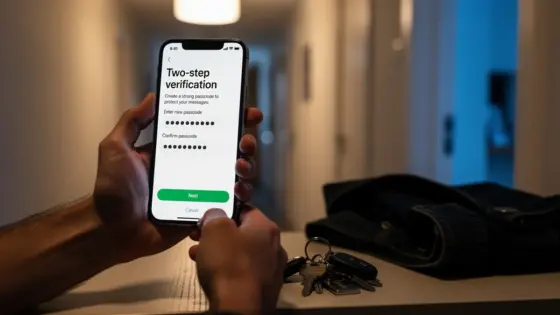

WhatsApp kann ein Smartphone erstaunlich leise füllen: ein paar Familienvideos, drei Gruppen mit Urlaubsfotos, zwei Sprachnachrichten-Marathons und plötzlich ist der Speicher voll. Gute Nachricht: Sie müssen nicht blind Chats löschen. Mit ein paar gezielten Handgriffen holen Sie Platz zurück, ohne wichtige Erinnerungen zu verlieren.
Ich habe neulich auf einem iPhone gesehen, dass WhatsApp mehr Speicher belegte als Fotos, Musik und Mail zusammen. Kein Witz. Die App selbst war nicht das Problem. Es waren Videos aus Gruppen, weitergeleitete Clips, GIFs, Sprachnachrichten und diese eine Chatgruppe, in der jede zweite Nachricht offenbar ein 80-MB-„kurzes Video“ sein musste.
Wenn WhatsApp Speicher frisst, fühlt sich das erst einmal unfair an. Sie öffnen die App, schreiben ein paar Nachrichten, fertig. Im Hintergrund sammelt der Messenger aber Medien wie ein digitaler Flur, in dem alle schnell etwas abstellen. Irgendwann geht die Tür nicht mehr richtig auf.
Der wichtigste Punkt: Löschen Sie nicht panisch ganze Chats. Wirklich. Meist reicht es, große Medien zu finden, automatische Downloads zu bremsen und alte Sicherungen zu prüfen. WhatsApp bringt dafür eine eigene Speicherverwaltung mit. Die ist nicht glamourös, aber ziemlich nützlich.
WhatsApp Speicher voll: erst prüfen, dann löschen
Bevor Sie irgendetwas entfernen, schauen Sie sich an, was tatsächlich Platz belegt. In WhatsApp führt der offizielle Weg über Einstellungen, dann Speicher und Daten und anschließend Speicher verwalten. Dort zeigt die App, welche Chats besonders groß sind und welche Medien auffallen. Die WhatsApp-Hilfe beschreibt diesen Weg zum Freigeben von Speicherplatz selbst als zentrale Aufräumstelle.
Auf Android und iPhone sieht das Menü je nach Version etwas anders aus, die Logik bleibt aber gleich: WhatsApp sortiert Medien nach Größe, zeigt häufig weitergeleitete Dateien und listet Chats nach Speicherverbrauch. Genau dort liegt der Vorteil gegenüber dem hektischen Löschen in der Galerie. Sie sehen endlich, ob ein einzelner Gruppenchat der Übeltäter ist oder ob viele kleine Medien zusammen den Speicher vollmachen.
Moment mal: Warum nicht einfach die App löschen und neu installieren? Weil das die Brechstange ist. Ohne sauberes Backup riskieren Sie Chatverläufe, Medien oder die mühsam geretteten Sprachnachrichten von Menschen, die nie wieder etwas wiederholen würden. Wenn Sie vor größeren Aufräumaktionen unsicher sind, passt unser Ratgeber dazu, wie Sie ein WhatsApp-Backup wiederherstellen und typische Fehler vermeiden.
Schritt 1: Große Videos in WhatsApp gezielt entfernen
Videos sind die üblichen Verdächtigen. Ein einzelner Clip kann mehr Speicher belegen als hunderte Textnachrichten. Öffnen Sie in WhatsApp die Speicherverwaltung und prüfen Sie zuerst die großen Dateien. Markieren Sie nur die Medien, die wirklich weg können. Das klingt banal, ist aber der Unterschied zwischen Ordnung und Datenverlust mit Ansage.
Gerade in Familien-, Schul- oder Vereinsgruppen entstehen Speicherberge, ohne dass jemand etwas Böses will. Ein Mitschnitt vom Sommerfest. Drei Versionen desselben Tanzvideos. Ein Screenshot vom Screenshot. Die kurze Version: Sortieren Sie nach Größe, nicht nach Gefühl. Große Dateien bringen sofort Platz, kleine Sticker jagen Sie später.
Ich finde diese Reihenfolge deshalb sinnvoll, weil sie schnell wirkt und kaum Risiko hat. Sie löschen nicht den Chat, sondern nur einzelne Medien. Nachrichten bleiben erhalten, der Kontext bleibt da, und das Smartphone atmet wieder ein bisschen.
Schritt 2: Chats mit viel Medienlast einzeln prüfen
WhatsApp zeigt in der Speicherverwaltung auch die Chats, die besonders viel Speicher nutzen. Tippen Sie einen solchen Chat an, sehen Sie die darin gespeicherten Medien. Das ist Gold wert. Denn der größte Speicherfresser ist selten „WhatsApp“ als Ganzes. Meist ist es eine Handvoll Unterhaltungen.
Bei digital-magazin.de sehen wir bei solchen Alltagsproblemen immer wieder dasselbe Muster: Viele Nutzende löschen zu viel, weil sie zu wenig sehen. Wenn eine App nur „12 GB belegt“ meldet, fühlt sich alles verdächtig an. Sobald Sie aber erkennen, dass ein einziger Gruppenchat 5 GB Videos enthält, wird die Entscheidung viel leichter.
Löschen Sie dort zuerst Dopplungen, sehr alte Clips und Dateien, die ohnehin an anderer Stelle liegen. Bei Fotos lohnt ein kurzer Blick: Ist das Bild bereits in Ihrer Fotos-App gespeichert? Haben Sie es in der Cloud? Oder existiert es nur in diesem Chat? Diese kleine Pause spart Ärger.
Schritt 3: Auto-Download für Medien bremsen
Aufräumen allein hilft nur kurz, wenn WhatsApp anschließend wieder alles automatisch speichert. Öffnen Sie deshalb Einstellungen, dann Speicher und Daten. Dort können Sie festlegen, welche Medien bei mobiler Datenverbindung, WLAN oder Roaming automatisch heruntergeladen werden.
Mein Rat: Fotos dürfen bei vielen Menschen automatisch kommen, Videos eher nicht. Audiodateien und Dokumente hängen vom Alltag ab. Wer viele Gruppen nutzt, sollte strenger sein. Sonst landen künftig wieder Clips auf dem Gerät, die Sie nie bewusst geöffnet haben.
Das ist keine Spaßbremse. Es ist digitale Haushaltsführung. Sie können ein Video weiterhin antippen und ansehen, wenn es wichtig ist. Es lädt dann bewusst. Genau dieser kleine Unterschied verhindert, dass WhatsApp den Speicher über Wochen wieder vollschiebt.
Beim Gerätewechsel wird diese Einstellung gern vergessen. Falls Sie ohnehin ein neues Smartphone vorbereiten, sollten Sie Speicher, Backup und Übertragung zusammen denken; unser Leitfaden erklärt, wie Sie WhatsApp-Chats auf ein neues Handy übertragen, ohne beim Umzug unnötig Chaos mitzunehmen.
Schritt 4: Galerie-Dopplungen auf iPhone und Android vermeiden
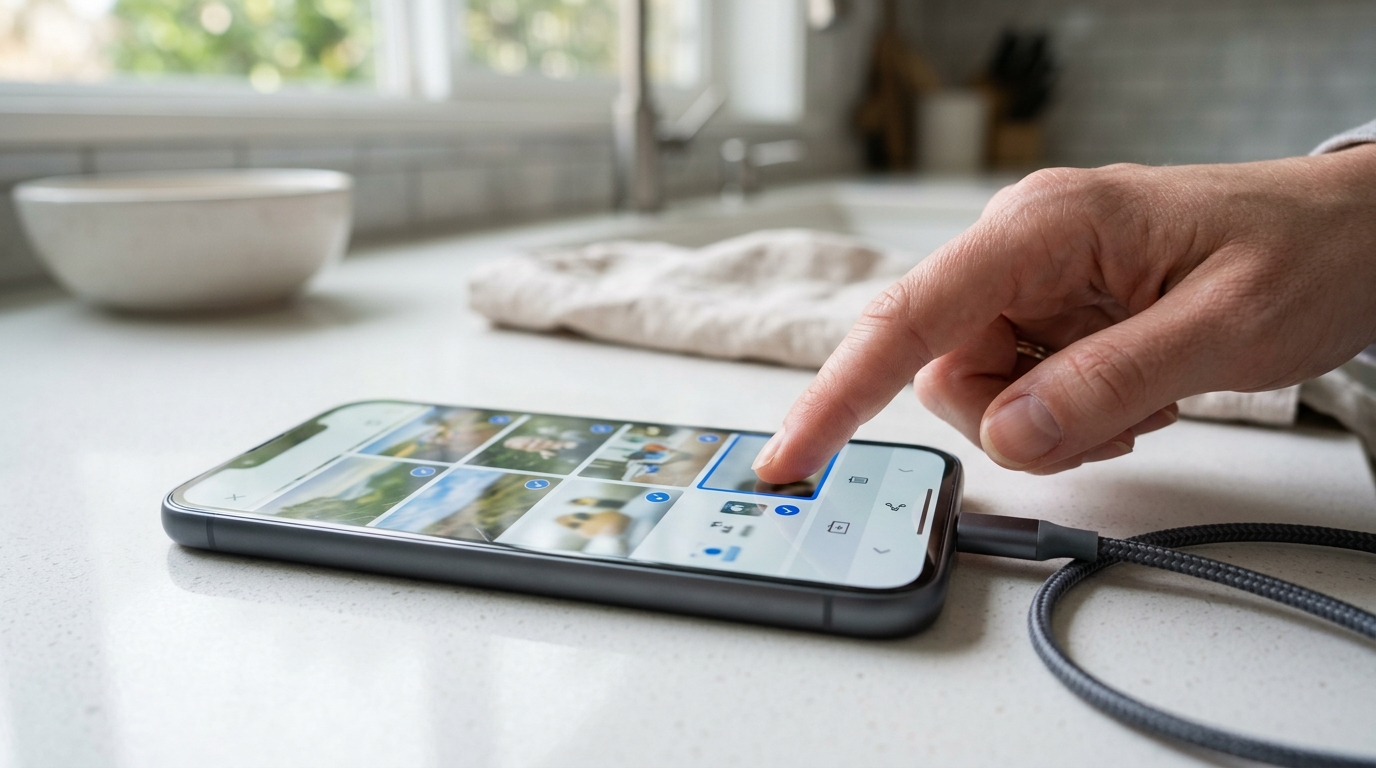
Eine kleine Gemeinheit: Manche Medien liegen gefühlt nur einmal vor, belegen aber an mehreren Stellen Platz. Je nach Einstellung speichert WhatsApp Bilder und Videos in der App und zusätzlich in der Smartphone-Galerie. Auf dem iPhone betrifft das die Option, Medien in „Fotos“ zu sichern. Auf Android hängt es stärker von Galerie-App, Ordnern und Sichtbarkeit der WhatsApp-Medien ab.
Prüfen Sie deshalb, ob WhatsApp-Medien automatisch in der Galerie auftauchen. Wenn ja, fragen Sie sich ehrlich: Brauchen Sie wirklich jedes Gruppenbild auch zwischen Ihren privaten Fotos? Wahrscheinlich nicht. Deaktivieren Sie die automatische Speicherung, wenn Sie Ihre Fotos-App sauber halten wollen.
Wichtig ist aber die Reihenfolge. Erst prüfen, dann löschen. Wenn ein Bild nur in WhatsApp liegt und Sie es dort entfernen, ist es weg. Wenn es zusätzlich in Fotos oder Google Fotos gesichert ist, können Sie entspannter aussortieren. Klingt kleinlich. Ist es auch. Aber genau diese Kleinlichkeit schützt die guten Bilder.
Schritt 5: Cache und App-Daten nicht verwechseln
Jetzt kommt der Teil, bei dem viele Anleitungen gefährlich locker werden. „Cache löschen“ klingt harmlos. Auf Android kann das bei Apps tatsächlich temporäre Daten entfernen. „Speicherinhalt löschen“ ist etwas völlig anderes. Damit können App-Daten dauerhaft verschwinden. Google weist in der Android-Hilfe darauf hin, dass man zuerst innerhalb der App löschen sollte, bevor man App-Daten über das System entfernt.
Bei WhatsApp heißt das: Nutzen Sie zuerst die Speicherverwaltung in WhatsApp. Löschen Sie Medien gezielt in Chats. Prüfen Sie Backups. Erst danach sollten Sie über Systemmenüs nachdenken. Auf dem iPhone ist das Auslagern einer App ebenfalls etwas anderes als das Löschen ihrer Daten; Apple erklärt in der Support-Anleitung zum Prüfen des iPhone-Speichers, dass beim Auslagern App-Speicher frei wird, zugehörige Dokumente und Daten aber erhalten bleiben können.
Die Falle liegt in ähnlichen Begriffen. Cache, Daten, Medien, Backup, Galerie: Alles klingt nach Speicher, meint aber nicht dasselbe. Wenn WhatsApp Speicher voll meldet, löschen Sie bitte nicht blind über die App-Info des Betriebssystems. Das ist wie den Sicherungskasten rausreißen, weil eine Lampe flackert.
Schritt 6: Backups prüfen, bevor Sie alte Chats leeren
Ein Backup ist keine hübsche Zusatzoption. Es ist Ihre Versicherung, falls beim Aufräumen etwas schiefgeht. Prüfen Sie deshalb vor radikaleren Löschaktionen, wann das letzte WhatsApp-Backup erstellt wurde und wohin es gespeichert wird. Android nutzt je nach Einstellung Google Drive, iPhones arbeiten mit iCloud. Zusätzlich gibt es lokale Daten auf dem Gerät.
Das heißt nicht, dass Sie vor jedem gelöschten Video ein Ritual starten müssen. Aber bevor Sie komplette Chats leeren, Chatverläufe exportieren oder WhatsApp neu installieren, sollte das Backup-Datum stimmen. Sonst räumen Sie nicht auf, Sie würfeln.
Besonders heikel sind Sprachnachrichten, Dokumente und Medien aus alten Gesprächen. Viele Menschen sichern Fotos separat, aber nicht jedes PDF, nicht jeden Audiohinweis und nicht jede Datei aus einem Schul- oder Projektchat. Wenn ein Chat beruflich, familiär oder organisatorisch wichtig ist, löschen Sie darin nur gezielt Medien oder exportieren vorher, was Sie behalten müssen.
Schritt 7: Speicherprobleme mit mehreren Geräten richtig einordnen
WhatsApp auf mehreren Geräten macht das Problem manchmal verwirrender. Der Laptop zeigt Nachrichten, das Tablet ist verknüpft, das Smartphone meldet trotzdem Speicheralarm. Das liegt daran, dass der Hauptspeicher auf dem Telefon weiterhin eine eigene Rolle spielt. Verknüpfte Geräte sind praktisch, aber keine magische Müllabfuhr.
Wer viele Geräte nutzt, sollte alte Verknüpfungen prüfen und abmelden, was nicht mehr gebraucht wird. Das löst nicht direkt jedes Speicherproblem, bringt aber Ordnung in den Messenger-Alltag. In unserem Artikel zu WhatsApp auf mehreren Geräten erklären wir, welche Stolperstellen bei verknüpften Geräten gern übersehen werden.
Außerdem wichtig: WhatsApp Web oder Desktop ersetzt kein Backup. Wenn Medien auf dem Smartphone fehlen, sind sie nicht automatisch sicher, nur weil eine Web-Sitzung irgendwann einmal aktiv war. Prüfen Sie also den Speicher dort, wo die Daten wirklich liegen.
Was Sie lieber nicht tun sollten
Bitte löschen Sie keine WhatsApp-Ordner im Dateimanager, wenn Sie nicht genau wissen, was darin liegt. Ja, das kann Speicher bringen. Es kann aber auch dafür sorgen, dass Medien fehlen, Vorschaubilder kaputt sind oder ein späterer Restore merkwürdige Lücken hat. Das Team von digital-magazin.de testet regelmäßig App-Hilfen, und unser trockenes Urteil dazu lautet: Dateimanager-Akrobatik ist selten die beste erste Maßnahme.
Auch komplette Chat-Löschungen sind meistens übertrieben. Wenn ein Chat voller Videos ist, löschen Sie Videos. Wenn eine Gruppe nervt, stummschalten oder verlassen Sie sie. Wenn ein Verlauf wichtig ist, behalten Sie ihn. Das klingt so simpel, dass man es fast überliest. Genau deshalb passiert der Fehler.
Ein weiterer Klassiker: WhatsApp deinstallieren, neu installieren, hoffen. Das kann helfen, wenn die App wirklich beschädigt ist oder Systemdaten hängen. Als normale Speicherpflege ist es aber unnötig riskant. Prüfen Sie vorher die offizielle WhatsApp-Speicherverwaltung, Ihr Backup und den Smartphone-Speicher.
Eine schnelle Checkliste für mehr WhatsApp-Speicher
Wenn Sie keine Lust auf langes Herumsuchen haben, gehen Sie so vor:
- Öffnen Sie in WhatsApp Einstellungen > Speicher und Daten > Speicher verwalten.
- Sortieren Sie große Medien und löschen Sie zuerst Videos, die Sie nicht behalten wollen.
- Prüfen Sie die größten Chats einzeln, statt ganze Verläufe blind zu entfernen.
- Stoppen Sie automatische Video-Downloads, besonders in Gruppen.
- Kontrollieren Sie, ob WhatsApp-Medien zusätzlich in der Galerie gespeichert werden.
- Prüfen Sie das letzte Backup, bevor Sie Chats leeren oder WhatsApp neu installieren.
- Lassen Sie Systemfunktionen wie „Daten löschen“ in Ruhe, solange Sie nicht sicher sind, was passiert.
Für Datenschutz lohnt sich bei dieser Gelegenheit ebenfalls ein Blick in die App. Medien, Backups und Benachrichtigungen hängen enger zusammen, als man denkt. Wer gerade ohnehin aufräumt, sollte auch prüfen, welche Kontakte Status, Profilbild und Online-Informationen sehen; dafür haben wir die wichtigsten WhatsApp-Datenschutz-Einstellungen Schritt für Schritt eingeordnet.
Wenn WhatsApp danach immer noch zu groß wirkt
Manchmal bleibt WhatsApp nach dem Aufräumen größer, als man erwartet. Das ist nervig, aber nicht automatisch ein Fehler. Die App braucht Platz für Datenbanken, Vorschaubilder, verschlüsselte lokale Informationen und laufende Prozesse. Außerdem aktualisiert iOS oder Android die Speicheranzeige nicht immer sofort. Warten Sie nach einer größeren Löschaktion ein paar Minuten und starten Sie das Smartphone neu, bevor Sie die nächste Maßnahme ausprobieren.
Prüfen Sie anschließend den Smartphone-Speicher außerhalb von WhatsApp. Auf dem iPhone finden Sie die Übersicht unter Einstellungen > Allgemein > iPhone-Speicher. Auf Android heißen die Menüs je nach Hersteller unterschiedlich, meist landen Sie über Einstellungen > Speicher oder Apps bei der richtigen Ansicht. Dort sehen Sie, ob WhatsApp wirklich das Problem ist oder ob Fotos, Downloads, Offline-Karten oder andere Apps den Speicher blockieren.
Wenn WhatsApp nach gezieltem Medienlöschen, Neustart und Backup-Prüfung weiterhin absurd groß bleibt, ist eine Neuinstallation die letzte Option. Wirklich die letzte. Vorher brauchen Sie ein aktuelles Backup, dieselbe Telefonnummer und Zugriff auf das Google- oder Apple-Konto, über das die Sicherung läuft. Sonst gewinnen Sie vielleicht Speicher, verlieren aber genau die Chats, die Sie behalten wollten. Schlechter Tausch.
Und jetzt?
Wenn WhatsApp Speicher voll meldet, ist das kein Zeichen dafür, dass Ihr Smartphone zu alt oder Ihr digitaler Alltag außer Kontrolle ist. Meist haben sich nur Medien angesammelt, die nie jemand bewusst verwalten wollte. Ein paar große Videos, automatische Downloads, doppelte Galerie-Speicherung. Zack, Speicher weg.
Die beste Strategie ist ziemlich unspektakulär: erst messen, dann löschen, danach Downloads bremsen. Nicht alles auf einmal. Nicht im Stress. Und bitte nicht den Chat mit den Familienfotos opfern, nur weil ein Menüpunkt dramatisch klingt.
Wenn Sie heute nur eine Sache machen: Öffnen Sie die WhatsApp-Speicherverwaltung und schauen Sie sich die größten Dateien an. Die ersten Gigabyte verstecken sich oft genau dort. Und falls nicht? Dann wissen Sie wenigstens, dass WhatsApp ausnahmsweise nicht allein schuld ist. Auch das wäre ja mal eine Nachricht.