

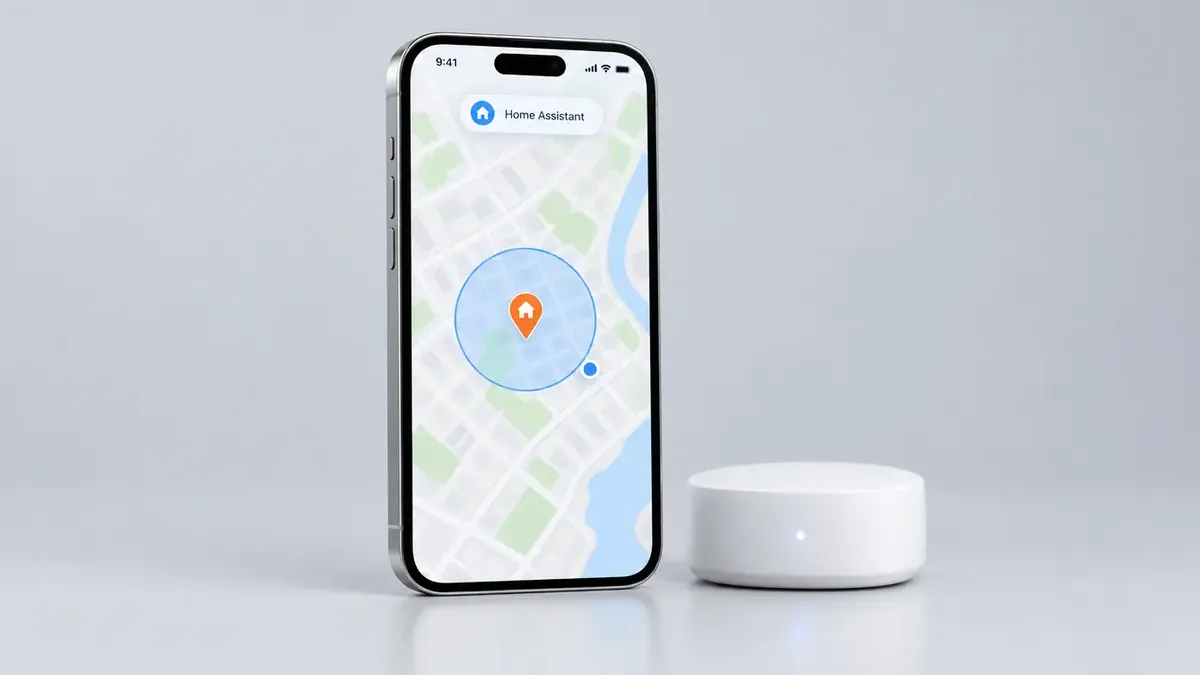
Die Anwesenheitserkennung in Home Assistant läuft im November 2026 komplett mit Bordmitteln: Sie legen eine Person an, definieren Zonen und koppeln das Handy über die Companion-App als Standortquelle. Die wichtigste Bedingung ist die Standortfreigabe am Smartphone, denn ohne sie sendet die App laut Companion-Dokumentation keine Standortdaten an Home Assistant. Die Home-Zone mit 100 Metern Radius legt Home Assistant laut offizieller Zonen-Dokumentation bereits bei der Ersteinrichtung an.
Personen, Zonen, Tracker: das Dreiergespann der Anwesenheitserkennung
Die Anwesenheitserkennung in Home Assistant verknüpft Personen mit Zonen und Device Trackern. Ein Device Tracker ist eine Entität, also ein Datenpunkt im System, der meldet, wo sich ein Gerät gerade befindet. Laut der offiziellen Person-Dokumentation setzen die Statusmeldungen eines verbundenen Trackers den Status der Person. Eine Person kann mehrere Tracker bündeln. Die Zone liefert den Ort.
Die folgende Tabelle zeigt, welcher Baustein welche Aufgabe übernimmt und wo Sie ihn finden.
| Baustein | Aufgabe | Ort |
|---|---|---|
| Person | bündelt Tracker zu einem Status | Einstellungen > Personen |
| Zone | markiert einen Ort samt Radius | Einstellungen > Bereiche, Labels & Zonen |
| Device Tracker | meldet Standort oder Verbindung | entsteht per Integration, etwa Companion-App |
Das Person-System, die Basis der Anwesenheitserkennung, ist ab Werk aktiv. Laut Dokumentation gilt das, solange die Zeile default_config: in Ihrer Konfiguration steht. Wer sie entfernt hat, trägt in der configuration.yaml, der zentralen Konfigurationsdatei, die Zeile person: nach.
Verbreitet ist es ohnehin. Laut seiner Integrationsseite nutzen 99,6 Prozent der aktiven Installationen das Person-System. Eingeführt wurde es mit Home Assistant 0.88. Das Zonen-System kommt laut Integrationsseite auf 24,1 Prozent der aktiven Installationen. Home Assistant Analytics weist 738.234 Installationen aus. Davon teilen 585.458 ihre Integrationsliste, also 79,31 Prozent. (Bei den Zonen liegt für die Anwesenheitserkennung noch reichlich Potenzial brach.)
Falls Home Assistant bei Ihnen noch nicht läuft, starten Sie mit unserem Einsteiger-Guide zu Home Assistant 2026. Für alles Weitere braucht es eine laufende Instanz.
Person anlegen: Wer bin ich und wenn ja, wie viele Tracker
Eine Person legen Sie in Home Assistant unter Einstellungen > Personen an, sofern Ihr Konto Administratorrechte hat. Die Reihenfolge folgt der Person-Dokumentation.
- Öffnen Sie Einstellungen > Personen und wählen Sie „Person hinzufügen“.
- Tragen Sie den Namen ein und laden Sie bei Bedarf ein Bild hoch.
- Entscheiden Sie, ob sich die Person anmelden darf.
- Vergeben Sie bei erlaubtem Login einen Benutzernamen in Kleinbuchstaben ohne Leerzeichen und ein Passwort.
- Legen Sie fest, ob das Konto Administratorrechte oder nur lokalen Zugriff erhält.
- Wählen Sie die bereits eingerichteten Tracker-Geräte aus, die zu dieser Person gehören.
- Speichern Sie die Person mit „Hinzufügen“.
Die Login-Frage hat Folgen. Personen ohne Anmeldung erhalten laut Dokumentation kein Benutzerkonto. Ein eigenes Dashboard fällt damit weg. Für die Anwesenheitserkennung zählen sie trotzdem voll. Sie erscheinen auf der Karte. Automationen können sie einbeziehen.
Benutzername und Anzeigename müssen nicht übereinstimmen. Home Assistant schlägt den Benutzernamen aus dem Personennamen vor. Zum Anmelden dient der Benutzername. Der Personenname erscheint in der Oberfläche. Die Option „Nur lokaler Zugriff“ hat einen Haken: Laut Dokumentation erreicht die Person Home Assistant dann außerhalb des Heimnetzes nicht, etwa vom Handy aus.
Kommt später ein Tracker hinzu, öffnen Sie die Person erneut. Über „Entität hinzufügen“ hängen Sie das Gerät an. Danach speichern Sie. Ein bestehendes Benutzerkonto ohne Person lässt sich ebenfalls verknüpfen. Dazu schalten Sie „Anmeldung erlauben“ ein und wählen das Konto aus der Liste.
Wer YAML mag, definiert Personen direkt in der configuration.yaml. Pflicht sind laut Dokumentation nur id und name. Optional folgen user_id und eine Liste device_trackers. Diese Liste steuert die Anwesenheitserkennung der Person. Nach Änderungen lädt die Aktion person.reload die Personen neu.
Tipp: Richten Sie zuerst die Companion-App auf dem Handy ein und legen Sie erst danach die Person an, dann steht der Tracker für die Anwesenheitserkennung im Dialog direkt zur Auswahl.
Zonen einrichten: Kreise malen, diesmal mit Radius in Metern
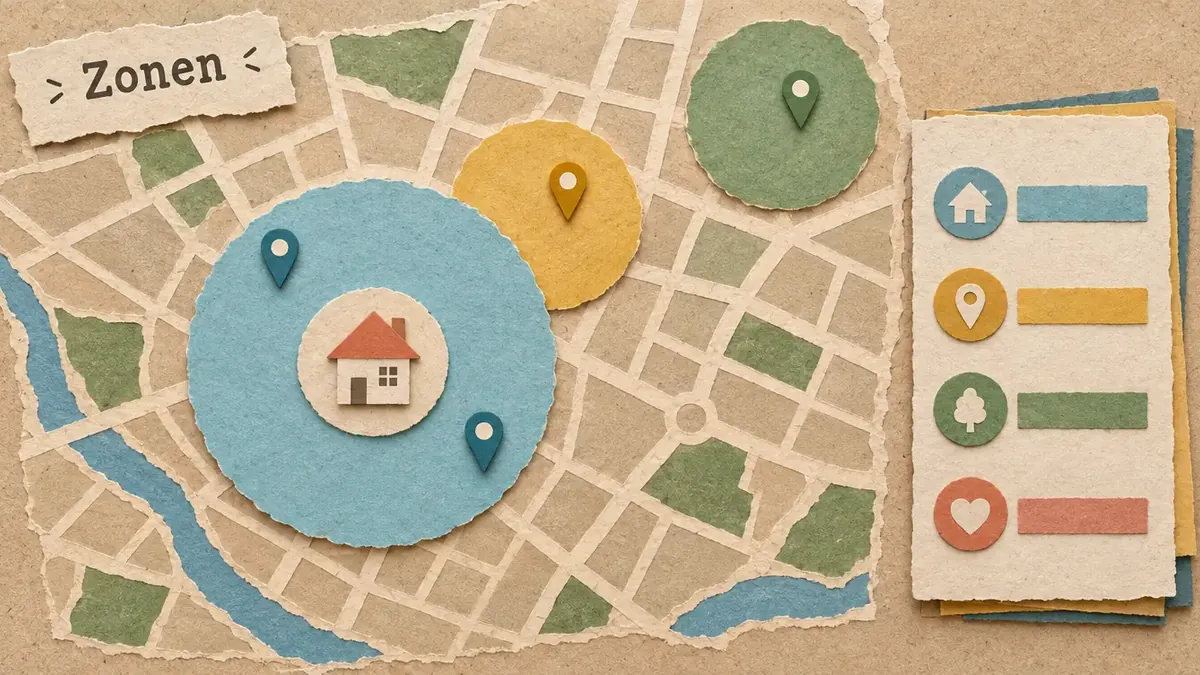
Zonen verwalten Sie in Home Assistant unter Einstellungen > Bereiche, Labels & Zonen im Reiter „Zonen“. Für die Anwesenheitserkennung sind sie die Bezugspunkte jeder Regel. Auf breiten Bildschirmen erscheinen sie laut Zonen-Dokumentation zusätzlich auf einer Karte.
 Dieses Bild wurde mit KI generiertProviderhiggsfieldModellgpt_image_2_5 flare high 1k 16:9PromptPaper cut collage, top-down flat view of a stylized map built from layered paper: a large pale blue paper circle with a small paper house icon at its center, a smaller yellow circle for a second zone, and a green circle further away, all on a textured beige paper street grid with torn paper edges. Small paper location pins sit inside the circles. On the right side a stacked paper card list with simple colored bars and round icons, without any numbers. Small label on a paper tag: "Zonen". Handmade look, visible paper fibers, soft drop shadows between layers, warm muted palette of teal, mustard, cream and coral, even lighting, no people. No watermark, no signature.
Die Home-Zone aus der Ersteinrichtung ist ein Sonderfall. Sie trägt den Namen Ihrer Installation, standardmäßig „Home“. Löschen lässt sie sich nicht. Ihr Symbol bleibt fest. Die Option „Passiv“ fehlt ebenfalls. Verschieben Sie die Home-Zone später, passt Home Assistant laut Dokumentation Einheitensystem und Zeitzone nicht mehr automatisch an. Den Namen ändern Sie unter Einstellungen > System > Allgemein.
Eine neue Zone entsteht per „Zone erstellen“. Auf breiten Bildschirmen startet sie in der Kartenmitte. Schieben Sie die Karte also vorher an die richtige Stelle. Schneller geht es über den Detaildialog einer Person. Dort setzt „Zone aus aktuellem Standort erstellen“ den Kreis dorthin, wo die Person gerade ist.
Die folgende Tabelle zeigt die Felder einer Zone und ihre Wirkung.
| Feld | Wirkung |
|---|---|
| Name | frei wählbar, etwa „Schule“ |
| Symbol | Material Design Icon mit Präfix mdi: |
| Breite und Länge | Koordinaten eintippen oder Symbol ziehen |
| Radius | Meter, auch per Griff am Kreisrand |
| Passiv | im Frontend versteckt, kein Tracker-Status |
Passive Zonen bleiben für Automationen nutzbar. In YAML definierte Zonen erscheinen im Editor ausgegraut. Ohne Angabe gilt dort ein Radius von 100 Metern. Das Schul-Beispiel der Dokumentation nutzt 250 Meter. Seien Sie beim Ziehen direkt auf der Karte vorsichtig. Home Assistant speichert jede Änderung sofort.
Der Status einer Zone ist eine Zahl. Er zählt die Personen, die sich gerade darin aufhalten. So erkennt die Anwesenheitserkennung, ob niemand, eine oder mehrere Personen zu Hause sind. Als Auslöser dienen „Zone betreten“, „Zone verlassen“, „Belegung erkannt“ und „Belegung aufgehoben“. Das Beispiel der Dokumentation schaltet einen Bürolüfter ab, sobald die Home-Zone leer ist. Wie Sie solche Regeln im visuellen Editor zusammenklicken, zeigt unser Ratgeber zu Automationen ohne YAML.
Das Handy als Petze: Companion-App, Standortfreigabe und Akku
Die Companion-App legt beim ersten Öffnen automatisch eine device_tracker-Entität für das Smartphone an. Den Namen bildet sie laut Companion-Dokumentation aus dem Gerätenamen in den Handy-Einstellungen. Installation und Verbindung erklärt unser Ratgeber zur Companion-App mit Standort und Benachrichtigungen.
Standortmeldungen schickt die App bei vielen Gelegenheiten. Dazu zählen Zonenwechsel, das Öffnen der App und Hintergrundabrufe. Auch deutliche Ortswechsel lösen eine Meldung aus. Die App petzt also gründlich. Den Grund der letzten Meldung verrät der Sensor sensor.last_update_trigger. Die Daten fließen direkt an Ihre Instanz oder über Home Assistant Cloud. Andere Server sind laut Dokumentation nicht beteiligt.
Seit Core 2022.2 regelt die Einstellung „Location Sent“, wie viel das Handy verrät. „Exact“ schickt GPS-Koordinaten. „Zone Name Only“ meldet nur den Zonennamen oder not_home. Laut Dokumentation taugt diese Stufe für Anwesenheitserkennung ohne preisgegebenen Standort. „Never“ schickt gar nichts. (Die Petze lässt sich also auf Diskretion trimmen.)
Unter iOS richtet die App für die Anwesenheitserkennung beim Start Geofences für alle Zonen ein. Ein Geofence ist ein virtueller Zaun, dessen Überschreiten das System meldet. Die folgende Tabelle zeigt, wie oft die App je nach System Standortdaten liefert.
| System | Mechanismus | Takt |
|---|---|---|
| iOS | Geofence je Zone | bei Betreten und Verlassen |
| iOS | Significant Change | ab etwa 500 Metern Ortswechsel |
| Android | Background Location | meist alle 1 bis 3 Minuten |
| Android | Location Zone | bei Betreten und Verlassen |
| Android | Hochgenauigkeitsmodus | alle 5 Sekunden (Standard) |
Außerhalb von Zonen hängt iOS an den Significant Location Changes von Apple. Laut Apple, zitiert in der Companion-Dokumentation, wecken sie App und System mindestens alle 15 Minuten. Präzise sind sie nicht. Eine dort zitierte Stack-Overflow-Antwort nennt sie die ungenaueste Art der Standortüberwachung. Updates folgen den Wechseln der Funkzelle. In der Stadt gibt es deshalb mehr Meldungen als auf dem Land.
Android verlangt mehr Handgriffe. Für eine zuverlässige Anwesenheitserkennung aktivieren Sie unter Manage Sensors > Location Sensors den Sensor „Location Zone“. Er legt Geofences für alle Zonen an. Mit aktiver Navigation, etwa in Google Maps, kommen Hintergrund-Updates bis zu alle 30 Sekunden. Der Genauigkeitsfilter steht standardmäßig auf 200. Je höher die gemeldete Zahl, desto ungenauer ist eine Ortung. Verschluckt die App Updates, hilft laut Dokumentation ein höherer Grenzwert. Der Hochgenauigkeitsmodus nutzt dauerhaft GPS und leert den Akku schneller. Android zeigt dann eine permanente Benachrichtigung.
Tipp: Begrenzen Sie den Hochgenauigkeitsmodus per Bluetooth- oder Zonenbedingung, etwa auf die Verbindung mit dem Auto, damit der Akku nicht den ganzen Tag dafür bezahlt.
Wenn der Router Sie noch zu Hause wähnt: Rangfolge, Neustarts und Grenzen
Bei mehreren Trackern pro Person entscheidet in der Anwesenheitserkennung von Home Assistant eine feste Rangfolge über den Status. Verbindungstracker melden, ob ein Gerät mit Router oder Bluetooth verbunden ist. Positionstracker wie die Companion-App liefern GPS-Daten. Laut Person-Dokumentation zählen zu Hause zuerst die Verbindungstracker. Unterwegs haben Positionstracker Vorrang. Die Rangfolge erklärt viele Rätsel.
Ein Router bemerkt Ihren Abschied nicht sofort. Die Einstellung consider_home, eine Wartezeit, bevor ein Tracker als abwesend gilt, hält ihn noch auf home. Die folgende Tabelle zeigt das Beispiel der Dokumentation mit GPS-, Router- und Bluetooth-Tracker.
| Situation | Status | Quelle |
|---|---|---|
| Zu Hause, alle Tracker auf home | home | Router oder Bluetooth |
| Gerade gegangen, nur GPS auf not_home | home | stationäre Tracker |
| Später, alle auf not_home | not_home | GPS |
| Neustart unterwegs, vor GPS-Update | not_home | stationäre Tracker |
| GPS meldet Ankunft in zone1 | zone1 | GPS |
| Zurück, Handy im WLAN, GPS noch alt | home | Router |
Der Neustart-Fall ist der heimtückischste. Nach einem Neustart tragen die stationären Tracker die jüngste Meldung. Bis das GPS sich meldet, steht die Person deshalb auf not_home. Das irritiert beim ersten Mal. Zusätzlich kopiert die Person die Attribute latitude, longitude, gps_accuracy und in_zones vom jeweils gültigen Tracker. Die Anwesenheitserkennung wird mit drei Trackern also zum kleinen Bastelprojekt mit eigenen Regeln.
iBeacons, kleine Bluetooth-Funkbaken, helfen laut Companion-Dokumentation nur halb. Die iOS-App nutzt sie für das Betreten einer Zone. Für das Verlassen zählt weiter der Standort. Nach dem Eintragen starten Sie Home Assistant und die iOS-App neu.
Android kennt eine harte Grenze von 100 Geofences. Bei mehr Zonen überwacht die App nur die ersten 100. Ein Auslösebereich im Hochgenauigkeitsmodus kostet pro Zone 2 Geofences. Ohne Standortrecht funktioniert unter iOS keiner der App-Sensoren. Android liefert dann noch Sensoren ohne Standortbezug. Im Ernst: Prüfen Sie zuerst die Freigabe, bevor Sie an Ihren Automationen zweifeln.
Der nächste Schritt hängt an Ihrer Version. Unter Home Assistant Core vor 2026.6.0 meldet „Zone Name Only“ nur einen einzigen, nicht passiven Zonennamen. Ab 2026.6.0 kommen laut Companion-Dokumentation alle passenden Zonen an, passive eingeschlossen. Verlassen Sie danach einmal die Home-Zone und prüfen Sie in den Attributen der Person, welcher Tracker als Quelle auftaucht. So sehen Sie, ob Ihre Anwesenheitserkennung dem Router oder dem GPS folgt.

Was halten Sie von dem Thema? Hier können Sie mit anderen Leserinnen und Lesern ins Gespräch gehen.
Mitreden & diskutieren
Ihre Meinung zählt — teilen Sie Gedanken, Fragen oder Erfahrungen zu diesem Artikel.