

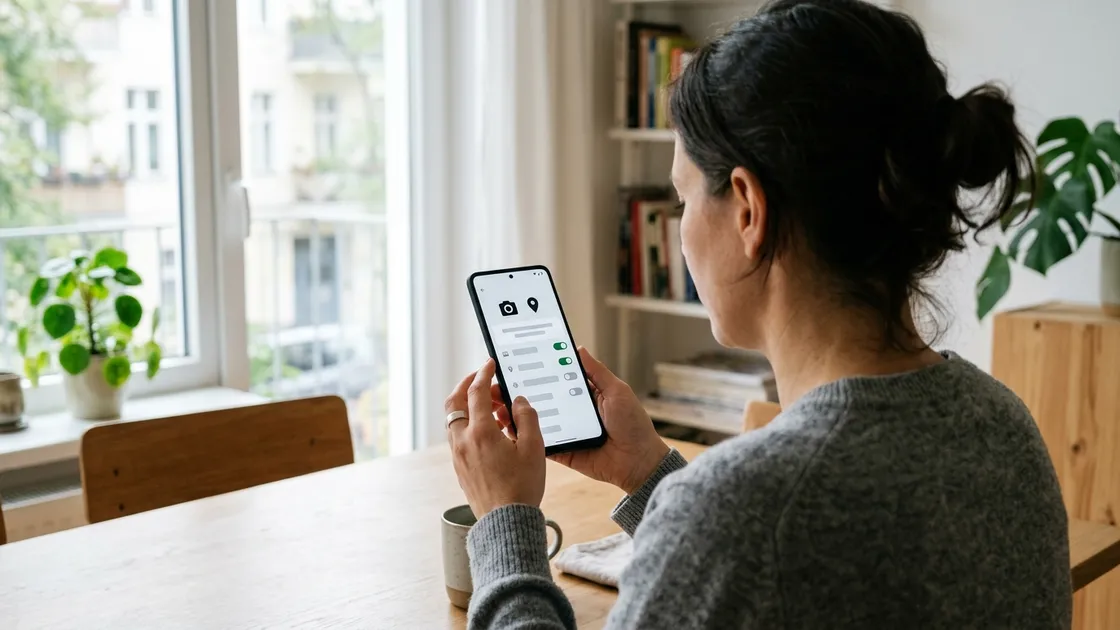
Viele Apps fragen nach Zugriffen, die im ersten Moment plausibel wirken: Eine Karten-App möchte den Standort kennen, eine Video-App die Kamera nutzen, eine Messenger-App auf Fotos zugreifen. Trotzdem lohnt es sich, bei jeder Anfrage kurz innezuhalten. App-Berechtigungen entscheiden mit darüber, welche Funktionen eine Anwendung auf dem Android-Gerät verwenden darf. Wer diese Einstellungen gelegentlich prüft, schafft mehr Übersicht, ohne sich durch komplizierte Technikbegriffe arbeiten zu müssen.
Warum ein kurzer Berechtigungs-Check sinnvoll ist
Eine Berechtigung ist keine pauschale Vertrauensaussage über eine App. Sie bezieht sich auf einen bestimmten Zugriff und eine konkrete Funktion. Deshalb muss eine Anwendung nicht automatisch alle Zugriffe erhalten, nur weil sie nützlich ist. Der bessere Maßstab lautet: Passt die angefragte Berechtigung zu dem, was Sie gerade mit der App tun möchten? Wenn nicht, dürfen Sie genauer hinsehen oder den Zugriff zunächst ablehnen.
Android erlaubt es, Berechtigungen entweder nach App oder nach Berechtigungsart zu ändern. Das macht die Prüfung flexibel: Sie können bei einer einzelnen Anwendung beginnen, die Ihnen aufgefallen ist. Oder Sie schauen sich etwa gesammelt an, welche Apps auf Standort, Kamera oder Mikrofon zugreifen dürfen. Die Android-Hilfe zu App-Berechtigungen beschreibt beide Wege und die verfügbaren Auswahlmöglichkeiten.
Es geht dabei nicht darum, jede Anfrage grundsätzlich abzulehnen. Manche Funktionen wären ohne passenden Zugriff schlicht nicht nutzbar oder weniger bequem. Entscheidend ist die bewusste Wahl. Wenn eine Funktion für Sie keinen erkennbaren Bezug zum angefragten Zugriff hat, ist Zurückhaltung eine nachvollziehbare Entscheidung. Eine spätere Anpassung bleibt möglich, wenn sich herausstellt, dass die App den Zugriff tatsächlich benötigt.
Gerade vor der Installation einer neuen Anwendung oder nach einer längeren Aufräumrunde auf dem Smartphone kann ein solcher Check gut passen. Auch wenn Sie eine App nur für einen einzelnen Anlass brauchen, müssen Zugriffe nicht zwingend dauerhaft bestehen bleiben. Die Einstellungen lassen sich je nach Berechtigungsart so wählen, dass sie besser zur jeweiligen Nutzungssituation passen.
Eine kleine Übung für den Blick auf sensible Funktionen: Beim Scannen eines QR-Codes mit iPhone oder Android liegt nahe, warum eine Anwendung die Kamera anfragen könnte. Daraus folgt aber nicht automatisch, dass jeder Dienst auf dem Gerät dieselbe Berechtigung erhalten sollte. Prüfen Sie immer die konkrete Aufgabe der App und nicht allein den Namen der Berechtigung.
Check 1: App-Berechtigungen nach Aufgabe beurteilen
Der erste Check beginnt vor dem Antippen von „Erlauben“. Fragen Sie sich: Welche Funktion möchte ich jetzt verwenden, und welchen Zugriff braucht sie dafür möglicherweise? Wenn Sie gerade ein Foto in einer App aufnehmen möchten, wirkt eine Kameraanfrage anders als bei einer Anwendung, deren Zweck damit nicht erkennbar zusammenhängt. Diese einfache Gegenüberstellung verhindert, dass Berechtigungen zur bloßen Gewohnheit werden.
Hilfreich ist außerdem, zwischen einer Kernfunktion und einem Zusatzwunsch zu unterscheiden. Eine App kann auch dann nützlich sein, wenn Sie nicht jede angebotene Möglichkeit verwenden. Falls ein Zugriff nur für eine optionale Funktion gedacht ist, können Sie abwarten, bis Sie diese Funktion wirklich brauchen. Dann entscheiden Sie auf Grundlage einer konkreten Situation statt unter Zeitdruck während der Einrichtung.
Android Developers empfiehlt, Berechtigungsanfragen möglichst gering zu halten. Dieser Grundsatz richtet sich an App-Entwickelnde, ist aber auch für Nutzende eine gute Orientierung: Ein begrenzter Zugriff kann sinnvoller sein als ein weiter Zugriff, wenn die gewünschte Funktion damit auskommt. Die Hinweise von Android Developers zum Minimieren von Berechtigungen erläutern diesen Ansatz.
Sie müssen dabei nicht sofort jede Entscheidung endgültig treffen. Wenn Sie unsicher sind, kann es sinnvoll sein, eine Berechtigung zunächst nicht zu erteilen und zu beobachten, was passiert. Android Developers weist darauf hin, dass Apps bei verweigerten Berechtigungen alternative Wege anbieten sollen. Ob eine bestimmte App das in der Praxis angenehm umsetzt, kann unterschiedlich sein. Sie behalten aber die Möglichkeit, Ihre Entscheidung später anzupassen.
Check 2: Standort nicht grober einstellen als nötig
Standortzugriffe verdienen einen eigenen Blick, weil sie je nach Aufgabe unterschiedlich genau sein können. Android Developers erläutert den Unterschied zwischen ungefährem und präzisem Standort. Für manche Situationen kann eine ungefähre Ortsangabe ausreichen, während andere Funktionen einen präziseren Bezug zum aktuellen Ort benötigen könnten. Welche Einstellung für Sie passt, hängt deshalb von der Funktion ab, die Sie gerade nutzen möchten.
Statt die Frage nur mit „Standort ja oder nein?“ zu beantworten, hilft eine zweite Frage: Wie genau muss die App meinen Standort für meinen Zweck kennen? Wenn Sie keinen nachvollziehbaren Grund für eine präzise Bestimmung sehen, kann eine weniger genaue Auswahl die passendere Option sein. Es geht nicht um eine allgemeine Regel, sondern um eine bewusste Abwägung für die einzelne App und die gewünschte Nutzung.
Für Standort, Kamera und Mikrofon nennt die Android-Hilfe mehrere Zeitoptionen: Sie können den Zugriff immer erlauben, nur während der Nutzung der App zulassen, jedes Mal fragen lassen oder ihn nie erlauben. Nicht jede Option passt zu jeder Alltagssituation. Wer eine Anwendung selten braucht, kann besonders genau überlegen, ob ein dauerhafter Zugriff wirklich erforderlich erscheint.
„Nur während der Nutzung“ kann ein sinnvoller Mittelweg sein, wenn Sie eine Funktion aktiv verwenden und den Zugriff außerhalb dieser Situation nicht benötigen möchten. „Jedes Mal fragen“ bietet sich an, wenn Sie die Entscheidung bei jeder Nutzung neu treffen wollen. „Nie erlauben“ lässt die App ohne diesen Zugriff weiterlaufen, soweit sie das unterstützt. Welche Wahl komfortabel ist, entscheiden Sie selbst anhand Ihrer Erwartungen an die App.
Bei Einstellungen für bekannte Kommunikationsdienste kann dieselbe Logik helfen. Wer etwa die Datenschutz-Einstellungen von WhatsApp durchgeht, kann Zugriffe und Schutzoptionen getrennt betrachten. Nicht jede Einstellung beantwortet dieselbe Frage. Berechtigungen regeln den Zugriff einer App auf bestimmte Funktionen des Geräts; andere Optionen betreffen die Nutzung des jeweiligen Dienstes.
Check 3: Kamera und Mikrofon an den Moment koppeln
Kamera und Mikrofon wirken besonders unmittelbar, weil sie Inhalte aus Ihrer Umgebung erfassen können. Auch hier stehen nach Angaben der Android-Hilfe die Optionen „immer erlauben“, „nur während der Nutzung der App erlauben“, „jedes Mal fragen“ und „nie erlauben“ zur Verfügung. Nehmen Sie sich bei diesen Anfragen einen Moment Zeit: Verwenden Sie Kamera oder Mikrofon gerade wirklich für den Zweck, den die App beschreibt?
Bei einer Anwendung für Videoanrufe liegt ein Mikrofonzugriff während eines Gesprächs nahe. Bei einer App, die Sie gerade nur lesen oder einrichten möchten, kann die Entscheidung anders ausfallen. Sie müssen sich nicht auf eine abstrakte Einschätzung verlassen. Der konkrete Nutzungsmoment ist oft der beste Anlass, die Berechtigung einzuordnen. Wenn Sie die Funktion später aktivieren, können Sie die Anfrage erneut bewerten.
Ein guter Check besteht darin, die Berechtigung nicht als Paket mit anderen Entscheidungen zu behandeln. Auch wenn eine App mehrere Zugriffe nacheinander anfragt, darf jede Anfrage einzeln geprüft werden. Eine erlaubte Kamerafunktion bedeutet nicht automatisch, dass auch ein Mikrofonzugriff nötig ist. Umgekehrt kann eine Sprachfunktion sinnvoll sein, ohne dass Sie der App Fotos oder einen Standort bereitstellen möchten.
Das ist besonders hilfreich, wenn Sie nach einer schnellen Einrichtung nicht mehr genau wissen, welche Zugriffe Sie akzeptiert haben. Öffnen Sie die Berechtigungsübersicht und prüfen Sie App für App, ob die Auswahl noch zu Ihrer heutigen Nutzung passt. Alte Entscheidungen müssen nicht dauerhaft unverändert bleiben. Eine Korrektur ist kein Zeichen von Misstrauen, sondern Teil eines aufgeräumten Geräts.
Check 4: Fotozugriff möglichst passend auswählen
Fotos und andere Medien sind oft persönlicher, als es beim ersten Antippen wirkt. Android Developers beschreibt dafür mehrere Wege, mit denen Apps nicht unbedingt umfassenden dauerhaften Zugriff benötigen: die System-Fotoauswahl und einen temporären Lesezugriff. Für Sie bedeutet das vor allem: Wenn eine App nur ein einzelnes Bild übernehmen soll, kann es sinnvoll sein, auf eine Auswahl zu achten, die sich auf genau diesen Vorgang bezieht.
Die System-Fotoauswahl kann Ihnen helfen, ein gewünschtes Foto für eine App auszuwählen, ohne daraus automatisch eine allgemeine Freigabe für sämtliche Bilder abzuleiten. Ein temporärer Lesezugriff ist ebenfalls ein Ansatz, den Android Developers im Zusammenhang mit minimierten Berechtigungen erläutert. Welche Darstellung Sie auf Ihrem Gerät sehen, kann von App und Situation abhängen. Wichtig ist der Grundgedanke: Geben Sie nicht mehr frei, als Sie für die Aufgabe benötigen.
Wenn Sie zum Beispiel ein Profilbild ändern oder einen Anhang versenden möchten, können Sie prüfen, ob sich die Aktion auf eine gezielte Auswahl beschränkt. Das ist meist leichter zu beurteilen als eine allgemeine Frage nach einem großen Medienbestand. Nehmen Sie sich Zeit, wenn die Anzeige unklar ist. Sie können den Vorgang abbrechen und später fortsetzen, wenn Sie verstehen, was die App anfragt.
Auch Sicherheitsabläufe bei Konten können Medienfunktionen berühren, ohne dass daraus eine Regel für alle Apps entsteht. Beim Thema Selfie-Video bei der Anmeldung zum Google-Konto lohnt sich deshalb ein genauer Blick auf den jeweiligen Ablauf. Entscheidend bleibt stets, was Sie in dieser konkreten Situation tun und welche Berechtigung dafür abgefragt wird.

Check 5: Ungenutzte Apps nicht vergessen
Auf vielen Geräten sammeln sich Anwendungen an, die nur für einen einzelnen Anlass installiert wurden oder inzwischen kaum noch eine Rolle spielen. Gerade solche Apps sind ein guter Startpunkt für die Berechtigungsprüfung. Sie müssen nicht erst eine lange Liste analysieren. Beginnen Sie bei Anwendungen, die Sie nicht mehr bewusst verwenden, und überlegen Sie, ob Sie sie noch brauchen oder ob ihre Zugriffe weiterhin zu Ihrem Zweck passen.
Die Android-Hilfe weist darauf hin, dass ungenutzte Apps Berechtigungen automatisch verlieren können. Das kann zusätzliche Orientierung bieten, ersetzt aber nicht Ihre eigene Übersicht. Wenn Sie eine App nach längerer Zeit wieder öffnen, lohnt es sich, auf mögliche neue Anfragen zu achten und erneut zu prüfen, was Sie erlauben möchten. Ihre Nutzung kann sich verändert haben, ebenso wie Ihr Bedarf an einer bestimmten Funktion.
Dieser Check eignet sich auch für Apps, die nur gelegentlich mit Kamera, Standort oder Mikrofon arbeiten. Vielleicht möchten Sie eine Anwendung behalten, aber ihre Zugriffe nur dann freigeben, wenn Sie sie aktiv nutzen. Oder Sie stellen fest, dass eine alte App für Sie keinen Zweck mehr erfüllt. In beiden Fällen gewinnen Sie Klarheit, ohne aus einer einzelnen Berechtigung eine übertriebene Grundsatzfrage machen zu müssen.
Eine ruhige Reihenfolge hilft: erst selten genutzte Apps, dann Anwendungen mit sensibleren Berechtigungen, danach die Programme, die Sie täglich öffnen. So bleibt die Aufgabe überschaubar. Sie müssen nicht alles an einem Abend erledigen. Schon ein kurzer Check einzelner Anwendungen kann reichen, um Entscheidungen zu aktualisieren, die bei der Installation schnell getroffen wurden.
Check 6: Ablehnen testen, statt vorsorglich alles zu erlauben
Viele Menschen erlauben einen Zugriff aus Sorge, eine App könnte sonst gar nicht funktionieren. Diese Sorge ist verständlich, aber nicht jede Berechtigung ist für jede Funktion zwingend. Android Developers hält fest, dass Apps mit verweigerten Berechtigungen alternative Wege anbieten sollen. Das heißt nicht, dass jede gewünschte Funktion immer unverändert verfügbar bleibt. Es eröffnet aber die Möglichkeit, erst zu prüfen, was ohne den Zugriff nutzbar ist.
Wenn Sie eine Anfrage ablehnen, beobachten Sie anschließend, wie die App reagiert. Bietet sie eine andere Eingabemöglichkeit an? Lässt sich eine Aufgabe auch ohne die angefragte Funktion erledigen? Oder erklärt sie nachvollziehbar, warum der Zugriff für Ihren gewählten Schritt notwendig ist? Sie erhalten dadurch eine bessere Grundlage für Ihre Entscheidung als durch eine automatische Zustimmung im Einrichtungsfenster.
Dieser Ansatz kann besonders praktisch sein, wenn Sie eine App zunächst nur kennenlernen möchten. Sie erlauben nur, was für den aktuellen Schritt plausibel wirkt, und erweitern Zugriffe später bei Bedarf. So bleibt die Kontrolle bei Ihnen. Sollte eine App ohne eine Berechtigung nicht so nutzbar sein, wie Sie es erwarten, können Sie entscheiden, ob Sie den Zugriff doch freigeben oder lieber eine andere Lösung wählen möchten.
Wichtig ist, eine abgelehnte Berechtigung nicht als endgültiges Urteil zu verstehen. Sie testen damit eine Nutzungssituation. Wenn sich Ihr Bedarf ändert, können Sie Berechtigungen je App oder je Berechtigungsart wieder anpassen. Genau diese Änderbarkeit beschreibt die Android-Hilfe. Sie müssen also nicht zwischen „alles erlauben“ und „App sofort entfernen“ wählen.
Check 7: Plattformregeln nicht mit persönlichen Einstellungen verwechseln
Persönliche Berechtigungseinstellungen auf Ihrem Android-Gerät sind nur eine Ebene. Daneben gibt es Regeln, die digitale Dienste und Plattformen betreffen. Der Digital Services Act der Europäischen Union enthält Transparenz- und Schutzregeln für Plattformen; auch App Stores gehören nach der Darstellung der Europäischen Kommission in den Anwendungsbereich. Das kann für den allgemeinen Rahmen relevant sein, ersetzt aber nicht Ihre Entscheidung auf dem eigenen Gerät.
Die Informationen der Europäischen Kommission zum Digital Services Act ordnen diese Plattformregeln ein. Für Ihren Alltag heißt das vor allem: Sie können sich auf übergeordnete Regeln beziehen, sollten aber die konkrete Berechtigung weiterhin dort prüfen, wo sie wirksam wird – in den Einstellungen der jeweiligen App oder der entsprechenden Berechtigungsart.
Es ist leicht, unterschiedliche Themen unter dem Stichwort Datenschutz zusammenzuwerfen. Eine Plattformregel, eine Kontoeinstellung und eine Android-Berechtigung sind jedoch nicht dasselbe. Wenn Sie diese Ebenen trennen, werden Entscheidungen einfacher. Sie müssen nicht alle Rechts- oder Technikdetails kennen, um eine nützliche Frage zu beantworten: Welche App darf auf welche Gerätefunktion zugreifen, und passt das zu dem, was ich gerade tun möchte?
Dasselbe gilt für vernetzte Geräte. Wenn Sie sich mit Android-Interoperabilität im Smart Home beschäftigen, können mehrere Apps und Dienste zusammenkommen. Prüfen Sie dann nicht nur die Bezeichnung einer Anwendung, sondern auch den jeweiligen Zweck der angefragten Berechtigung. Ein klarer Blick auf den einzelnen Zugriff bleibt hilfreicher als eine pauschale Annahme über alle beteiligten Dienste.
Ein kurzer Ablauf für den nächsten Blick in die Einstellungen
Wenn Sie sofort starten möchten, wählen Sie eine App aus, die Sie selten verwenden oder bei der Ihnen eine Berechtigung aufgefallen ist. Schauen Sie dann nach, welche Zugriffe hinterlegt sind. Prüfen Sie bei Standort, Kamera und Mikrofon besonders, ob die gewählte Zeitoption noch zu Ihrer Nutzung passt. Die Android-Hilfe nennt hier die Möglichkeiten „immer erlauben“, „nur während der Nutzung“, „jedes Mal fragen“ und „nie erlauben“.
Danach können Sie sich fragen, ob ein Zugriff genauer oder umfangreicher ist, als Ihre aktuelle Aufgabe verlangt. Beim Standort kann die Unterscheidung zwischen ungefähr und präzise eine Rolle spielen. Bei Fotos kann eine gezielte Auswahl oder ein zeitlich begrenzter Zugriff besser zu einem einzelnen Vorgang passen. Diese Überlegungen folgen dem von Android Developers beschriebenen Ansatz, Berechtigungen zu minimieren, ohne Funktionen vorschnell auszuschließen.
Notieren müssen Sie dabei nichts. Es genügt, Veränderungen bewusst vorzunehmen und bei Unsicherheit zunächst abzuwarten. Wenn eine abgelehnte Berechtigung später für eine gewünschte Funktion nötig wird, können Sie die Einstellung erneut prüfen. Wenn eine App lange ungenutzt bleibt, können Berechtigungen laut Android-Hilfe automatisch verloren gehen. Das ist ein zusätzlicher Anlass, bei einer späteren Rückkehr zur App nicht blind an alte Entscheidungen anzuknüpfen.
Auch eine Prüfung nach Berechtigungsart kann Ordnung schaffen. Statt nacheinander viele Apps zu öffnen, konzentrieren Sie sich auf einen Bereich wie Kamera, Mikrofon oder Standort. Dort sehen Sie die zugelassenen Apps im Zusammenhang und können besser vergleichen, welche Freigaben für Sie noch nachvollziehbar wirken. Anschließend wechseln Sie bei Bedarf zur einzelnen App, um Ihre Entscheidung genauer auf deren Funktion auszurichten.
Der kleine Türsteher in Ihrer Hosentasche
App-Berechtigungen müssen kein unübersichtliches Technikthema bleiben. Behandeln Sie sie wie einen kleinen Türsteher: Nicht jede Anfrage wird automatisch abgewiesen, aber jede darf kurz erklären, warum sie hineinmöchte. Prüfen Sie Aufgabe, Umfang und Zeitpunkt eines Zugriffs. Nutzen Sie die Auswahlmöglichkeiten bei Standort, Kamera und Mikrofon bewusst. Und geben Sie sich die Freiheit, eine Entscheidung später zu ändern.
So wird aus einem oft schnell weggetippten Hinweis eine nachvollziehbare Routine. Sie entscheiden nicht nur einmal bei der Installation, sondern passend zu Ihrer tatsächlichen Nutzung. Ob Sie eine Berechtigung dauerhaft erlauben, nur während der Nutzung zulassen, jedes Mal neu abfragen lassen oder nicht erteilen möchten: Der sinnvollste Schritt ist der, den Sie für die konkrete App und den konkreten Moment nachvollziehen können.




Was halten Sie von dem Thema? Hier können Sie mit anderen Leserinnen und Lesern ins Gespräch gehen.
Mitreden & diskutieren
Ihre Meinung zählt — teilen Sie Gedanken, Fragen oder Erfahrungen zu diesem Artikel.