

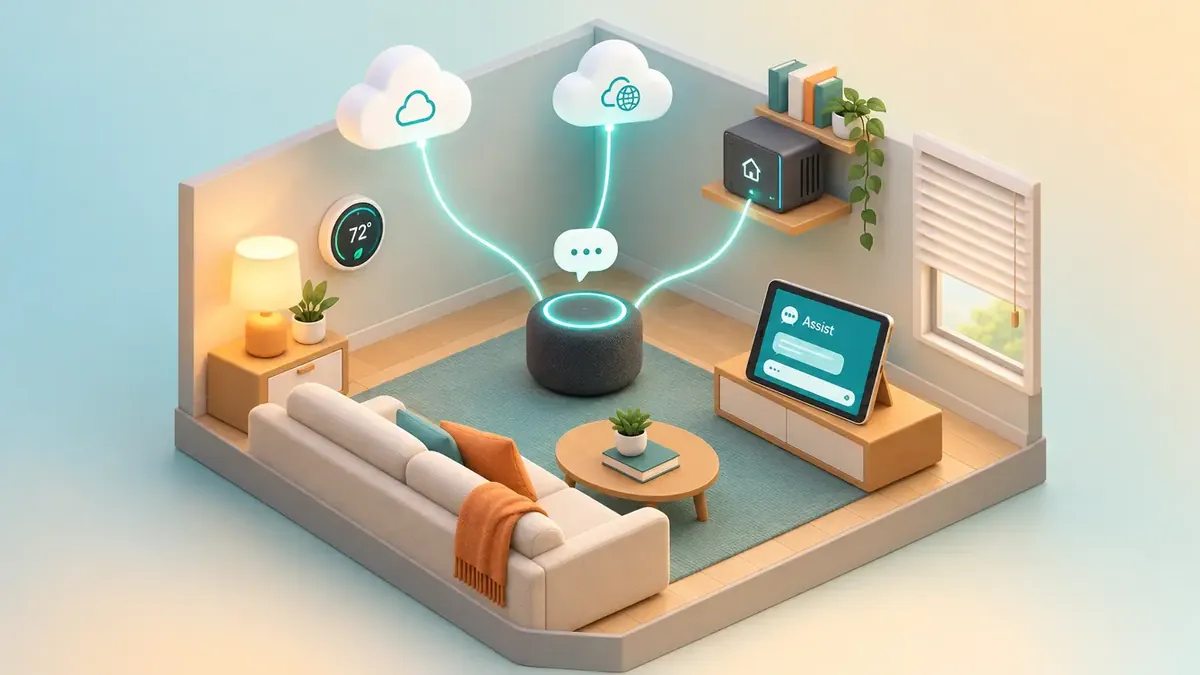
Home Assistant bindet KI als Sprachassistent über drei offizielle Integrationen ein: OpenAI mit den GPT-Modellen hinter ChatGPT, Google Gemini und Ollama für lokale Modelle (Stand November 2026). Die beiden Cloud-Varianten brauchen einen API-Schlüssel, also einen persönlichen Zugangscode des Anbieters, Ollama dagegen einen eigenen Server im Heimnetz. Über Sprachassistenten steuert die KI laut Dokumentation von Home Assistant nur Geräte, die Sie ausdrücklich freigeben, und bei Ollama gilt diese Gerätesteuerung noch als experimentell.
Die kurze Version: Gemini startet ohne hinterlegte Zahlungsdaten, OpenAI verlangt sie vor der ersten Anfrage. Das lokale Modell braucht stattdessen einen eigenen Rechner. Alles andere ist Feinarbeit.
Läuft Home Assistant bei Ihnen noch gar nicht, starten Sie mit unserem Einsteiger-Guide für Home Assistant. Dieser Ratgeber setzt eine laufende Instanz voraus.
Drei Wege zur sprechenden Wohnung: Was die KI in Home Assistant darf
Jede der drei KI-Integrationen hängt in Home Assistant einen Konversationsagenten ein, also die Komponente, die Ihre Sätze versteht und beantwortet. Die Unterschiede stecken in den Zusatzbausteinen. Die folgende Tabelle zeigt, was die Integrationen laut ihren Dokumentationsseiten liefern, seit welcher Home-Assistant-Version es sie gibt und welchen Anteil der aktiven Installationen sie erreichen.
| Integration | Bausteine | Seit Version | Anteil |
|---|---|---|---|
| OpenAI | Konversationsagent, KI-Aufgaben, Spracherkennung, Sprachausgabe | 2023.2 | 4,1 % |
| Google Gemini | Konversationsagent, Spracherkennung, Sprachausgabe | 2023.6 | 6,5 % |
| Ollama | Konversationsagent | 2024.4 | 2,4 % |
Spracherkennung macht aus Ihrer Stimme Text. Die Sprachausgabe arbeitet umgekehrt. KI-Aufgaben sind bei OpenAI ein eigener Diensttyp neben dem Gesprächspartner. Sie können laut Dokumentation etwa Bilder erzeugen oder Websuche und Code-Interpreter kombinieren.
Ans Licht kommt die KI über ein Werkzeugset namens Device control. Es sieht ausschließlich Entitäten, die Sie für Sprachassistenten freigegeben haben. Alles andere bleibt für die KI unsichtbar. Entitäten sind die einzelnen Bausteine, die Home Assistant kennt, etwa eine Lampe, ein Schalter oder ein Temperatursensor. Welche davon freigegeben sind, legen Sie auf der Seite für freigegebene Entitäten im Bereich Sprachassistenten fest.
Ein zweites Werkzeugset heißt schlicht Home Assistant. Es greift auf alles zu. Laut Dokumentation funktioniert es nur für Administratorkonten und nicht über Sprachassistenz-Geräte. (Ein Sprachmodell mit Vollzugriff im Flur wäre mir auch nicht geheuer.)
Eine Lücke teilen alle drei Integrationen. Sie arbeiten nicht mit Satzauslösern zusammen, also mit selbst definierten Sprachbefehlen, die eine Automation starten.
Voraussetzungen: Ohne Schlüssel bleibt der Chatbot stumm
Die OpenAI-Integration verlangt einen API-Schlüssel aus einem Konto mit aktivierter Abrechnung. Laut Home-Assistant-Dokumentation handelt es sich um einen kostenpflichtigen Dienst. Das Projekt rät, die Kosten im OpenAI-Portal genau zu beobachten. Die Vorbereitung läuft laut Dokumentation der OpenAI-Integration in vier Schritten:
- Melden Sie sich im OpenAI-Portal an.
- Aktivieren Sie die Abrechnung per Kreditkarte.
- Legen Sie Nutzungslimits fest.
- Erzeugen Sie unter API Keys den Schlüssel.
Tipp: Setzen Sie das Nutzungslimit vor dem ersten Testgespräch, denn höherer Denkaufwand verbraucht laut Dokumentation mehr Tokens, also mehr der Textbausteine, nach denen OpenAI abrechnet.
Eine Einschränkung trifft alle, die einen eigenen Proxy betreiben. Die Integration spricht ausschließlich mit dem offiziellen OpenAI-Endpunkt. Kompatible Drittanbieter bleiben außen vor. Für andere Anbieter verweist die Dokumentation auf die OpenRouter-Integration.
Gemini ist beim Einstieg gnädiger. Den Schlüssel erzeugen Sie auf Googles API-Keys-Seite, die auch Ihren Tarif anzeigt. Ohne Abrechnung im verknüpften Google-Cloud-Projekt gilt der kostenlose Tarif. Mit Abrechnung zahlen Sie nach Verbrauch. Der Gratis-Tarif ist laut Dokumentation in der Anfragerate begrenzt. Ihr Standort muss zudem in einer der unterstützten Regionen liegen.
Ollama braucht keinen Cloud-Schlüssel. Dafür läuft die KI auf einem eigenen Server. Ollama läuft auf macOS, Linux und Windows. Laut Dokumentation muss der Server über das Netzwerk erreichbar sein. Klingt einfach, ist es aber nicht. Ein offener Netzwerkzugang will abgesichert werden, und wie das geht, erklärt unser Ratgeber zum Härten von Ollama im Heimnetz.
Einrichtung: Der neue Mitbewohner zieht über Geräte & Dienste ein
Die Einrichtung von OpenAI, Gemini und Ollama läuft in Home Assistant über denselben Dialog unter Einstellungen > Geräte & Dienste. Schneller geht es mit dem My-Button auf der jeweiligen Dokumentationsseite. Er springt direkt in Ihre eigene Instanz.
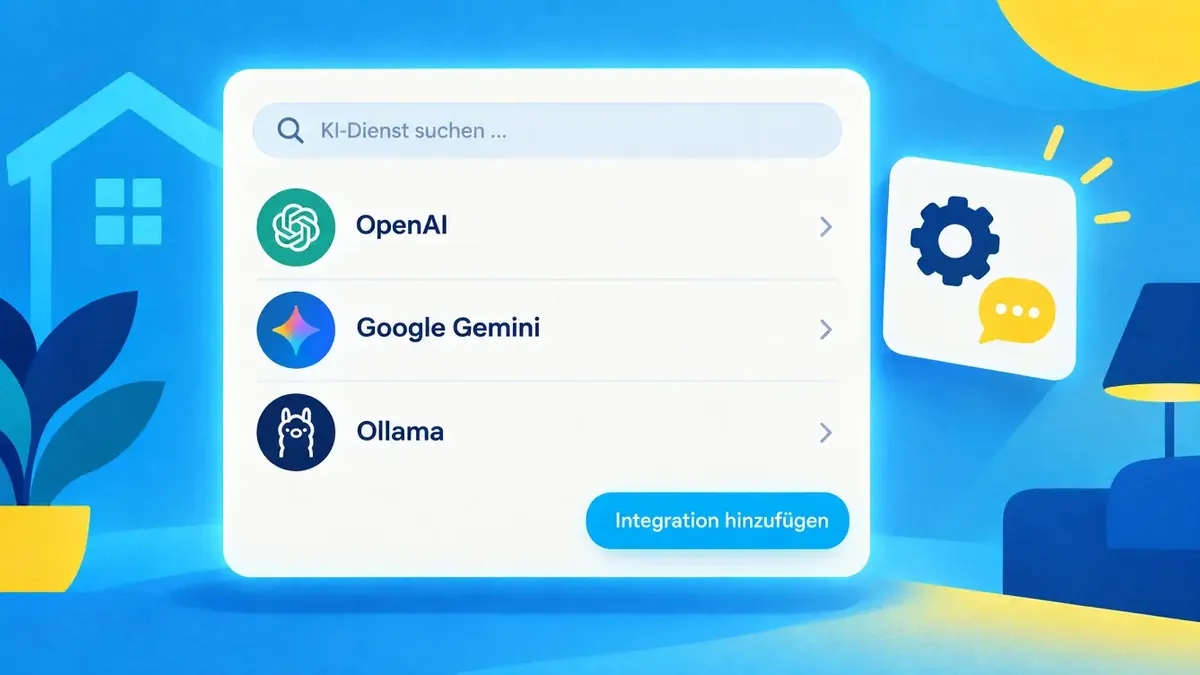 Dieses Bild wurde mit KI generiertProviderhiggsfieldModellgpt_image_2_5 flare high 1k 16:9Promptmagazine cover style illustration, frontal close-up of a clean smart home settings dialog floating above a soft blue background. A search field at the top, below it a list with three entries labeled "OpenAI", "Google Gemini" and "Ollama", each with a simple abstract round icon. In the lower right corner a rounded button labeled "Integration hinzufügen". Beside the dialog a small integration card with a gear icon and a chat bubble. Bold flat shapes, subtle paper texture, strong contrast, bright cyan, deep navy and warm yellow accents, soft glow, no people. No watermark, no signature.
Streikt der My-Button, führen diese Schritte von Hand zum Ziel:
- Öffnen Sie Ihre Home-Assistant-Instanz im Browser.
- Wechseln Sie zu Einstellungen > Geräte & Dienste.
- Wählen Sie unten rechts Integration hinzufügen.
- Suchen Sie OpenAI, Google Gemini oder Ollama aus.
- Folgen Sie den Anweisungen auf dem Bildschirm.
Danach entstehen die eigentlichen Dienste. Bei OpenAI hat jeder Diensttyp eine eigene Schaltfläche auf der Integrationsseite, etwa für einen neuen Konversationsagenten. Optionen stecken hinter dem Zahnrad der Karte. Fehlt das Zahnrad, bietet die Integration für diesen Dienst keine Optionen.
Die folgende Tabelle zeigt wichtige Optionen der OpenAI-Integration mit ihren Standardwerten laut Dokumentation.
| Option | Standard | Wirkung |
|---|---|---|
| Empfohlene Modelleinstellungen | an | Modell und Werte automatisch |
| Modell | gpt-4o-mini | Sprachmodell für Antworten |
| Maximale Antwort-Tokens | 3000 | Obergrenze der Antwortlänge |
| Temperatur | 1 (Bereich 0 bis 2) | Kreativität der Antworten |
| Reasoning effort | Low | Denkaufwand vor der Antwort |
| Code-Interpreter | aus | Python-Code für Antworten |
| Spracherkennung | gpt-4o-mini-transcribe | Audio zu Text |
| Sprachausgabe | gpt-4o-mini-tts (fest) | Text zu Audio, Tempo 0,25 bis 4,0 |
Modell, Temperatur und Token-Grenze lassen sich erst einstellen, wenn Sie die empfohlenen Modelleinstellungen abschalten. Welche Optionen auftauchen, hängt vom Modell ab. Die Temperatur greift bei gpt-5- und gpt-6-Modellen nur, wenn der Denkaufwand auf None steht.
Das Feld Anweisungen bestimmt den Antwortstil der KI. Es nutzt die Vorlagensprache von Home Assistant. Die Dokumentation demonstriert das mit einem Agenten, der als Super Mario am Telefon spricht (im Ernst, die Anleitung existiert).
Die Dienststufe regelt Tempo und Preis. Priority antwortet schneller und gleichmäßiger, zum höheren Preis. Ist die gewählte Stufe ausgelastet, verarbeitet OpenAI die Anfrage in Standard und berechnet den Standardpreis.
Gemini bringt eigene Denkregler mit. Modelle der Generation 2.5 arbeiten mit einem Denkbudget in Tokens, wobei der Wert -1 die Entscheidung dem Modell überlässt. Ab Gemini 3 wählen Sie Stufen zwischen Minimal und High. Für die Sprachausgabe ist die Stimme Zephyr voreingestellt. Die Sprache erkennt Gemini selbst.
Bei Ollama tragen Sie die Adresse des Servers ein, etwa http://localhost:11434, dazu einen Modellnamen wie mistral oder llama2:13b. Den Download erledigt Home Assistant selbst. Verlangt Ihr Server eine Anmeldung, gehört zusätzlich ein API-Schlüssel ins Formular.
Wenn Home Assistant meckert: Fehlermeldungen und ihre Reparatur
Fehler der OpenAI-Integration meldet Home Assistant an zwei Stellen: unter Geräte & Dienste und unter Einstellungen > System > Reparaturen. Die Tabelle zeigt die dokumentierten Fehlerbilder samt Ausweg.
| Meldung | Ursache | Lösung |
|---|---|---|
| „Reauthentication required“ | Schlüssel abgelehnt, etwa gelöscht | Neuen Schlüssel erzeugen, Integration neu konfigurieren |
| „Organization verification required“ | Modell nur für verifizierte Organisationen | Organisation verifizieren oder anderes Modell |
| „This model is not supported“ | Alte Modelle wie o1-mini, o1-preview, Realtime-Previews | Anderes Modell wählen |
| „400 INVALID_ARGUMENT“ (Gemini) | Google-Suche plus weitere Werkzeuge | Zweiten Agenten nur mit Suche anlegen |
Die Verifizierung der Organisation braucht Geduld. Laut Dokumentation kann es bis zu 15 Minuten dauern, bis OpenAI das Modell freischaltet. Die Reparaturmeldung bleibt danach in der Liste, bis Home Assistant neu startet. (Das System ist da ein wenig nachtragend.)
Den Gemini-Fehler mit dem Code 400 behebt ein kleines Bastelprojekt. Sie legen einen zweiten Gemini-Agenten an. Dort entfernen Sie Device control und alle übrigen Werkzeuge. Aktiv bleibt nur die Google-Suche. Ein Skript reicht Fragen über die Aktion conversation.process an diesen Agenten weiter. Dieses Skript geben Sie für Assist frei, den eingebauten Sprachassistenten von Home Assistant. So kann die KI bei aktuellen Fragen googeln und trotzdem Geräte steuern.
Hilft das alles nicht, rät die Gemini-Dokumentation zu ausführlichen Protokollen. Dazu setzen Sie in der configuration.yaml, der zentralen Konfigurationsdatei, den Logger für die Konversationskomponente und die Gemini-Integration auf debug.
Cloud oder Keller-Server? Datenschutz, Kosten und Hardware im Vergleich
Cloud-KI und lokale KI unterscheiden sich in Home Assistant vor allem darin, wo Ihre Anfragen verarbeitet werden und wer dafür bezahlt. Die Tabelle stellt die drei Integrationen nach den wichtigsten Kriterien nebeneinander.
| Kriterium | OpenAI | Gemini | Ollama |
|---|---|---|---|
| Verarbeitung | Cloud (Cloud Polling) | Cloud (Cloud Polling) | Eigener Server (Local Polling) |
| Kosten | Bezahlung nach Tokens | Gratis-Tarif oder nach Verbrauch | Betrieb des eigenen Servers |
| Datenschutz | Speichern von Anfragen standardmäßig aus | Gratis-Anfragen dienen der Produktverbesserung | Anfragen bleiben auf dem eigenen Server |
| Hardware | Keine zusätzliche | Keine zusätzliche | Rechner mit macOS, Linux oder Windows |
| Gerätesteuerung | Device control | Device control | Experimentell |
Was ein Token bei OpenAI kostet, listet die Preisseite der OpenAI-API. Das günstigste Flaggschiff-Modell gpt-6-luna kostet dort 0,10 US-Dollar pro Million Eingabe-Tokens. Eine Million Ausgabe-Tokens kosten 0,50 US-Dollar. Home Assistant nutzt gpt-6-luna laut Dokumentation als Standardmodell für die Bewertung von KI-Aufgaben. Am oberen Ende verlangt gpt-6-astra 10 US-Dollar für die Eingabe und 50 US-Dollar für die Ausgabe. Die Stufe Flex halbiert diese Preise. Der Modus Fast verdoppelt sie. Für Gemini nennt die Home-Assistant-Dokumentation keine Preise, sie verweist auf Googles Tarifvergleich.
Lokal entfällt die Rechnung pro Token. Dafür bestimmt der Arbeitsspeicher den Spielraum. Home Assistant setzt das Kontextfenster, also die Textmenge, die das Modell auf einmal verarbeitet, standardmäßig auf 8k Tokens. Ollama selbst startet mit 2k. Größere Fenster helfen laut Dokumentation Haushalten mit vielen Entitäten. Kleinere senken den RAM-Bedarf des Servers. Mit dem Standardwert -1 für Keep alive, die Haltezeit im Speicher, bleibt das Modell dauerhaft geladen.
Die Grenzen der lokalen KI benennt die Ollama-Dokumentation offen. Für Experimente empfiehlt sie weniger als 25 freigegebene Entitäten. Kleinere Modelle machen häufiger Fehler als große. Steuern dürfen nur Modelle, die Tools unterstützen, also Funktionsaufrufe an Home Assistant. Mit aktivierten Werkzeugen verlieren kleine Modelle zudem gern den Gesprächsfaden. Wie das komplette Setup aussieht, zeigt unser Ratgeber Assist ohne Cloud mit Ollama.
Tipp: Legen Sie bei Ollama zwei Konfigurationen mit demselben Modell an, eine ohne Werkzeuge zum Plaudern und eine mit Device control zum Steuern.
Für den Einstieg in die KI-Steuerung setzen Sie zuerst das Nutzungslimit und geben nur eine Handvoll Entitäten frei. Der Aktionspreis für GPT-5.6 Sol gilt laut OpenAI-Preisseite nur bis zum 30. November 2026. Offen bleibt die Namensfrage. OpenAI hat die Stufe Priority am 30. Juli 2026 in Fast umbenannt, die Dokumentation der Home-Assistant-Integration führt sie weiterhin als Priority.



Was halten Sie von dem Thema? Hier können Sie mit anderen Leserinnen und Lesern ins Gespräch gehen.
Mitreden & diskutieren
Ihre Meinung zählt — teilen Sie Gedanken, Fragen oder Erfahrungen zu diesem Artikel.