Mein erstes Android-Smartphone hat mich damals gnadenlos blamiert: Mitten im Konzert, Foto-Moment des Jahres, Akku bei null. Das Display hatte ich auf Maximum, GPS lief durch, Instagram synchronisierte munter im Hintergrund – kurz gesagt: Ich hatte meinem Gerät jede Möglichkeit gegeben, sich selbst zu ruinieren. Seitdem bin ich paranoid, was Akku-Einstellungen angeht. Spoiler: Die meisten Laufzeit-Probleme lassen sich mit neun simplen Stellschrauben massiv entschärfen.
Warum der Smartphone-Akku überhaupt so schnell leer wird
Im Ernst: Das ist keine Hardware-Frage, sondern meist eine Software-Frage. Display, Funkverbindungen und Hintergrund-Apps bilden das klassische Dreigestirn des Akkutods. Ein Android-Smartphone mit aktiver 5G-Verbindung, dauerhaft hellem OLED-Display und zehn synchronisierenden Apps frisst seinen Akku in Stunden. Wer die richtigen Einstellungen kennt, bekommt aus demselben Gerät deutlich mehr Laufzeit heraus – ohne Einbußen, die wirklich wehtun.
Nerd-Alarm: Das Gerät selbst ist dabei nicht schuld. Es tut brav, was man ihm beibringt. Wer ihm beibringt, alles gleichzeitig auf Maximum zu betreiben, darf sich nicht wundern, wenn der Akku streikt. Die gute Nachricht: Alle neun Punkte lassen sich in wenigen Minuten umsetzen.
Einstellung 1 und 2: Display-Helligkeit und Bildschirm-Timeout
Das Display ist laut Vodafone, Norton, Samsung und Vattenfall der größte einzelne Stromverbraucher im Smartphone. Wer die Helligkeit dauerhaft auf Maximum betreibt, verschwendet einen erheblichen Teil der Akkukapazität für etwas, das das Auge in den meisten Situationen gar nicht braucht. Der Weg: Einstellungen → Anzeige → Helligkeit, manuell runterregeln, so dunkel wie noch angenehm. Automatische Helligkeitsanpassung hilft, ist aber kein Ersatz für ein manuell gesenktes Niveau.
Direkt damit verbunden ist das Display-Timeout. Wer den Bildschirm auf zwei Minuten Standby-Zeit eingestellt hat, lässt ihn bei jeder kurzen Pause zwei Minuten weiterlaufen. Fünfzehn oder dreißig Sekunden reichen fast immer. Der Pfad: Einstellungen → Anzeige → Bildschirm-Timeout. Diese eine Änderung ist mein persönlicher Lieblingstipp, weil sie so banal klingt und trotzdem auffällig viel bringt.
Wer ein Smartphone mit OLED- oder AMOLED-Display besitzt – also viele aktuelle Samsung Galaxy-, Xiaomi- oder Pixel-Geräte – profitiert zusätzlich vom Dark Mode. Bei OLED leuchten schwarze Pixel schlicht nicht, was bei dunklen Oberflächen echten Strom spart. Der Weg: Einstellungen → Anzeige → Dunkles Design. Wichtig: Bei LCD-Displays ist der Effekt deutlich geringer und kaum messbar. Wer ein älteres Mittelklasse-Smartphone mit LCD-Panel hat, sollte sich davon keine Wunder versprechen.
Einstellung 3: Akku-Fresser-Apps aufspüren
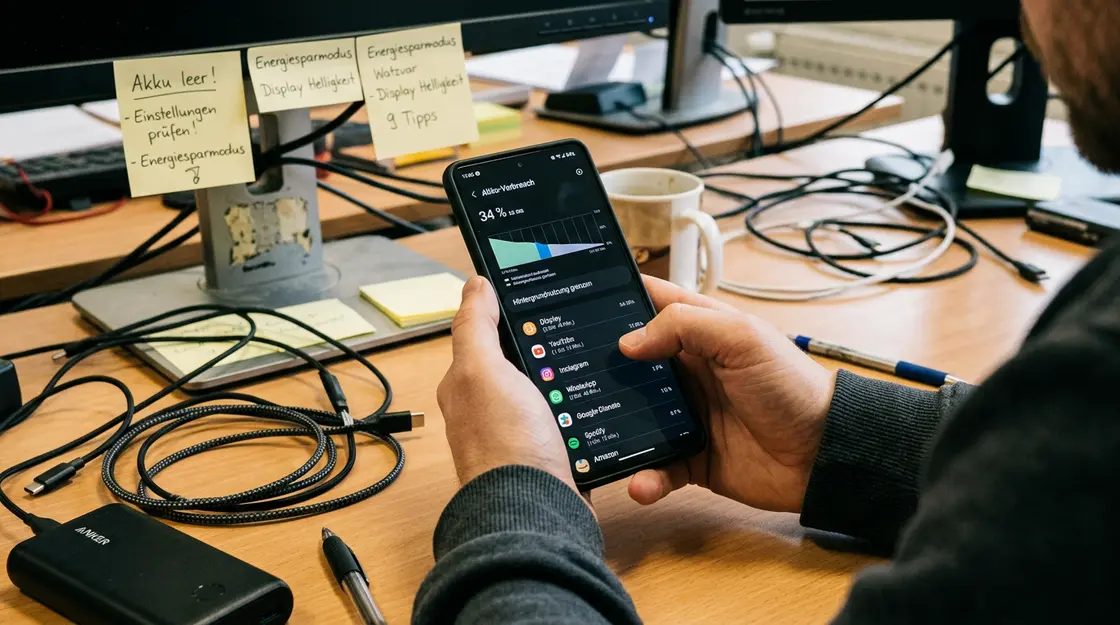
Android liefert seit Jahren eine eingebaute Akku-Übersicht, die zeigt, welche App seit dem letzten Ladevorgang wie viel Energie verbraucht hat. Dieser Blick lohnt sich wöchentlich. Der Pfad: Einstellungen → Akku → Akkuverbrauch (Bezeichnung variiert je nach Hersteller). Wer dort eine Social-Media-App oder einen Messenger an der Spitze findet, hat die Ursache häufig sofort identifiziert.
Apps wie TikTok oder Instagram halten permanent Hintergrund-Verbindungen aufrecht, synchronisieren Feeds und senden Analysedaten – selbst wenn man sie seit Stunden nicht geöffnet hat. Die Lösung: Hintergrundaktivität einschränken. Bei Samsung findet man das unter Einstellungen → Akku und Gerätewartung → Akku, dann die jeweilige App antippen und Hintergrundbeschränkungen aktivieren. Viele Android-Oberflächen bieten zusätzlich einen automatischen App-Schlafmodus für selten genutzte Anwendungen.
Noch radikaler: Apps, die man kaum nutzt und die trotzdem prominent in der Verbrauchsliste auftauchen, einfach deinstallieren. Das klingt nach einem Bastelprojekt, ist aber oft die effektivste Maßnahme. CHIP empfiehlt außerdem, auffällige Apps zu updaten, weil Hersteller Akku-Bugs häufig per Update beheben.
Einstellung 4: Energiesparmodus – der Notschalter mit Dauereinsatz-Potenzial
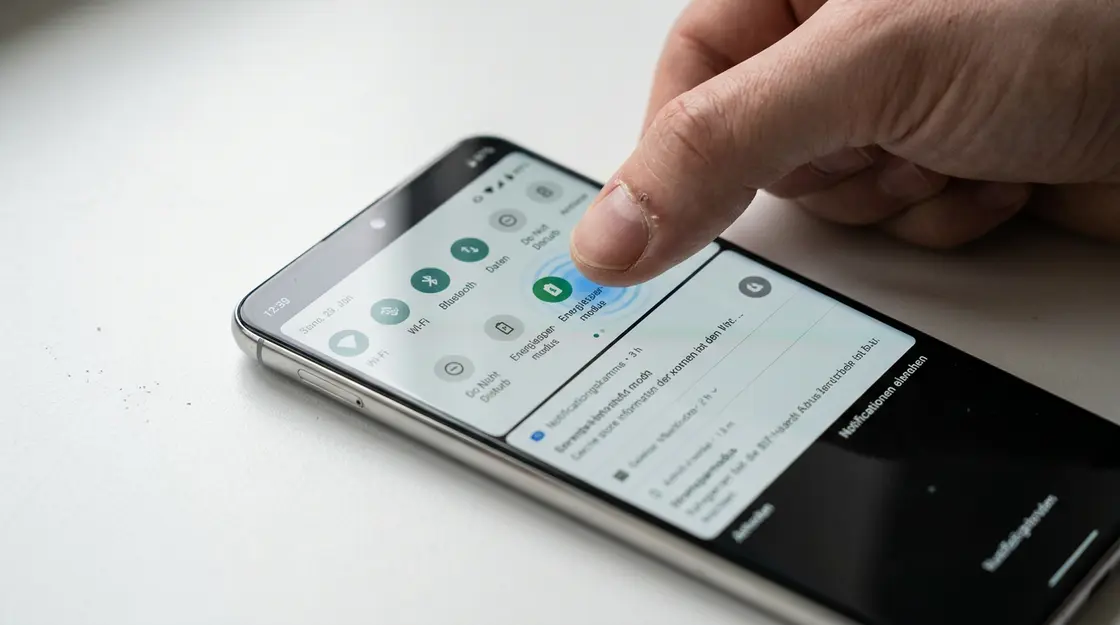
Samsung, Norton und Vodafone empfehlen den Energiesparmodus nicht nur als Notfallmaßnahme für das letzte Prozent, sondern als sinnvolle Daueroption in Phasen geringer Nutzung. Im Energiesparmodus reduziert Android je nach Gerät die CPU-Leistung, drosselt die Bildwiederholrate, schränkt Hintergrundaktivität ein und begrenzt Synchronisation. Bei Samsung-Geräten wird im Energiesparmodus zusätzlich 5G deaktiviert und auf 4G zurückgeschaltet – was gerade in Gebieten mit schwachem 5G-Signal spürbar Strom spart.
Der schnellste Weg: Schnelleinstellungen herunterziehen und das Batteriesymbol antippen. Alternativ: Einstellungen → Akku → Energiesparmodus. Wer das Gerät nicht für intensive Aufgaben nutzt – also kein Gaming, kein Videostreaming – merkt im Alltag kaum einen Unterschied, gewinnt aber deutlich Laufzeit. Im Ernst: Dieser Modus läuft auf meinem Smartphone inzwischen standardmäßig an Arbeitstagen, an denen ich das Gerät ohnehin kaum brauche.
Einstellung 5: Always-On-Display abschalten oder einschränken
Das Always-On-Display ist praktisch und hübsch. Es kostet aber dauerhaft Energie, weil das Display nie vollständig ausgeht. Samsung empfiehlt, AOD entweder ganz zu deaktivieren oder auf die Option „Tippen, um 10 Sekunden lang anzuzeigen“ zu stellen. Der Pfad: Einstellungen → Sperrbildschirm → Always On Display. Wer AOD deaktiviert, verliert eine Komfortfunktion, gewinnt aber messbar Laufzeit – vor allem über lange Zeiträume wie einen vollen Arbeitstag.
Ähnlich verhält es sich mit animierten Hintergründen und Live-Wallpapern. Sie berechnen permanent Grafiken und fressen dafür Ressourcen. Ein statisches Hintergrundbild ist das unspektakulärste Upgrade, das ein Smartphone bekommen kann – und eines der wirksamsten. Widgets mit häufiger Aktualisierung, etwa Wetter-Widgets mit Minuten-Refresh, kosten ebenfalls mehr, als man denkt.
Ein oft übersehener Aspekt: die Bildwiederholrate. Viele aktuelle Mittel- und Oberklasse-Smartphones bieten adaptive Bildwiederholraten zwischen 60 und 120 Hz oder sogar höher. Eine höhere Bildwiederholrate sorgt für flüssigere Animationen, verbraucht aber spürbar mehr Energie. Wer nicht aktiv spielt oder scrollt, für den reichen 60 Hz völlig aus. Der Pfad variiert je nach Hersteller, ist aber meist unter Einstellungen → Anzeige → Bildwiederholrate oder Bewegungsflüssigkeit zu finden. Wer hier von 120 Hz auf 60 Hz wechselt, gewinnt je nach Gerät und Nutzungsprofil eine spürbare Akku-Reserve für den Abend.
Einstellung 6: Funkverbindungen und Standortdienste gezielt abschalten
WLAN, Bluetooth, Mobile Daten, GPS und NFC laufen standardmäßig dauerhaft im Hintergrund. Jede aktive Verbindung sucht, sendet oder empfängt – und verbraucht dabei Strom. Wer NFC nicht für mobiles Bezahlen mit dem Smartphone nutzt, kann es dauerhaft deaktivieren. Wer Bluetooth nur gelegentlich für Kopfhörer braucht, schaltet es nach der Nutzung ab. Der Standortdienst ist besonders tückisch: Apps, die im Hintergrund permanent die Position abfragen, ziehen überproportional Strom.
Die Schnelllösung: Schnelleinstellungen aufrufen und nicht benötigte Verbindungen deaktivieren. Die nachhaltigere Lösung: Einstellungen → Standort → App-Berechtigungen – und dort für jede App prüfen, ob „Immer“, „Nur bei Nutzung“ oder „Nie“ die sinnvollste Option ist. Apps, die Standortzugriff auf „Immer“ gestellt haben, obwohl man sie nur gelegentlich nutzt, sind klassische Akku-Räuber. Dieser Tipp schont übrigens nicht nur den Akku, sondern auch die Privatsphäre – was bei der Diskussion um regelmäßige Android-Sicherheitspatches für Smartphones ohnehin ein eigenes Kapitel wäre.
5G ist ein Sonderfall. In Gebieten mit gutem Empfang ist der Mehrverbrauch gegenüber 4G überschaubar. In Gebieten mit schwachem oder wechselndem 5G-Signal sucht das Smartphone permanent nach einem stabilen Netz – was den Akku deutlich stärker belastet. Wer in solchen Gebieten unterwegs ist, sollte Einstellungen → Verbindungen → Mobile Netzwerke → Netzwerkmodus auf LTE/4G umstellen.
Einstellung 7: Hintergrund-Synchronisation und Sprachassistenten einschränken
Push-E-Mail, automatische Kontakt-Synchronisation und der dauerhaft lauschende Google Assistant sind angenehme Features – aber jedes kostet im Hintergrund Energie. Der Google-Hotword-Erkenner „Hey Google“ läuft permanent und analysiert Mikrofon-Eingaben, selbst wenn das Gerät in der Tasche steckt. CHIP empfiehlt, dieses Feature zu deaktivieren, wenn man den Assistenten selten über Sprache nutzt. Der Weg: Google-App öffnen → Profilbild → Einstellungen → Google Assistant → Voice Match → Hotword deaktivieren.
Für E-Mail und andere Sync-Dienste lohnt sich ein Blick unter Einstellungen → Konten. Wer mehrere E-Mail-Konten mit Push-Synchronisation betreibt, kann dort auf manuellen Abruf oder längere Sync-Intervalle umstellen. Das bedeutet etwas weniger Echtzeit-Komfort, aber spürbar weniger Hintergrundaktivität. Social-Media-Benachrichtigungen lassen sich in den jeweiligen App-Einstellungen auf ein sinnvolles Minimum reduzieren.
Auch Benachrichtigungen selbst verdienen einen zweiten Blick. Jede eingehende Benachrichtigung weckt kurz den Prozessor, schaltet gegebenenfalls das Display an und löst Vibrations-Feedback aus. Wer unter Einstellungen → Benachrichtigungen großzügig aussortiert – also Apps, die nichts Wichtiges melden, komplett stumm schaltet – reduziert damit eine kaum sichtbare, aber in der Summe messbare Dauerlast. Besonders Nachrichten-Apps, Spiele und Shopping-Apps neigen dazu, deutlich mehr Benachrichtigungen zu versenden, als tatsächlich nötig wäre.
Einstellung 8: Software-Updates nicht ignorieren
Ein verbreiteter Fehler: System- und App-Updates wegdrücken, weil sie gerade nicht passen. Dabei rollen Hersteller mit Updates häufig Energieeffizienz-Verbesserungen und Bugfixes für bekannte Akku-Probleme aus. CHIP, Hama und Samsung betonen diesen Punkt ausdrücklich. Wer ein Android-Smartphone mit veralteter Systemversion betreibt, verpasst möglicherweise relevante Optimierungen.
Für System-Updates: Einstellungen → System → Softwareupdate. Für Apps: Google Play Store → Profilbild → Einstellungen → Netzwerkeinstellungen → Apps automatisch aktualisieren – empfohlen wird die Option „Nur über WLAN“, damit Updates nicht über Mobile Daten laufen und dabei selbst Akku fressen. Aktuelle Android-Hauptversionen bringen zunehmend besseres automatisches App-Management, das selten genutzte Apps automatisch in einen Ruhezustand versetzt.
Einstellung 9: Ladegewohnheiten und Akku-Langlebigkeit
Dieser Punkt betrifft nicht die tägliche Laufzeit direkt, aber die langfristige Akkukapazität. Vodafone und Hama empfehlen übereinstimmend, Lithium-Ionen-Akkus nicht dauerhaft von null auf hundert zu laden, sondern idealerweise im Bereich zwischen 20 und 85 Prozent zu halten. Wer sein Smartphone jede Nacht auf 100 Prozent auflädt und morgens bei 5 Prozent einsteckt, belastet den Akku langfristig stärker als nötig. Die Ladekurve bei Lithium-Ionen-Akkus ist so gestaltet, dass die Extrembereiche – also unter 20 und über 85 Prozent – mehr Verschleiß verursachen.
Viele aktuelle Android-Geräte bieten inzwischen eine Option zur Ladeoptimierung: Einstellungen → Akku → Adaptives Laden oder ähnlich, je nach Hersteller. Diese Funktion lernt das Ladeverhalten und hält den Akku bewusst unter 100 Prozent, bis kurz vor dem typischen Aufwachzeitpunkt. Ein Feature, das kein Bastelprojekt ist, sondern echte Langzeitwirkung hat.
Der alte Mythos, den Akku vor dem Laden komplett zu entleeren, stammt aus der Nickel-Cadmium-Ära und ist für moderne Lithium-Ionen-Akkus nicht nur unnötig, sondern kontraproduktiv. Tiefentladungen beschleunigen den Kapazitätsverlust. Wer sein Smartphone regelmäßig unter zehn Prozent fallen lässt, schadet dem Akku langfristig mehr als jemand, der früh nachlädt.
Wann sich die Kombination mehrerer Maßnahmen besonders lohnt
Einzeln betrachtet bringt jede der neun Einstellungen eine merkliche, aber begrenzte Verbesserung. Der eigentliche Hebel liegt in der Kombination. Wer gleichzeitig das Display-Timeout auf 15 Sekunden setzt, den Energiesparmodus tagsüber aktiviert, die Hintergrundaktivität der drei größten Akku-Fresser einschränkt und Standortdienste auf „Nur bei Nutzung“ zurückstutzt, verändert das Verbrauchsprofil seines Smartphones grundlegend. Aus einem Gerät, das um 16 Uhr bei 20 Prozent ankam, wird eines, das den Abend problemlos übersteht.
Ein konkretes Praxis-Szenario: Wer morgens um 8 Uhr das Haus verlässt und abends um 20 Uhr zurückkommt, ohne zwischendurch laden zu können, sollte die Maßnahmen nach Einfluss priorisieren. Reihenfolge: Display-Helligkeit reduzieren und Timeout verkürzen, Energiesparmodus aktivieren, die drei verbrauchsstärksten Apps aus der Akku-Übersicht identifizieren und deren Hintergrundaktivität einschränken, dann GPS und Bluetooth nur bei tatsächlichem Bedarf einschalten. Diese vier Schritte zusammen sind in unter fünf Minuten erledigt und haben in der Praxis den stärksten kombinierten Effekt.
Wer darüber hinaus feststellt, dass sein Smartphone trotz aller Optimierungen schneller entlädt als in den ersten Nutzungsmonaten, sollte die Akku-Gesundheit prüfen. Bei Samsung findet sich dieser Wert unter Einstellungen → Akku und Gerätewartung → Akku. Liegt die Akkukapazität deutlich unter dem ursprünglichen Wert, helfen Software-Einstellungen nur noch begrenzt – dann ist ein Akkutausch die langfristig sinnvollere Investition als ein neues Gerät.
Für alle, die sich fragen, ob externe Akku-Spar-Apps wirklich helfen: Die genannten Quellen empfehlen sie nicht. Android verwaltet Speicher und Prozesse selbst, und aggressive Taskkiller-Apps können sogar mehr Energie verbrauchen, weil ständig neu gestartete Apps mehr CPU-Last erzeugen als ruhig schlafende Hintergrundprozesse. Die neun systemeigenen Einstellungen aus diesem Artikel sind effektiver – und kosten nichts.
Welche dieser neun Stellschrauben bringt bei Ihrem Gerät am meisten? Das hängt vom Nutzungsprofil ab. Wer viel draußen mit hellem Display arbeitet, hat ein anderes Problem als jemand, der zehn Social-Media-Apps gleichzeitig synchronisiert. Norton erklärt den systematischen Diagnose-Ansatz – also erst messen, dann handeln. Samsung listet gerätespezifische Optimierungen für Galaxy-Modelle ausführlich auf. Und CHIP hat die wichtigsten Android-Akkutipps praxisnah zusammengefasst. Was bleibt: Wer fünf Minuten in seine Einstellungen investiert, bekommt ein Gerät zurück, das den Tag tatsächlich überlebt – und das ohne neues Smartphone-Upgrade.