
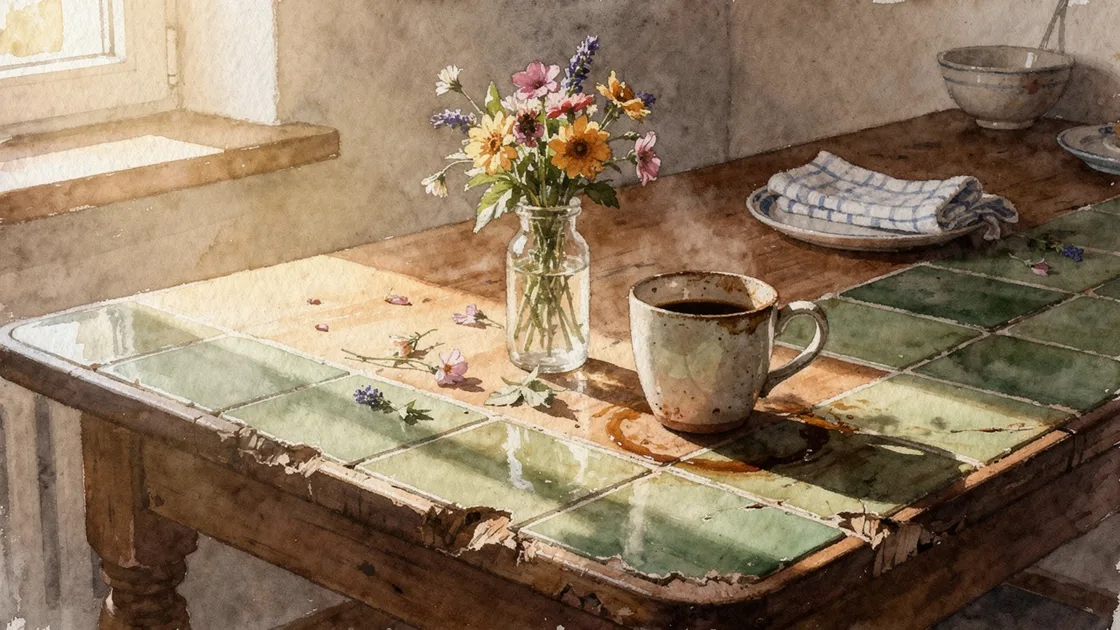
Samstagvormittag. Kaffee. Ich tippe schon die dritte Prompt-Zeile für eine Geburtstagskarte, streiche „pastellig“ wieder, setze „warm, aber nicht kitschig“ dazu – und merke: Das wird nichts. Meine Freundin wohnt in einer Altbauwohnung mit grünen Fliesen. Ich will das Gefühl treffen, nicht die Stockfoto-Ästhetik. Also zeichne ich mit dem Finger einen schiefen Blumenstrauß und eine Tasse. Krass unsauber. Und trotzdem: ChatGPT nimmt die Kritzelei ernst.
Genau. Sketch statt Prompt. OpenAI hat am 8. September 2026 ChatGPT Images 2.5 vorgestellt – schärfere Details, präzisere Bearbeitung, schnellere Generierung. Und mittendrin: Sketch. Sie tippen @Sketch, kritzeln eine Idee, schreiben einen Stil dazu – und bekommen ein fertiges Bild. Ich finde das ziemlich nah an dem, wie ich privat sowieso arbeite: erst denken mit der Hand, dann feilen.
Ehrlich gesagt hatte ich bei Bild-KI lange das Gefühl, ich müsste erst eine Mini-Drehbuchautorin werden. Licht. Perspektive. Negativ-Prompts. Moment mal – wer hat dafür im Alltag Zeit? Sketch kippt das. Sie skizzieren grob. ChatGPT füllt aus. Und ja, die Präzision hat Grenzen. Die zeige ich Ihnen weiter unten im Alltagstest. Die Release Notes im OpenAI Help Center ergänzen den Blog um mobile Schritte, Templates und ein paar ehrliche Caveats.
Was neu ist – und warum Sketch den Workflow kippt
Die These vorweg: Bei Alltagsbildern entscheidet oft nicht der längste Prompt, sondern die schnellste visuelle Absicht. Images 2.5 liefert laut OpenAI schärfere Details, natürlicheres Licht, reichere Texturen und zuverlässigere Edits über mehrere Schritte. Die Latenz soll gegenüber Images 2.0 um bis zu 50 Prozent sinken. Gleichzeitig entstehen über ChatGPT Images und die GPT-Image-Modelle in der API mehr als drei Milliarden Bilder pro Woche – eine Zahl, die OpenAI im Blog nennt und die zeigt, wie sehr Bilder-Generierung schon Alltag ist.
Okay. Zahlen sind cool. Aber der eigentliche Shift für Nutzende ohne Designstudium heißt Sketch. Statt alles in Wörter zu pressen, geben Sie eine visuelle Referenz. Raumlayout. Outfit-Kontur. Lustiger Scribble. ChatGPT baut daraus ein vollständiges Bild. Dazu Templates (Flyer, Produktfotos, Poster, Merch), Kommentare direkt auf dem Bild und die Option, den Prompt mit dem Bild zu teilen, damit andere remixen können.
Auf digital-magazin.de schauen wir solche Tools immer aus dem Alltag: Was bleibt nach dem Wow-Moment übrig? Hier: weniger Tippen, mehr Zeigen. Und ein Modell, das Referenzfotos besser bewahrt und frühere Änderungen über mehrere Turns eher stehen lässt. Wer bisher vor allem Text-Prompts trainiert hat, merkt schnell: Die Hand ist manchmal ehrlicher als zehn Adjektive.
Falls Sie schon mal mit generativen Design-Tools experimentiert haben, kennen Sie den Frust: Das Motiv rutscht, der Stil driftet, Turn drei sieht aus wie ein neues Bild. Images 2.5 soll genau dort greifen – und Sketch gibt Ihnen eine zweite Eingabesprache neben dem Text. Pretty much der Moment, in dem ich aufgehört habe, mich für schlechte Strichmännchen zu schämen.
Was ist Sketch in ChatGPT?
Sketch ist eine Funktion, mit der Sie direkt in ChatGPT zeichnen und diese Zeichnung als visuelle Referenz für das fertige Bild nutzen. Ein Satz, klar genug zum Zitieren. OpenAI sagt ausdrücklich: Sie müssen keine Profi-Künstlerin oder kein Profi-Künstler sein. Die Skizze darf grob sein. Stil und Details ergänzen Sie per Beschreibung.
Jep. Genau so habe ich die Geburtstagskarte gestartet. Schiefer Strauß. Eine Tasse. Ein kleines Herz, das aussah wie ein Kartoffelknödel. Trotzdem verstand das Modell die Anordnung. Und das ist der Punkt: Sketch ersetzt nicht den Prompt – es entlastet ihn. Sie müssen nicht mehr „links unten eine Vase, rechts daneben eine Tasse, warmes Seitenlicht“ tippen, wenn Ihre Hand das schon zeigt.
Wann lohnt sich das besonders? Wenn Raumverhältnisse zählen. Wenn ein Outfit eine Silhouette braucht. Wenn Sie eine Idee haben, die in Worten immer falsch klingt. Kennen Sie das? Sie beschreiben „modern, aber gemütlich“ – und bekommen Showroom. Mit Sketch setzen Sie die Linien selbst. ChatGPT liefert Material, Licht, Farbe. Ich nutze das inzwischen auch für „wo steht der Stuhl zur Lampe?“-Fragen, bevor ich Möbel rücke. Klingt banal. Spart tatsächlich Zeit.
So starten Sie mit @Sketch – Schritt für Schritt
Desktop und Web: Tippen Sie in ChatGPT einfach @Sketch. Es öffnet sich die Zeichenfläche. Zeichnen. Beschreiben. Fertig. Auf dem Smartphone ist der Weg laut Release Notes etwas anders: Tippen Sie in der Nachrichtenbox ein @, wählen Sie Sketch, zeichnen Sie Ihre Idee und beschreiben Sie danach das gewünschte Bild.
Mein Ablauf in der Praxis:
Erstens die Absicht in einem Satz. „Geburtstagskarte, Altbau-Gefühl, kein Stockfoto-Glanz.“ Zweitens die Skizze – wirklich nur Gerüst. Drittens Stilwörter, die Emotion tragen: „weich, Tageslicht, leicht körnig“. Viertens erst generieren, dann kommentieren statt neu tippen.
Moment mal. Viele Nutzende scheitern nicht am Modell, sondern am Restart-Reflex. Neues Bild, neuer Prompt, neue Hoffnung. Bei Images 2.5 lohnt sich Multi-Turn stärker: Frühere Änderungen bleiben eher konsistent, die Qualität soll über längere Editing-Ketten weniger degradieren. Also: bleiben Sie im Thread. Kritzeln Sie nach. Kommentieren Sie. Feilen Sie.
Und ja – Sie dürfen hässlich zeichnen. Easy. Sketch ist kein Zeichenkurs. Es ist ein visueller Anker. Wer trotzdem lieber in Worten denkt, findet bei uns auch den Klassiker zu perfekten Prompts für ChatGPT – Sketch und Prompting beißen sich nicht. Sie ergänzen sich. Erst zeigen, dann nachschärfen.
Templates in ChatGPT: Flyer, Produktfotos, Poster, Merch
Neben Sketch gibt es Templates. Laut OpenAI starten Sie von bekannten Formaten wie Flyern und Produktfotos; als Beispiele nennt der Blog auch Poster und Merch. In den Release Notes steht der Weg klar: Images → Templates öffnen, Template wählen, Details anpassen. ChatGPT kann Folgefragen stellen – etwa zu Infos, Design-Elementen oder Stilen.
Pretty handy. Vor allem, wenn Sie nicht bei null anfangen wollen. Ein Poster braucht Typo-Raum. Ein Produktfoto braucht Fokus. Merch braucht Fläche, die später auf Stoff lesbar bleibt. Templates geben Ihnen dieses Gerüst, ohne dass Sie Layout-Theorie pauken.
Wichtiger Caveat für Work-Accounts: Templates sind laut Help Center noch nicht im Work-Modus verfügbar. Images 2.5 selbst schon – das Modell rollt für ChatGPT, ChatGPT Work und Codex über Desktop, Mobile und Web aus. Aber die Template-Bibliothek fehlt in Work vorerst. Wer also dienstlich Flyer baut, bleibt vorerst bei freiem Prompt, Sketch und Kommentaren.
Ich finde Templates ehrlich gesagt dann stark, wenn Zeit knapper ist als Ideen. Geburtstagseinladung. Kleiner Shop-Launch. Ein internes Event-Poster. Sie wählen das Format, sagen was drauf soll – und iterieren. Wer tiefer in KI-gestützte Gestaltung eintauchen will, findet bei uns auch den Blick auf künstliche Designer und ihre Grenzen – Sketch sitzt irgendwo dazwischen: weniger Autopilot, mehr Mitzeichnen.
Alltagstest 1: Die Geburtstagskarte mit Sketch
Zurück zu Samstag. Ich öffne ChatGPT auf dem Handy, tippe @, wähle Sketch, male den Strauß. Daneben die Tasse. Oben Platz für „Alles Gute, Mara“. Stil: „Aquarell, warmes Küchenlicht, leicht unperfekt“.
Ergebnis Nummer eins: hübsch. Zu hübsch. Die Fliesen waren zu sauber, das Licht zu studiohaft. Also Kommentar direkt aufs Bild: „Fliesen unregelmäßiger, mehr Schatten unter der Tasse, Schrift kleiner.“ Auf dem Handy öffnen Sie das Bild laut Release Notes im Vollbild, um zu editieren oder Kommentare zu setzen. Das habe ich gemacht. Turn zwei traf die Stimmung besser.
Krass: Die Handschrift-Optik der Schriftzeile blieb erhalten, obwohl ich nur die Größe änderte. Früher wäre mir das Motiv oft weggerutscht. Hier blieb der Strauß „mein“ Strauß – nur sauberer. Genau das meint OpenAI mit besserer Multi-Turn-Konsistenz und besserer Bewahrung von Motiven aus Referenzen.
Wo es hakte: Text auf Karten. Buchstaben waren okay lesbar, aber nicht druckfrisch. Für eine WhatsApp-Karte reicht das. Für eine Print-Auflage würde ich die Typo woanders finalisieren. Und: Meine Kritzelei hatte den Strauß links – das Modell spiegelte ihn einmal nach rechts, bis ich nachkommentierte. Sketch ist stark bei Layout-Absicht, nicht bei Pixelgenauigkeit.
Kleine Extra-Szene, weil sie so typisch ist: Zwischen Turn zwei und drei klingelt Mara. „Soll ich das Küchenfoto noch rüberschicken?“ Nein. Gerade nicht. Die Skizze plus zwei Kommentare reichten. Das Referenzfoto hätte mich eher in den Perfektionismus gezogen. Manchmal ist weniger Input die bessere Kontrolle.
Für Lesende, die sowieso viele Alltags-Apps testen: Sketch fühlt sich an wie die hilfreichen Helfer, die wir in unserem Check zu Apps im Alltag mögen – wenig Reibung, klarer Nutzen, sichtbare Grenzen.
Alltagstest 2: Produktfoto – wo die Präzision scheitert
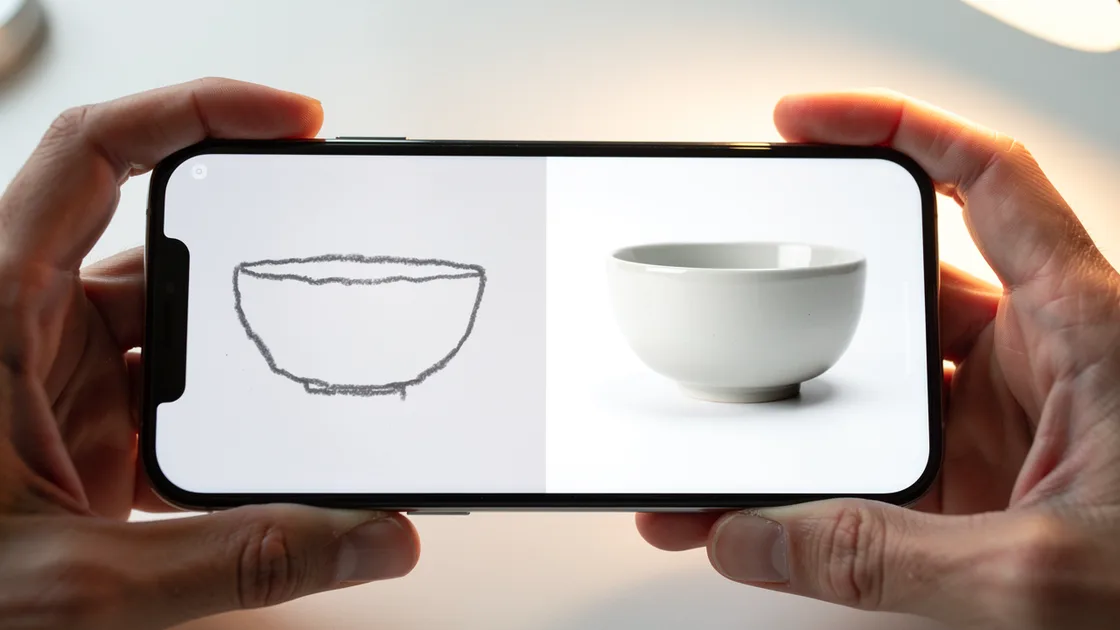 Dieses Bild wurde komplett mit KI generiertProviderhiggsfieldModellflux_2PromptClose-up of a smartphone screen showing a rough finger-drawn contour of a ceramic bowl next to the finished AI product photo on a clean white background, soft desk lamp light, hands holding phone, documentary style, no readable UI text, no brand logos
Zweiter Test: ein kleines Keramikschälchen aus dem Flohmarkt. Ich wollte ein cleanes Produktbild für einen Flohmarkt-Post. Template-Idee im Kopf: product photo. Weißer Hintergrund. Weiches Licht. Schälchen mittig.
Ohne Sketch: ChatGPT erfand ein zu glattes Studio-Objekt. Mit Sketch: Ich umriss die echte Silhouette (leicht asymmetrisch, dicker Rand links) und lud zusätzlich ein Referenzfoto. Laut OpenAI ist Images 2.5 besser darin, Motive aus Referenzfotos zu bewahren. Stimmte größtenteils. Glasur-Glanz und Randstärke kamen nah ran.
Und dann die Stelle, an der es scheitert: Mikro-Texturen und exakte markenfreie Gravuren. Eine kleine Unregelmäßigkeit im Ton – für Flohmarkt-Charme entscheidend – wurde „weggebügelt“. Auch transparente Hintergründe und komplexe Layouts kann das Modell laut Blog besser; für meinen Shop-Post wollte ich aber gerade die handgemachte Unebenheit. Die musste ich per Kommentar erzwingen: „mehr Unebenheit am Rand, weniger Porzellan-Hochglanz“.
Zweites Fail-Muster: Schattenlogik. Wenn Sie das Schälchen leicht drehen und gleichzeitig „von links beleuchten“ sagen, kann der Schatten einen Tick zu weich oder zu lang werden. Nicht falsch genug für Social Media. Zu ungenau für einen Katalog, der Maße suggeriert.
Drittes Fail-Muster, kurz: Farbtreue unter Kunstlicht. Mein Schälchen ist eher warmes Creme. Das Modell rutschte einmal Richtung kühles Weiß, bis ich „wärmer, wie Keramik bei Abendlicht“ kommentierte. Danach saß es. Aber ich musste es sagen. Von allein blieb der Flohmarkt-Charme zu glatt.
Was der Produktfoto-Test zeigt: Für Stimmung und Social reicht Images 2.5 mit Sketch ziemlich weit. Für verkaufskritische Produktwahrheit bleiben Referenzfoto plus menschliche Kontrolle Pflicht. Wer ohnehin Datenschutz und KI-Bilder abwägt, sollte parallel unseren Datenschutz-Check zu kostenlosen KI-Bild-Tools lesen – gerade wenn Referenzfotos von Produkten oder Personen im Spiel sind.
Zwischenstand nach zwei Tests: Sketch spart Prompt-Theater. Templates beschleunigen Formate. Kommentare retten Details. Präzision stirbt dort, wo Materialwahrheit und Mikro-Textur zählen. Okay. Weiter zu den Features, die den Feinschliff tragen.
Kommentare auf Bildern und Prompt-Sharing
Kommentare direkt auf dem Bild sind für mich das heimliche Lieblingsfeature. Statt „bitte den Hintergrund etwas dunkler machen, aber nur links“ tippen Sie den Hinweis dorthin, wo er hingehört. Fokussiertes Editing, sagt OpenAI – und es fühlt sich auch so an. Auf dem Handy: Bild vollbild öffnen, kommentieren, absenden.
Prompt-Sharing geht einen Schritt weiter. Wenn Sie ein Bild teilen, können Sie den Prompt mitgeben. Andere starten dieselbe Idee mit eigenen Fotos und Details. OpenAI nennt als virales Beispiel den Prompt, der zeigt, wie Sie in den 80ern ausgesehen hätten. Remix-Kultur, aber mit Bildern.
Ich finde das ziemlich sozial – im guten Sinn. Weniger Gatekeeping um „den magischen Prompt“, mehr gemeinsames Weiterspinnen. Ehrlich gesagt würde ich bei privaten Motiven trotzdem zweimal nachdenken, bevor Prompt plus Bild die Runde machen. Remix ist cool. Kontextverlust auch.
Auf digital-magazin.de tauchen solche Sharing-Dynamiken übrigens öfter auf, sobald Bildgeneratoren in den Feed rutschen. Wer Herkunft und Kennzeichnung von KI-Bildern nachvollziehen will, liegt mit unserem Überblick zu Wasserzeichen und Herkunftshinweisen bei KI-Bildern richtig – OpenAI nennt für Images unter anderem C2PA-Metadaten und unsichtbares Watermarking.
ChatGPT Images 2.5: Tempo, Licht, Texturen – die Zahlen
Kurz die belegbaren Claims aus dem OpenAI-Blog vom 8. September:
Mehr als drei Milliarden Bilder pro Woche entstehen über ChatGPT Images und die GPT-Image-Modelle in der API. Die Latenz der Bildgenerierung sinkt gegenüber Images 2.0 um bis zu 50 Prozent. Bilder sollen natürlicheres Licht und reichere Texturen zeigen. Motiven aus Referenzfotos bleibt das Modell treuer. Editing-Anweisungen über mehrere Turns werden zuverlässiger befolgt; frühere Änderungen bleiben eher konsistent, die Qualität degradiert weniger über die Zeit. Auch Inhalte mit Realwelt-Infos sollen treffsicherer werden; komplexere Layouts inklusive transparenter Hintergründe sind laut OpenAI besser handhabbar.
Was heißt das im Alltag? Weniger Warten. Weniger „nochmal von vorn“. Mehr Feilen im selben Thread. Für mich als Alltagsnutzerin ist die 50-Prozent-Latenz-Aussage spürbarer als jede Marketing-Vokabel – vor allem auf dem Handy, wenn ich nebenbei Kaffee trinke und nicht fünf Minuten auf ein Schälchen starren will.
Und ja: Manche Nutzende sehen während der Generierung animierte Punkte und sogar ein Snake-Spiel. Die Loading-Experience variiert nach Plattform und Rollout. In Work gibt es Snake nicht. Kleines Detail, große Stimmung: Warten wird Gamification – oder eben nicht, je nach Account.
Die Limits der Bildgenerierung bleiben übrigens unverändert. Wer vorher an Kontingente stieß, stößt weiter daran. Schneller heißt hier nicht „unbegrenzt“. Und wer ChatGPT sowieso täglich auf dem Smartphone nutzt, holt sich parallel gern unsere Alltagstricks zur ChatGPT-App – Sketch steckt dort jetzt als neuer Handgriff zwischen @-Menü und Vollbild-Edit.
API-Kurztrip: Flare und Sunburst für Neugierige
Falls Sie nicht nur Consumer-ChatGPT nutzen: In der API liegen GPT-Image-2.5 Flare und GPT-Image-2.5 Sunburst. Flare ist der Default für die meisten Anwendungen – höhere Qualität als GPT-Image-2 bei 50 Prozent geringerer Latenz, geeignet für Creator-/Social-Flows, Product Experiences, Visual Search, Rapid Prototyping und High-Volume. Sunburst liefert extra Präzision für detaillierte Creative-Arbeit, braucht länger und zielt auf Premium-Workflows mit engerer Edit-Kontrolle, etwa Campaign Creative oder polierte Produktbilder.
Für den Privatgebrauch reicht ChatGPT. Für Teams, die Bildstrecken automatisieren, ist Flare vs. Sunburst die eigentliche Produktentscheidung: Tempo oder Extra-Präzision. Konkrete API-Preise nennt der Blog-Text nicht; OpenAI verweist dort nur auf die Pricing-Seite.
Kurzer Realitätscheck aus meiner Küche: Ich brauche Sunburst nicht, um Mara zu gratulieren. Aber ich verstehe, warum Shop-Teams bei Produktstrecken länger warten würden, wenn dafür Kanten und Edits enger sitzen. Consumer-Sketch und API-Sunburst sind Geschwister – nicht Zwillinge.
Grenzen, Work-Modus und ein leichter Privacy-Hinweis
Noch einmal gebündelt, damit nichts untergeht:
Templates fehlen im Work-Modus. Snake fehlt im Work-Modus. Bestehende Image-Generation-Limits bleiben. Images 2.5 selbst ist für ChatGPT, ChatGPT Work und Codex auf Desktop, Mobile und Web vorgesehen. OpenAI nennt Checks für Prompts und Bilder sowie C2PA-Metadaten und unsichtbares Watermarking; Details stehen in der System Card.
Mein Privacy-Take, kurz und alltagsnah: Referenzfotos von Wohnungen, Kindern oder unveröffentlichten Produkten sind Vertrauenssache. Sketch macht das Hochladen und Nachzeichnen easy – gerade deshalb lohnt ein Moment innehalten. Braucht diese Skizze wirklich das Originalfoto der Kinderzimmer-Ecke? Manchmal reicht die Kontur. Manchmal reicht ein Template ohne Personenbezug.
Und Work: Wenn Ihr Team dienstliche Visuals baut, prüfen Sie intern, ob freie ChatGPT-Nutzung oder Work die richtige Schiene ist – und ob fehlende Templates Ihren Prozess bremsen. Das Modell ist da. Die Schablonenbibliothek noch nicht.
Rhetorisch gefragt: Wollen Sie wirklich noch einen 120-Wörter-Prompt tippen, wenn eine schiefe Skizze und drei Kommentare dasselbe Ergebnis schneller treffen?
Bilder im Alltag – was ich ab jetzt anders mache
Mein neuer Default sieht so aus: Absicht in einem Satz. @Sketch für Layout. Kurz Stil beschreiben. Generieren. Kommentieren statt neu starten. Template nur, wenn Format klar ist (Poster, Merch, Flyer, Produktfoto). Referenzfoto nur, wenn Materialwahrheit zählt.
Für Stimmungskarten und Social Posts spare ich damit spürbar Zeit. Für verkaufskritische Produktshots bleibe ich skeptisch bei Mikro-Textur und Schattenphysik. Genau. Beides darf wahr sein.
Wenn Sie Gemini und andere Bildwege parallel im Blick behalten: Auch dort bewegen sich die Modelle schnell – unser Überblick zu Google Gemini und Nano Banana Pro hilft beim Einordnen, ohne dass Sie jeden Hype mitmachen müssen. Sketch ist für mich persönlich der erste Feature-Schritt seit Langem, der sich nach Handwerk anfühlt statt nach Prompt-Lotterie.
Und falls Sie gerade nur eines mitnehmen: Probieren Sie heute Abend eine echte Alltagsaufgabe. Keine Demo-Rakete. Eine Karte. Ein Flohmarkt-Foto. Ein Merch-Mockup für das Vereinsfest. Zeichnen Sie schlecht. Beschreiben Sie knapp. Kommentieren Sie präzise. Dann wissen Sie, ob ChatGPT Images 2.5 in Ihren Alltag passt – nicht weil ein Blog es sagt, sondern weil Ihre Kritzelei plötzlich wie Absicht aussieht.
Ich sitze übrigens immer noch am Küchentisch. Die Karte für Mara ist raus. Die Fliesen sind endlich unregelmäßig genug. Und irgendwo in mir freut sich die Version von mir, die früher Stunden an Canva-Rändern geschoben hat. Sketch macht das nicht überflüssig. Aber es macht den Start menschlicher. Pretty much my kind of update.
Wenn Sie mögen, schreiben Sie mir gern, wo bei Ihnen die Präzision kippt – Text auf Karten, Stoff-Mockups, Produktglanz. Auf digital-magazin.de bleiben wir dran, sobald Templates in Work nachziehen oder neue Editing-Wege dazukommen. Bis dahin: @Sketch tippen. Finger aufs Display. Und dem Perfektionismus sagen, er könne später kommentieren.
Mach ich auch. Jeden Samstag. Mit Kaffee. Und einer Tasse, die auf der Skizze immer noch aussieht wie ein Kartoffelknödel – bis ChatGPT daraus Porzellan macht.