
Ja, das geht: Die mobile App von Gemini Notebook hat einen eingebauten Rekorder, der laut 9to5Google am 27.10.2026 auf Android und iOS „widely rolling out“ ist, also breit ausgespielt wird. Die Aufnahme landet als Quelle in einem Notizbuch, und Google nennt dafür Chatten, Zitieren und Weiterbauen „alongside your sources“. Die wichtigste Grenze: höchstens eine Stunde pro Aufnahme. Unterstützte Sprachen, Qualität der Transkription, Kosten und Freischaltung in Deutschland sind nicht angegeben. Ob das Handy die Mitschrift im Hörsaal übernehmen kann, beantwortet die dm-Einordnung mit einem vorsichtigen Ja, das erst ein eigener Test absichert.
Wo der Rekorder in der App sitzt
Den Rekorder finden Sie in der mobilen App als Mikrofon-Symbol. Es steht laut 9to5Google zwischen dem Kamera-Symbol und dem runden „Create New“-Button, im Fachjargon „FAB“ (Floating Action Button) genannt. Das ist der Knopf, der über der Oberfläche schwebt und neue Inhalte anlegt. Wer die App kennt, muss also nichts suchen: Das Symbol sitzt dort, wo bisher Kamera und Neuanlage nebeneinanderlagen.
Entscheidend ist, von wo aus Sie die Aufnahme starten. Beginnen Sie auf der Startseite der App, entsteht dabei ein neues Notizbuch. Das passt, wenn Sie für eine Veranstaltung noch nichts angelegt haben und die Aufnahme der Anfang Ihres Materials sein soll.
Haben Sie dagegen schon ein Notizbuch, etwa mit Skript, Folien oder Literaturauszügen zu einem Fach, öffnen Sie es und wechseln in den Reiter „Sources“, also zu den Quellen. Starten Sie die Aufnahme dort, landet sie direkt in diesem Notizbuch. Die Aufnahme steht dann neben dem übrigen Material, und Fragen können sich später auf beides beziehen. Caschys Blog beschreibt auf Deutsch dieselbe Aufteilung: neues Notizbuch von der Startseite, bestehendes Notizbuch über den Quellen-Reiter.
Was während der Aufnahme zu sehen ist
Läuft die Aufnahme, zeigt die App eine Wellenform und einen Zähler. Die Wellenform bewegt sich mit dem, was das Mikrofon hört. Sie ist ein schneller Hinweis, ob überhaupt etwas ankommt. Der Zähler läuft mit und zeigt, wie lange Sie schon aufnehmen. Das ist wegen des Stundenlimits pro Aufnahme nützlich.
Eine Pause-Taste unterbricht die Aufnahme, ohne sie zu beenden. Das Häkchen beendet sie und startet den Upload. Erst dann wandert die Aufnahme ins Notizbuch. Ohne Häkchen liegt am Ende des Seminars also noch nichts im Notizbuch.
Ein Beispiel aus dem Seminaralltag
Stellen Sie sich, rein hypothetisch, ein Seminar am Freitagmorgen vor. Das Handy liegt mit dem Mikrofon zur Dozentin oder zum Dozenten auf dem Tisch. Im vorhandenen Notizbuch zum Fach öffnen Sie den Quellen-Reiter, tippen auf das Mikrofon und beobachten kurz, ob die Wellenform ausschlägt. Dann legen Sie das Gerät ab und schreiben bei Bedarf nebenher mit. In der Pause tippen Sie auf Pause, danach geht es weiter. Das Beispiel zeigt nur den Ablauf, wie ihn 9to5Google beschreibt. Wie gut die Aufnahme in einem großen Hörsaal klingt, ist damit nicht gesagt.
Aufnehmen bei gesperrtem Bildschirm
Eine Aufnahme ist im Alltag nur brauchbar, wenn sie nicht ständig Aufmerksamkeit braucht. Laut 9to5Google läuft sie weiter, wenn Sie in eine andere App wechseln oder den Bildschirm sperren. Caschys Blog nennt dasselbe für die Aufnahme im Hintergrund. Sie können also nebenbei etwas nachschlagen oder den Bildschirm ausschalten, ohne dass die Aufnahme abbricht.
dm-Einordnung: Mit gesperrtem Bildschirm leuchtet das Handy nicht im Raum, und ein kurzer Blick in eine andere App beendet die Aufnahme nicht. Wie sich einzelne Telefone bei Anrufen oder strengen Energiesparmodi verhalten, ist nicht beschrieben; ein Probelauf vor dem ersten wichtigen Termin schafft Klarheit.
Das Limit von einer Stunde
Pro Aufnahme erlaubt die App eine Stunde. Das nennt 9to5Google als Grenze, Caschys Blog bestätigt sie. Wie sich die App kurz vor Ablauf verhält, etwa ob sie warnt oder die Aufnahme stoppt, ist nicht beschrieben. dm-Einordnung: Behalten Sie den Zähler im Blick und beenden Sie rechtzeitig selbst.
dm-Einordnung: Dauert eine Lehrveranstaltung länger als 60 Minuten, bietet sich an, in Teilen aufzunehmen. Sie können etwa nach rund 45 Minuten mit dem Häkchen beenden und eine zweite Aufnahme im selben Notizbuch starten, am besten im Quellen-Reiter, damit beide Teile zusammenliegen. Das kostet einen kurzen Moment der Aufmerksamkeit, vermeidet aber, dass die letzte halbe Stunde fehlt. Ob zwei Aufnahmen im selben Notizbuch später gemeinsam durchsucht werden können, ist nicht belegt; die Google-Ankündigung spricht allgemein davon, dass sich Notizen mit den Quellen verbinden.
Wann der Rekorder sich anbietet
Google beschreibt als Zweck, Vorlesungen („lectures“) festzuhalten und eigene Gedanken unterwegs aufzunehmen. Das lässt sich auf zwei Arten nutzen: als Mitschnitt von dem, was jemand anderes sagt, und als Sprachnotiz für Ideen, die Ihnen auf dem Heimweg einfallen. Besprechungen oder Meetings nennt Google als Einsatz nicht, daher bleibt hier der Blick bei Vorlesungen und eigenen Notizen. Für Sprachnotizen reichen meist wenige Minuten, das Stundenlimit spielt dort kaum eine Rolle.
Fragen an die Aufnahme stellen
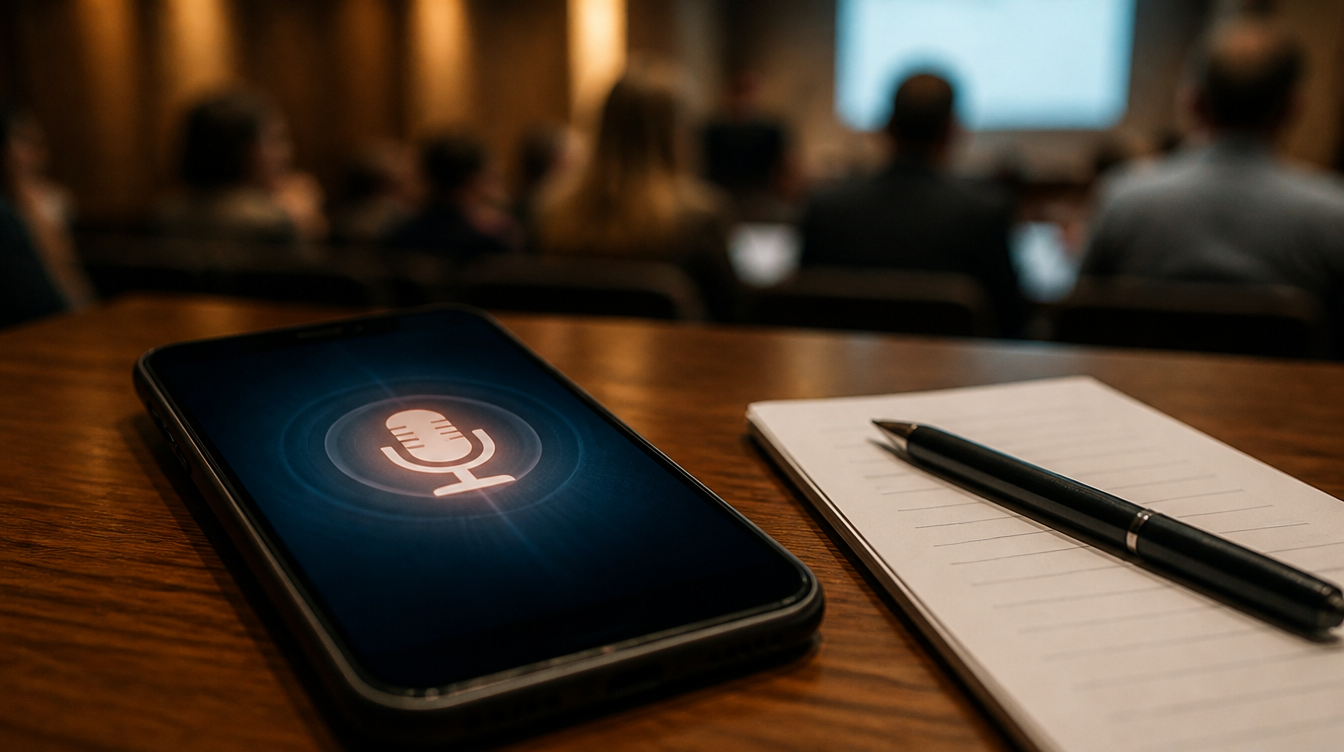 Dieses Bild wurde komplett mit KI generiertProviderhiggsfieldModellgpt_image_2PromptSmartphone lying on a seminar table next to a paper notepad and a pen, ready to record a lecture, abstract microphone icon glow on the screen, warm classroom light, shallow depth of field. Photorealistic editorial magazine photo, 16:9. Absolutely no text, no letters, no numbers, no logos, no brand marks.
Aufnehmen kann jedes Handy. Interessant wird, was danach passiert. Google schrieb am 15.09.2026 im eigenen Blog zu neuen Lernwerkzeugen für Gemini Notebook: „Your notes will live directly alongside your sources, meaning you can chat, cite, and build from them“. Auf Deutsch: Die Notizen liegen direkt neben den Quellen, und Sie können mit ihnen chatten, sie zitieren und darauf aufbauen. Das ist eine Herstellerangabe, kein unabhängiger Test.
Praktisch heißt das: Die Aufnahme wird zu einer Quelle wie ein hochgeladenes Dokument. Sie können Fragen dazu stellen, und das Notizbuch kann dabei auf das Aufgenommene verweisen. Wer schon mit Notebook arbeitet, kennt dieses Prinzip von Texten und anderen Dateien. Neu ist, dass die Quelle direkt am Smartphone entsteht.
Auch an anderer Stelle baut Google die Werkzeuge um, etwa mit Gemini Skills statt Gems. Für den Rekorder zählt allerdings nur, was Google zu Notebook selbst schreibt.
Was offen bleibt
Zu drei Punkten, die für Studierende wichtig sind, gibt es keine Angaben: Welche Sprachen die Aufnahme versteht, wie genau sie Gesprochenes erfasst und ob Fachbegriffe oder Dialekte Probleme machen. Auch ob die Funktion etwas kostet oder ein bestimmtes Abo braucht, nennen weder Googles Ankündigung noch 9to5Google oder Caschys Blog. Fehlende Angaben sind kein Beweis für Einschränkungen.
Zwischen Ankündigung und Rollout
Google kündigte den Rekorder am 15.09.2026 mit „Starting next week“ an. 9to5Google meldete am 27.10.2026 die breite Ausspielung, Caschys Blog zog am 29.10.2026 nach. Zwischen beiden Daten liegen gut sechs Wochen. Eine Begründung dafür liefert Google nicht; es ist nur der Abgleich der Termine. dm-Einordnung: Taucht das Mikrofon-Symbol noch nicht auf, kann es an der schrittweisen Ausspielung liegen. Ob Deutschland vollständig freigeschaltet ist, ist offen.
Wenn andere Menschen mit im Raum sprechen
Eine Vorlesung ist selten ein Monolog. Es gibt Zwischenfragen, Diskussionen und Gespräche in Gruppenarbeit. Wer das aufnimmt, nimmt Stimmen anderer Menschen auf, die davon vielleicht nichts wissen. Rechtlich ist das ein sensibles Feld; eine Rechtsberatung ersetzt diese Einordnung nicht. Wer sichergehen will, sollte sich bei der Hochschule oder einer Beratungsstelle informieren.
dm-Einordnung: Fragen Sie vor der ersten Aufnahme die Dozentin oder den Dozenten, ob sie erlaubt ist, und sagen Sie es den Menschen neben Ihnen, wenn ein Gespräch mitläuft. Klären Sie dabei auch, ob Aufnahmen weitergegeben werden dürfen. Eine Mail vorab dauert eine Minute und klärt das Thema, bevor es Streit gibt. Lehnt jemand ab, bleibt das Notizbuch mit eigenen Mitschriften die sichere Variante.
Wohin die Aufnahme wandert
Mit dem Häkchen startet der Upload. Die Aufnahme verlässt also das Gerät und wird in das Notizbuch übertragen. Wo die Audiodatei danach liegt und wie lange, ist nicht angegeben. Wer in einem Arbeitsumfeld mit Google-Konten unterwegs ist, kennt die Frage, wer was sehen kann. Für Workspace-Administratoren gibt es zu Gemini Notebook Audit-Protokolle, die Aktivitäten festhalten. Ob und wie sich das auf Aufnahmen aus der mobilen App bezieht, ist nicht belegt. dm-Einordnung: Bei Aufnahmen mit Dritten vorher klären, wer Zugriff auf das Notizbuch hat.
Eigene Rekorder-App oder Notebook
Bleibt die Entscheidung im Alltag. Mit einer separaten Rekorder-App entscheiden Sie selbst, ob und wohin die Datei hochgeladen wird. Der Rekorder in Notebook spart dagegen den Umweg: Aufnahme, Notizbuch und Fragen liegen an einem Ort, und die Aufnahme steht neben Ihren übrigen Quellen.
dm-Einordnung: Nutzen Sie Notebook, wenn Sie das Gesagte ohnehin mit Skripten und Notizen zusammen auswerten wollen und die Aufnahme einer Veranstaltung erlaubt ist. Greifen Sie zu einer eigenen Rekorder-App, wenn Sie keine Datei hochladen möchten oder eine Veranstaltung länger als eine Stunde am Stück läuft und Sie keine Teile bilden wollen. Ob Sprache und Ergebnis für Ihr Fach taugen, zeigt eine Testaufnahme zu Hause: Notizbuch anlegen, zwei Minuten mit Fachwörtern sprechen, eine Frage zu genau diesen Begriffen stellen. Fällt die Antwort brauchbar aus, ist Notebook die bequemere Wahl; wenn nicht, bleibt die eigene Rekorder-App.