
Seit dem 10. August ist die alte Sicherung beendet
Der Fotoordner auf dem Familienrechner sieht aus wie immer. Nur im Hintergrund hat sich etwas Entscheidendes geändert: Seit dem 10. August 2026 unterstützt Google Drive for desktop die automatische Sicherung lokaler Fotos und Videos in Google Fotos nicht mehr. Wer diese Verbindung eingerichtet hatte, darf deshalb nicht davon ausgehen, dass neue Aufnahmen weiterhin still im Hintergrund in der Fotogalerie landen.
Die Umstellung kam nicht völlig überraschend. Laut Googles offizieller Drive-Hilfe begann am 15. Juni eine Übergangsphase. Die App sollte Nutzer auf den Wechsel hinweisen, neue Backup-Ordner ließen sich bereits nicht mehr einrichten. Bestehende Ordner liefen vorübergehend weiter, bevor Google die Unterstützung am August-Stichtag beendete.
Wichtig ist die genaue Formulierung: Google Drive beendet nicht jede Dateisicherung und Google Fotos wird ebenfalls nicht eingestellt. Betroffen ist die bisherige Brücke, über die Drive for desktop ausgewählte Fotoordner zusätzlich an Google Fotos übergab. Normale Dateien können weiterhin mit Google Drive synchronisiert werden. Für Fotos braucht es nun einen anderen Einrichtungsweg.
Betroffen sind persönliche Google-Konten ebenso wie verwaltete Konten, sofern die Funktion dort bisher verfügbar und von der Administration nicht eingeschränkt war. Bei Firmen- oder Schulkonten kann zusätzlich eine Richtlinie des Administrators bestimmen, welche Sicherungswege erscheinen. Fehlt die neue Ordnerauswahl, sollte deshalb nicht sofort ein technischer Fehler angenommen, sondern zuerst Kontotyp, Berechtigung und angemeldetes Profil geprüft werden.
Ihre bereits gesicherten Bilder bleiben erhalten
Die beruhigendste Nachricht zuerst: Bereits in Google Fotos gespeicherte Bilder und Videos werden durch die Abschaltung nicht gelöscht. Google nennt ausdrücklich einen Bestandsschutz für zuvor gesicherte Inhalte. Alben, Freigaben und die vorhandene Fotobibliothek verschwinden also nicht, nur weil Drive for desktop den alten Uploadweg nicht mehr anbietet.
Die eigentliche Gefahr ist leiser. Zwischen dem letzten erfolgreichen Drive-Upload und der neuen Einrichtung kann eine Lücke entstehen. Neue Fotos liegen dann zwar weiterhin auf dem Computer, tauchen aber nicht automatisch in Google Fotos auf. Wer selten in die Galerie schaut, bemerkt diese Unterbrechung möglicherweise erst beim Gerätewechsel oder wenn eine lokale Festplatte ausfällt.
Prüfen Sie deshalb nicht nur, ob alte Urlaubsbilder sichtbar sind. Öffnen Sie die jüngsten Aufnahmen in Google Fotos und vergleichen Sie deren Datum mit dem lokalen Ordner. Bei Unsicherheit hilft auch ein Blick auf die allgemeinen Schutzwege für das eigene Backup-Konzept: Eine Cloud-Galerie ist nützlich, ersetzt aber nicht automatisch eine zweite unabhängige Kopie.
Die Änderung betrifft die Desktopanwendung unter Windows und macOS. Das automatische Kamera-Backup in der mobilen Google-Fotos-App ist ein eigener Prozess und wird durch diesen Stichtag nicht grundsätzlich abgeschaltet. Trotzdem lohnt der Blick auf jedes Gerät: Entscheidend ist nicht, ob irgendwo eine Sicherung aktiv ist, sondern ob jede relevante Quelle – Computer, Smartphone, Kameraimport oder Netzlaufwerk – einen nachweislich funktionierenden Zielpfad besitzt.
Drive-Synchronisierung und Fotos-Backup sind zwei Dinge
Google verwendet ähnliche Begriffe für unterschiedliche Ziele. Bei der Drive-Synchronisierung werden Dateien und Ordner in Google Drive abgelegt. Das Google-Fotos-Backup schickt dagegen unterstützte Fotos und Videos in die Fotobibliothek, wo sie nach Datum, Personen oder Orten organisiert werden können. Dass beides im selben Desktopprogramm konfiguriert wurde, machte die Trennung leicht übersehbar.
Genau diese Vermischung räumt Google jetzt auf. Die Fotoauswahl wandert in eine eigene Google-Fotos-Oberfläche, während Drive for desktop auf die Dateisynchronisierung konzentriert bleibt. Für Nutzer bedeutet das zunächst einen zusätzlichen Einstellungsweg. Langfristig ist die Zuständigkeit jedoch klarer: Dokumente und allgemeine Ordner gehören zu Drive, die automatische Medienbibliothek zu Google Fotos.
Die Änderung ist deshalb weniger dramatisch als manche Überschrift klingt, aber praktischer als ein bloßer Menüumbau. Ein Backup ist nur so gut wie der zuletzt bestätigte Lauf. Wenn ein Anbieter den zuständigen Kanal ändert, muss die Sicherungskette neu geprüft werden. Ein vorhandenes Cloud-Symbol oder ein angemeldetes Google-Konto beweist nicht, dass genau der gewünschte Fotoordner weiterhin erfasst wird.
Auch Netzwerkspeicher verdienen Aufmerksamkeit. Google nennt für NAS-Geräte eine Besonderheit: Über Drive for desktop ließen sich Fotos und Videos zu Google Fotos übertragen, ein vollständiges Synchronisieren eines NAS-Ordners mit Google Drive war jedoch nicht vorgesehen. Wer ein NAS als Sammelstelle verwendet, sollte den neuen Fotos-Weg deshalb separat testen und die lokale RAID-Konfiguration nicht mit einem externen Backup verwechseln.
Doppelte Uploads können Ihren Speicher belasten
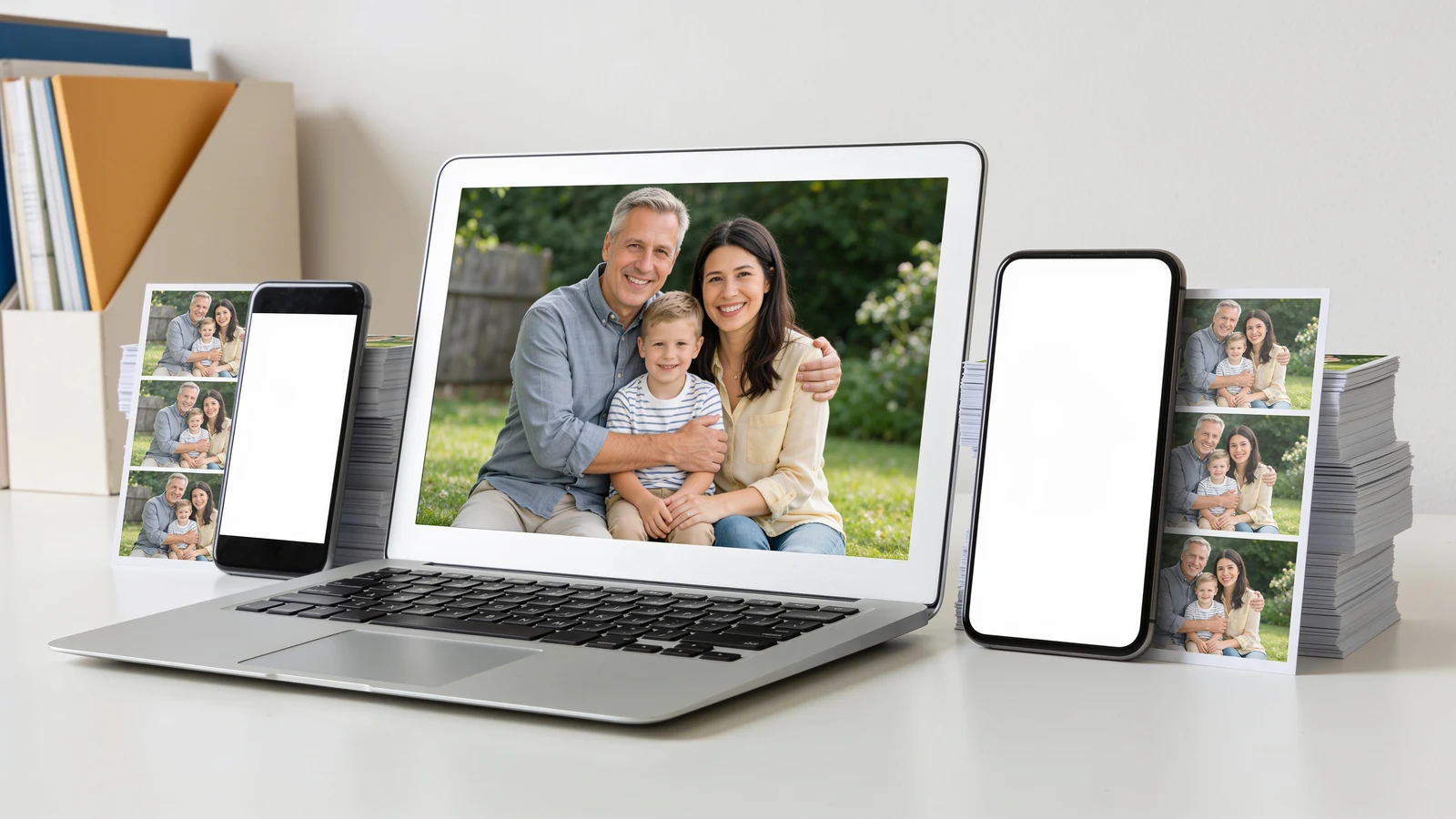
Bei der Neueinrichtung lauert ein zweites Problem: Derselbe Ordner kann gleichzeitig mit Google Drive synchronisiert und in Google Fotos gesichert werden. Google warnt, dass Fotos und Videos dann doppelt hochgeladen werden und entsprechend mehr Speicher im Google-Konto belegen. Es handelt sich nicht nur um zwei Ansichten derselben Datei, sondern um getrennte Uploadpfade.
Bevor Sie einen Ordner neu auswählen, entscheiden Sie deshalb, welchen Zweck er erfüllen soll. Möchten Sie seine komplette Struktur einschließlich anderer Dateitypen in Drive behalten, ist die Drive-Synchronisierung sinnvoll. Soll er vor allem als durchsuchbare Foto- und Videobibliothek dienen, gehört er in die Fotos-Sicherung. Beides parallel ist möglich, sollte aber eine bewusste Entscheidung sein.
Kontrollieren Sie anschließend den Speicherbereich Ihres Google-Kontos. Ein plötzlich schneller steigender Verbrauch kann auf doppelte Uploads hindeuten, muss es aber nicht zwingend. Löschen Sie nicht hektisch ganze Ordner: Klären Sie zuerst, welche Kopie in Drive und welche in Google Fotos liegt, ob Alben oder Freigaben davon abhängen und ob eine weitere lokale Sicherung vorhanden ist.
Beim Aufräumen ist Vorsicht wichtiger als Tempo. Ein in Google Drive gelöschter Dateieintrag und ein in Google Fotos gelöschtes Bild können unterschiedliche Folgen haben, obwohl beide ursprünglich aus demselben Ordner stammen. Bevor Speicher freigegeben wird, sollten ein einzelnes Testobjekt, Papierkorbverhalten und Wiederherstellung geprüft werden. Erst danach lässt sich entscheiden, welcher doppelte Bestand tatsächlich entbehrlich ist.
 Dieses Bild wurde komplett mit KI generiertProviderhiggsfieldModellseedream_v4_5/high/5120x2880PromptAn editorial photograph of one laptop and one smartphone on a tidy home desk beside two carefully separated but visibly identical stacks of family photo prints, illustrating duplicate Google Drive and Google Photos uploads consuming extra cloud storage without depicting either brand interface. Frame the devices and matching print stacks from a three-quarter angle in soft daylight, keep every screen free of text and logos, use one coherent scene, and avoid warning symbols, floating icons, artificial overlays, or duplicated hands. Photorealistic style image. Mood: clear, practical, and gently cautionary about unnecessary cloud duplication. Avoid: watermark, signature, blurry, low quality, distorted, deformed.
So richten Sie die Foto-Sicherung neu ein
Google beschreibt den neuen Weg in seiner Google-Fotos-Hilfe. Öffnen Sie Google Fotos im Browser, wechseln Sie zur Sicherungsfunktion für Ordner und wählen Sie die lokalen Verzeichnisse aus, die künftig automatisch überwacht werden sollen. Die genaue Oberfläche kann sich je nach Konto und Rollout unterscheiden, das Ziel bleibt jedoch gleich: Die Ordnerauswahl wird nicht mehr in Drive for desktop verwaltet.
Nehmen Sie die Umstellung nicht mit dem gesamten Bilderarchiv auf einmal vor. Beginnen Sie mit einem überschaubaren Ordner und einer neuen Testaufnahme. Warten Sie, bis das Bild in Google Fotos erscheint, und prüfen Sie Dateiname, Aufnahmedatum und Bildqualität. Erst wenn dieser Test funktioniert, nehmen Sie weitere wichtige Verzeichnisse in die Sicherung auf.
Achten Sie außerdem auf genügend Kontospeicher und eine stabile Internetverbindung. Große Archive können lange laufen, besonders wenn der Computer zwischendurch in den Energiesparmodus wechselt. Lassen Sie das Gerät für den ersten vollständigen Upload eingeschaltet. Eine Fortschrittsanzeige ist hilfreich, doch entscheidend ist die Stichprobe in der tatsächlichen Fotobibliothek.
Wählen Sie außerdem bewusst die Sicherungsqualität. Je nach Einstellung kann Google Fotos Originalqualität oder eine speichersparende Variante verwenden. Für private Schnappschüsse mag die komprimierte Option genügen; für RAW-Dateien, hochwertige Scans oder professionelle Aufnahmen ist der Erhalt des Originals oft wichtiger. Die passende Entscheidung hängt von Bildformat, späterer Bearbeitung und verfügbarem Kontospeicher ab.
Diese Ordner sollten Sie besonders kontrollieren
Nicht jeder Fotoordner ist offensichtlich. Neben dem klassischen Bilder-Verzeichnis speichern Kameras, Scanner, Messenger und Bildbearbeitungsprogramme ihre Dateien oft in eigenen Unterordnern. Auch importierte Smartphone-Aufnahmen oder Fotos von einer Speicherkarte können außerhalb des bisher gesicherten Pfads landen. Erstellen Sie deshalb zunächst eine kurze Bestandsaufnahme statt blind den alten Hauptordner zu übernehmen.
Prüfen Sie dabei, ob temporäre Exporte, Vorschaubilder oder bereits sortierte Kopien enthalten sind. Solche Verzeichnisse können unnötige Duplikate erzeugen. Wichtiger sind die Originale: unbearbeitete Kameraaufnahmen, Familienfotos, gescannte Dokumente und Projekte, die nicht ohne Weiteres rekonstruiert werden können. Für sensible Dokumente sollten Sie zusätzlich klären, ob eine Fotogalerie überhaupt der passende Speicherort ist.
Auf gemeinsam genutzten Rechnern kommt die Kontofrage hinzu. Google Fotos sichert Inhalte immer in das ausgewählte Google-Konto. Kontrollieren Sie daher vor dem Start das Profilbild und die angemeldete Adresse. Wer gerade seine Kontozugänge ordnet, findet in unserem Beitrag zum Google-Konto und seinen Wiederherstellungswegen zusätzlichen Kontext.
Falls mehrere Personen denselben Rechner nutzen, empfiehlt sich eine klare Ordnertrennung. Ein gemeinsam genutztes Bilderverzeichnis kann sonst versehentlich in das falsche Konto hochgeladen werden. Das ist nicht nur unübersichtlich, sondern kann private Aufnahmen offenlegen. Prüfen Sie deshalb vor jeder neuen Ordnerfreigabe Kontoname, Profilbild und Besitzverhältnisse – besonders nach einem Browser- oder Nutzerwechsel.
Ein kleiner Kontrollplan verhindert die nächste Lücke
Nach der Umstellung reicht ein einmaliges grünes Häkchen nicht. Legen Sie für die nächsten Tage zwei oder drei Testbilder in den überwachten Ordner und kontrollieren Sie, ob sie zeitnah in Google Fotos erscheinen. Wiederholen Sie den Test nach einem Neustart des Computers. So erkennen Sie, ob die Sicherung nur während der Einrichtung funktionierte oder zuverlässig im Alltag weiterläuft.
Notieren Sie außerdem, welche Ordner über Google Fotos gesichert und welche weiterhin mit Drive synchronisiert werden. Diese kleine Liste spart später viel Sucharbeit. Sie hilft auch, wenn ein Familienmitglied den Rechner übernimmt oder ein neues Gerät eingerichtet wird. Ohne Dokumentation entstehen schnell parallele Pfade, deren Kosten und Schutzwirkung niemand mehr sicher beurteilen kann.
Die Abschaltung des alten Drive-Wegs ist damit kein Grund zur Panik, aber ein guter Anlass für einen echten Backup-Check. Bereits gesicherte Fotos bleiben erhalten. Entscheidend ist, dass neue Aufnahmen nicht unbemerkt lokal liegen bleiben. Wer Ordner bewusst neu auswählt, doppelte Uploads vermeidet und den Erfolg mit einer Testaufnahme prüft, schließt die Lücke mit überschaubarem Aufwand.
Ein monatlicher Kontrolltermin genügt meist. Legen Sie eine neue Aufnahme ab, prüfen Sie deren Erscheinen in Google Fotos und werfen Sie einen Blick auf den verfügbaren Speicher. Dieser kleine Dreischritt dauert nur wenige Minuten und erkennt drei häufige Probleme früh: gestoppte Hintergrundprozesse, versehentlich gewechselte Konten und unerwartet wachsende Duplikate.