


Home Assistant installieren klingt nach einem Abendprojekt. Genau da fängt der Ärger oft an: falscher Installationsweg, wacklige SD-Karte, kein Backup, und plötzlich redet der Bewegungsmelder nicht mehr mit der Lampe. Wer sauber startet, spart sich später sehr viel Kabelsalat im Kopf.
Mein erster Home-Assistant-Start war eine dieser wunderbar dummen Technikgeschichten. Raspberry Pi auf den Tisch, SD-Karte rein, LAN-Kabel gesucht, Netzteil aus irgendeiner Schublade gezogen. Zwei Stunden später blinkte alles. Nur Home Assistant nicht.
Der Schuldige? Ein Handy-Ladegerät, das unter Last einknickte. Mein Smart Home hatte also nicht einmal angefangen und war schon beleidigt. Klassiker.
Wenn Sie Home Assistant installieren wollen, ist die eigentliche Frage deshalb nicht: „Wo klicke ich zuerst?“ Die bessere Frage lautet: „Welche Installationsart passt zu meinem Alltag, meiner Hardware und meiner Schmerzgrenze?“ Denn Home Assistant kann sehr freundlich sein. Oder ein kleines Wochenendmonster. Je nachdem, wie Sie anfangen.
Die gute Nachricht: Für die meisten Menschen gibt es eine klare Empfehlung. Home Assistant OS auf Home Assistant Green, einem Raspberry Pi 4/5 oder einem kleinen x86-64-Mini-PC ist der sauberste Einstieg. Docker, Core und Supervised sind nicht falsch. Sie sind nur seltener die Antwort für Menschen, die erst einmal Licht, Heizung, Sensoren und Automationen unter ein Dach bekommen wollen.
Wir bei digital-magazin.de ordnen diesen Artikel bewusst als Satellit zum großen Home-Assistant-Einsteiger-Guide ein. Dort geht es um das Gesamtbild. Hier geht es um den ersten sauberen Start. Also: installieren, erreichen, absichern, nicht direkt zerlegen.
Home Assistant installieren: Erst die Variante wählen
Home Assistant ist nicht einfach „eine App“. Es ist eher eine kleine Zentrale, die auf eigener Hardware läuft und Ihr Smart Home lokal steuert. Genau das macht den Reiz aus: Automationen funktionieren auch dann, wenn ein Cloud-Dienst gerade schlechte Laune hat oder Ihr Internetanbieter meint, Wartungsarbeiten seien eine Freizeitbeschäftigung.
Die offizielle Installationsübersicht von Home Assistant unterscheidet grob zwischen fertiger Hardware, Home Assistant OS auf eigener Hardware und Varianten für Menschen, die Container, virtuelle Maschinen oder Linux-Systeme selbst verwalten. Das klingt trocken. Ist aber die wichtigste Weiche.
Für Einsteigende ist Home Assistant OS meist die vernünftigste Wahl. Es bringt Home Assistant Core, Supervisor, Add-ons, Backups und Systemupdates in einem Paket zusammen. Sie müssen also nicht parallel noch ein Linux pflegen, Docker-Container aktualisieren und sich fragen, warum ein Zigbee-Stick im Container nicht auftaucht. Das kann Spaß machen. Muss aber nicht Ihr erster Abend sein.
Die kurze Version:
- Home Assistant Green: Kaufen, anschließen, starten. Weniger Bastelromantik, mehr Ergebnis.
- Raspberry Pi 4 oder 5 mit Home Assistant OS: Gut dokumentiert, günstig, für kleinere Setups okay. Bitte mit ordentlichem Netzteil und besser nicht mit der billigsten SD-Karte.
- Mini-PC oder Thin Client mit x86-64: Meine Lieblingslösung für dauerhaft ruhige Nerven. SSD, mehr Leistung, weniger SD-Kartenlotterie.
- Docker/Container: Stark, wenn Sie ohnehin einen Linux-Server betreiben. Aber ohne den vollen OS-Komfort.
- Core oder Supervised: Spezialfälle. Nerd-Alarm. Nicht der Startpunkt für den ersten Sensor.
Der Hardware-Teil ist wichtig, aber nicht Kern dieses Artikels. Wenn Sie noch zwischen Raspberry Pi, Mini-PC und Green schwanken, hilft unser separater Ratgeber zu Home-Assistant-Hardware und den drei stabilsten Wegen zum Smart Home. Hier machen wir mit der Installation weiter.
Schritt 1: Hardware nüchtern vorbereiten
Bevor Sie irgendetwas flashen, installieren oder per Docker starten: Legen Sie die Hardware bereit. Klingt banal. Ist es nicht. Viele Home-Assistant-Probleme sind keine Softwareprobleme, sondern Strom-, Speicher- oder Netzwerkprobleme mit freundlicher Benutzeroberfläche.
Für einen Raspberry Pi empfiehlt Home Assistant offiziell mindestens einen Raspberry Pi 4 oder 5 mit 2 GB RAM, microSD-Karte, Kartenleser und Ethernet. In der Raspberry-Pi-Anleitung von Home Assistant steht außerdem ein Hinweis, den ich aus eigener Erfahrung unterschreiben würde: Ein passendes Netzteil ist Pflicht. Handy-Ladegeräte sind keine stabile Stromversorgung, auch wenn der Stecker passt. Mein Pi hat das damals sehr deutlich kommentiert. Durch Schweigen.
Bei einem Mini-PC sieht die Vorbereitung anders aus. Sie brauchen ein x86-64-Gerät, eine SSD oder andere interne Boot-Platte, Ethernet und Zugriff auf BIOS oder UEFI. Viele gebrauchte Thin Clients oder Mini-PCs eignen sich hervorragend. Wichtig ist: Das Gerät sollte dauerhaft laufen dürfen, ohne dass ein Lüfter wie ein Staubsauger klingt oder die Stromrechnung heimlich zum Fitnessprogramm wird.
Ein paar praktische Checks vor dem Start:
- LAN statt WLAN: Für die Erstinstallation ist Ethernet die angenehmere Wahl. WLAN lässt sich später einrichten, aber beim ersten Boot will man möglichst wenig Funkdrama.
- Guter Speicher: Eine A2-microSD ist besser als Werbegeschenk-Speicher. Eine SSD ist besser als beides, vor allem bei wachsenden Installationen.
- Feste Position: Stellen Sie die Zentrale dahin, wo Funksticks und Netzwerk sinnvoll arbeiten. Hinter dem Sicherungskasten im metallischen Nirwana ist selten ideal.
- USB-Verlängerung: Für Zigbee- oder Thread-Sticks lohnt sich oft ein kurzes USB-Verlängerungskabel. Direkt am Mini-PC neben USB-3-Störfeuer sind Funksticks manchmal erstaunlich mürrisch.
Ja, das ist der langweilige Teil. Aber genau dieser Teil verhindert später die besonders hässlichen Fehler: sporadische Abstürze, kaputte Datenbanken, verschwundene USB-Geräte und Automationen, die nur funktionieren, wenn niemand hinschaut.
Schritt 2: Home Assistant OS sauber flashen
Wenn Sie Home Assistant OS wählen, geht es bei Raspberry Pi und vielen Einsteiger-Setups über den Raspberry Pi Imager oder ein vergleichbares Imaging-Tool. Sie wählen als Betriebssystem „Other specific-purpose OS“, dann „Home automation“ und anschließend Home Assistant. Danach schreiben Sie das Image auf die SD-Karte oder den gewählten Datenträger.
Wichtig: Der Datenträger wird überschrieben. Komplett. Wenn auf der SSD noch Fotos, alte Linux-Experimente oder „das brauche ich irgendwann noch“-Dateien liegen, sichern Sie sie vorher. Home Assistant ist nicht sentimental.
Beim Raspberry Pi ist die Reihenfolge angenehm klar: Image schreiben, Karte einlegen, LAN-Kabel anschließen, Strom dran, warten. Beim Mini-PC ist der Weg etwas technischer. Die offizielle x86-64-Anleitung nennt UEFI-Boot und deaktiviertes Secure Boot als zentrale Punkte. Je nach Gerät schreiben Sie Home Assistant OS über ein Live-Ubuntu-System oder direkt auf den Ziel-Datenträger.
Das ist einer dieser Momente, in denen ich kurz aufstehe und einen Kaffee hole. Nicht wegen der Komplexität, sondern wegen der Versuchung, schnell zu klicken. Schnell klicken und Boot-Medien sind keine gute Paarung.
Nach dem ersten Start erreichen Sie Home Assistant in vielen Netzwerken über:
http://homeassistant.local:8123Wenn das nicht klappt, ist nicht automatisch alles kaputt. Manche Router, Windows-Installationen oder strengere Netzwerke lösen den lokalen Namen nicht zuverlässig auf. Dann schauen Sie im Router nach der IP-Adresse des Geräts und rufen diese mit Port 8123 auf, zum Beispiel:
http://192.168.178.42:8123Auf einem Raspberry Pi 4 oder 5 sollte die Oberfläche nach wenigen Minuten erreichbar sein. Wenn nach fünf bis zehn Minuten gar nichts passiert, prüfen Sie zuerst Strom, LAN, Datenträger und Router-Liste. Nicht sofort die halbe Installation neu erfinden. Im Ernst: Die meisten Fehler sitzen hier.
Schritt 3: Onboarding nicht wegklicken
Wenn die Oberfläche erscheint, startet der Onboarding-Assistent. Konto anlegen, Standort setzen, Einheiten wählen, erkannte Geräte prüfen. Das wirkt harmlos, entscheidet aber darüber, ob spätere Automationen brauchbar funktionieren. Sonnenaufgang, Wetter, Anwesenheit, Zeitzone und Sprache hängen an diesen Angaben.
Beim ersten Konto sollten Sie ein starkes Passwort verwenden und es in Ihrem Passwortmanager speichern. Home Assistant läuft lokal, ja. Aber lokale Systeme sind nicht magisch geschützt. Wer später Fernzugriff, VPN, Nabu Casa oder Reverse Proxy einrichtet, freut sich über saubere Zugangsdaten.
Danach zeigt Home Assistant oft automatisch gefundene Integrationen. Router, Fernseher, Drucker, smarte Lautsprecher, Hue-Bridge, Shelly-Geräte, manchmal sogar Dinge, von denen Sie vergessen hatten, dass sie im Netz hängen. Meine Empfehlung: Nicht alles sofort hinzufügen. Erst die Geräte, die Sie wirklich brauchen. Sonst wird das Dashboard am ersten Abend zur digitalen Abstellkammer.
Nach unserer Recherche bei digital-magazin.de lohnt sich diese Reihenfolge:
- Standort, Sprache und Zeitzone prüfen.
- Ein Admin-Konto sauber anlegen.
- Nur zentrale Integrationen hinzufügen: Lichtsystem, Router, vielleicht Wetter.
- Ein erstes Backup erstellen, bevor Sie weiter basteln.
- Dann erst Zigbee, Matter, Thread oder komplexere Automationen anfassen.
Das klingt vorsichtig. Ist es auch. Smart Home macht am meisten Spaß, wenn man nicht jeden zweiten Abend Datenrettung spielt.
Schritt 4: Docker nur nehmen, wenn Sie Docker wirklich wollen
Home Assistant im Container ist verführerisch. Ein Befehl, ein Volume, ein Port, fertig. Für Menschen mit bestehendem Homeserver ist das eine elegante Lösung. Für Einsteigende ist es oft der Punkt, an dem aus „Ich will meine Lampen steuern“ plötzlich „Warum sieht der Container meinen USB-Stick nicht?“ wird.
Die offizielle Container-Dokumentation von Home Assistant sagt ziemlich klar, was der Haken ist: Home Assistant Container bringt nicht dieselbe Add-on-Umgebung mit wie Home Assistant OS. Add-ons sind bei HAOS einer der Gründe, warum der Einstieg so angenehm ist. Terminal, Samba, Studio Code Server, MQTT, Matter-Server, Zigbee2MQTT oder andere Bausteine lassen sich dort deutlich komfortabler verwalten.
Im Container müssen Sie vieles selbst betreiben. Das ist kein Makel. Es ist nur ein anderes Betriebsmodell.
Ein typischer Docker-Start sieht so aus:
docker run -d \
  --name homeassistant \
  --restart=unless-stopped \
  --privileged \
  -e TZ=Europe/Berlin \
  -v /opt/homeassistant:/config \
  --network=host \
  ghcr.io/home-assistant/home-assistant:stable
Für Profis ist daran nichts Erschreckendes. Für Einsteigende stecken darin aber mehrere Entscheidungen: Wo liegt die Konfiguration? Wie werden Updates gefahren? Wie kommt Bluetooth in den Container? Wie wird ein Zigbee-Stick durchgereicht? Wer macht Backups? Wer merkt, wenn das Volume auf einer sterbenden SD-Karte liegt?
Die kurze Version: Wenn Sie Docker bereits täglich nutzen, nehmen Sie Container ruhig ernst. Wenn Sie Docker erst für Home Assistant lernen müssten, starten Sie lieber mit Home Assistant OS. Ihr künftiges Ich wird sich bedanken. Wahrscheinlich leise, aber ehrlich.
Schritt 5: Backup direkt am Anfang einrichten
Backups sind bei Smart Home nicht optional. Sie sind der Airbag. Man hofft, ihn nie zu brauchen, aber man diskutiert nicht erst nach dem Unfall über Sinn und Unsinn.
Erstellen Sie nach dem Onboarding ein erstes vollständiges Backup. Danach noch eines, sobald die wichtigsten Integrationen eingerichtet sind. Bei Home Assistant OS finden Sie Backups in der Oberfläche unter den Systemeinstellungen. Noch besser: Legen Sie mittelfristig ein Ziel außerhalb des Geräts fest, etwa eine Netzwerkfreigabe oder einen anderen Speicherort. Ein Backup auf derselben SD-Karte ist ungefähr so beruhigend wie ein Ersatzschlüssel, der im abgeschlossenen Auto liegt.
Was gehört in die Anfangsdisziplin?
- Backup vor Updates: Besonders vor größeren Core- oder OS-Updates.
- Backup nach Meilensteinen: Nach Zigbee-Einrichtung, Dashboard-Grundstruktur, wichtigen Automationen.
- Restore einmal gedanklich prüfen: Wissen Sie, wo die Datei liegt? Wissen Sie, welches Gerät sie wieder einspielen soll?
- Keine wilden YAML-Abenteuer ohne Sicherung: Klingt einfach, ist es aber nicht, wenn die Lampe plötzlich Morsezeichen spielt.
Das Team von digital-magazin.de testet regelmäßig Automatisierungs-Setups, und die unspektakulärste Regel ist fast immer die wertvollste: erst sichern, dann klicken. Besonders bei Home Assistant, wo ein Abend voller Bastellust schnell zehn kleine Änderungen produziert, von denen später niemand mehr weiß, welche den Sensor ruiniert hat.
Schritt 6: Zigbee, Matter und Thread nicht in denselben Topf werfen
Nach der Installation kommt meist die nächste Versuchung: Funkstick rein, Geräte koppeln, alles automatisieren. Verständlich. Genau dafür ist Home Assistant da. Aber Zigbee, Matter und Thread sind nicht einfach drei Namen für „Smart Home funkt irgendwie“.
Zigbee braucht in der Regel einen passenden Koordinator, oft als USB-Stick. Matter ist ein neuerer Verbindungsstandard, der Geräte verschiedener Plattformen besser zusammenbringen soll. Thread ist ein Funknetz, das bei bestimmten Matter-Geräten wichtig wird. Und dann gibt es noch WLAN-Geräte, Bluetooth-Integrationen, Hersteller-Bridges und Cloud-Konten. Willkommen im Protokollsalat.
Wer Home Assistant OS nutzt, hat bei vielen dieser Bausteine den bequemeren Start, weil Add-ons und Integrationen dichter zusammenarbeiten. Beim Container-Setup müssen Geräte oft explizit durchgereicht werden. Ein Zigbee-Stick kann dann nicht einfach „da“ sein. Er muss im Host auftauchen, im Container verfügbar sein und stabil ansprechbar bleiben. Das ist lösbar. Aber es ist kein schöner erster Fehler.
Wenn Sie tiefer in Matter einsteigen wollen, passt unser Beitrag zu Home Assistant und Matter 1.6 im Alltag als Weiterführung. Für diesen Installationsartikel reicht die praktische Regel: Erst Home Assistant stabil bekommen, dann Funknetze einrichten, dann Geräte koppeln, dann automatisieren.
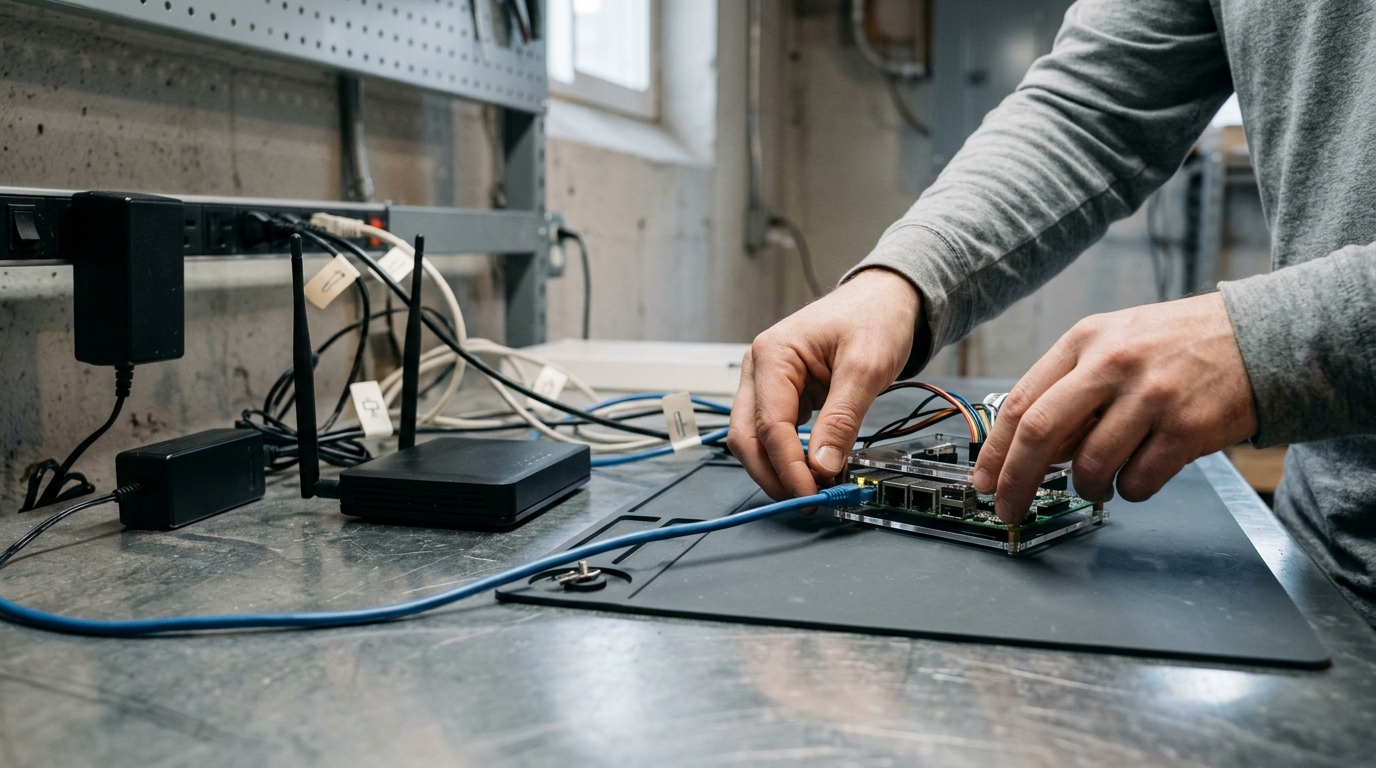
Gerade bei Zigbee lohnt sich außerdem eine kleine Funkhygiene: Stick nicht direkt neben den Router, nicht direkt an USB 3.0, nicht hinter Metall. Ein kurzes Verlängerungskabel kostet wenig und verhindert erstaunlich viel Ärger. Ich habe einmal eine halbe Stunde lang eine vermeintlich defekte Zigbee-Steckdose gesucht. Am Ende war der Stick einfach zu nah am Mini-PC. Technik kann sehr kleinlich sein.
Schritt 7: Erste Automation klein halten
Nach der Installation wollen viele sofort die große Szene bauen: Wenn niemand zu Hause ist, alle Lichter aus, Heizung runter, Saugroboter los, Alarmanlage scharf, Musik aus, Rollläden halb, Kaffeemaschine passiv-aggressiv. Bitte nicht.
Starten Sie mit einer Automation, die im Zweifel nichts kaputt macht. Zum Beispiel: Eine Lampe geht bei Bewegung im Flur für drei Minuten an. Oder: Eine Steckdose schaltet abends aus. Oder: Eine Benachrichtigung erscheint, wenn ein Sensor offline ist. Das klingt unspektakulär, zeigt aber die wichtigsten Bausteine: Auslöser, Bedingung, Aktion, Test, Anpassung.
Warum so klein? Weil Sie damit das System kennenlernen. Sie sehen, wie Geräte heißen, wie Zustände wechseln, wie Verzögerungen wirken und wo Automationen im UI protokolliert werden. Ein Smart Home wächst besser in Schichten. Erst stabil, dann clever.
Ich würde am ersten Abend genau drei Dinge erledigen:
- Eine zuverlässige Integration hinzufügen.
- Eine einfache Automation bauen.
- Ein Backup nach erfolgreichem Test erstellen.
Mehr muss nicht sein. Wirklich.
Wer direkt mit zehn Geräten startet, baut sich oft Fehlerketten, die später schwer zu lesen sind. War es der Bewegungsmelder? Die Bedingung? Die Uhrzeit? Die Entität, die nach einem Update anders heißt? Der Router? Der Mond? Man weiß es nicht. Kleine Schritte sind nicht feige. Sie sind Debugging mit Würde.
Typische Fehler beim Home-Assistant-Start
Ein paar Fehler tauchen so zuverlässig auf, dass man fast eine Bingo-Karte drucken könnte. Der erste: Home Assistant auf instabilem Speicher. Gerade SD-Karten sterben nicht immer dramatisch. Manchmal werden sie langsam, dann korrupt, dann seltsam. Seltsam ist bei Smart Home eine schlechte Kategorie.
Der zweite Fehler ist fehlendes Netzwerkverständnis. Home Assistant hängt lokal im Netz. Wenn Ihr Router Geräten ständig neue IP-Adressen gibt, mDNS zickt oder VLANs ohne Plan gebaut wurden, wird die Einrichtung hakelig. Eine feste DHCP-Zuweisung im Router ist oft ein guter Kompromiss: Home Assistant behält dieselbe Adresse, ohne dass Sie im Gerät selbst wild Netzwerkkonfigurationen pflegen.
Der dritte Fehler: Updates sofort klicken, ohne Release-Hinweise zu lesen. Home Assistant entwickelt sich schnell. Das ist großartig. Es heißt aber auch, dass Integrationen, YAML-Optionen oder Add-ons sich ändern können. Wer ein produktives Smart Home betreibt, sollte vor Updates kurz prüfen, ob etwas Relevantes betroffen ist. Ein Backup davor ist Pflicht. Ja, schon wieder Backup. Ich nerve damit, weil es stimmt.
Der vierte Fehler ist die falsche Installationsart aus Stolz. Manche wählen Docker, weil es „professioneller“ klingt. Andere nehmen Supervised, weil sie irgendwo gelesen haben, das sei das Beste aus beiden Welten. Vielleicht. Vielleicht auch nicht. Wenn Sie am Ende mehr Zeit mit dem Hostsystem als mit Ihrem Smart Home verbringen, war es nicht die richtige Wahl.
Welche Installation passt zu welchem Alltag?
| Situation | Empfehlung | Warum |
|---|---|---|
| Sie wollen einfach starten | Home Assistant Green | Fertig vorbereitet, wenig Installationsaufwand, ideal für den ersten Kontakt. |
| Sie haben einen Raspberry Pi 4/5 herumliegen | Home Assistant OS auf Pi | Gut dokumentiert, günstiger Einstieg, für kleinere Setups ausreichend. |
| Sie wollen langfristig Ruhe | Home Assistant OS auf x86-64-Mini-PC | SSD, mehr Reserven, oft stabiler als SD-Kartenbetrieb. |
| Sie betreiben schon einen Homeserver | Container/Docker | Passt in vorhandene Infrastruktur, verlangt aber mehr Eigenpflege. |
| Sie wollen Linux bis in die letzte Ecke kontrollieren | Core oder Spezialsetup | Maximale Kontrolle, aber wenig Komfort. Für Einsteigende unnötig hart. |
Meine persönliche Wahl? Für neue Setups meistens Mini-PC mit Home Assistant OS. Nicht, weil es am coolsten klingt. Sondern weil es im Alltag unauffällig läuft. Und unauffällig ist im Smart Home ein Kompliment.
Home Assistant ist dann am besten, wenn man es vergisst. Licht geht an, Heizung reagiert, Sensor meldet, Backup liegt bereit. Kein Drama. Kein nächtliches Logfile-Lesen. Keine philosophische Debatte mit einem USB-Stick.
Und jetzt?
Wenn Sie Home Assistant installieren, machen Sie aus Ihrem Smart Home kein Wochenendrennen. Wählen Sie die Installationsart, die zu Ihrem Können und Ihrer Geduld passt. Für die meisten ist Home Assistant OS der richtige Start. Green, Raspberry Pi oder Mini-PC entscheiden dann über Komfort, Preis und Reserven.
Danach gilt: LAN dran, sauber flashen, Browser öffnen, Onboarding ernst nehmen, Backup erstellen, erst wenige Geräte hinzufügen. Dann eine kleine Automation. Nicht die große Haus-Choreografie.
Der Rest kommt später. Dashboard, Sprachsteuerung, Alexa-Anbindung, Matter, komplexe Szenen, Energieauswertung. Alles spannend. Aber ein Smart Home ist kein Sprint. Es ist eher ein Kellerregal: Wenn die erste Ebene schief steht, wackelt irgendwann alles.
Starten Sie sauber. Der Bastelspaß bleibt trotzdem. Nur mit weniger Fluchen.


Mitreden & diskutieren
Ihre Meinung zählt — teilen Sie Gedanken, Fragen oder Erfahrungen zu diesem Artikel.