

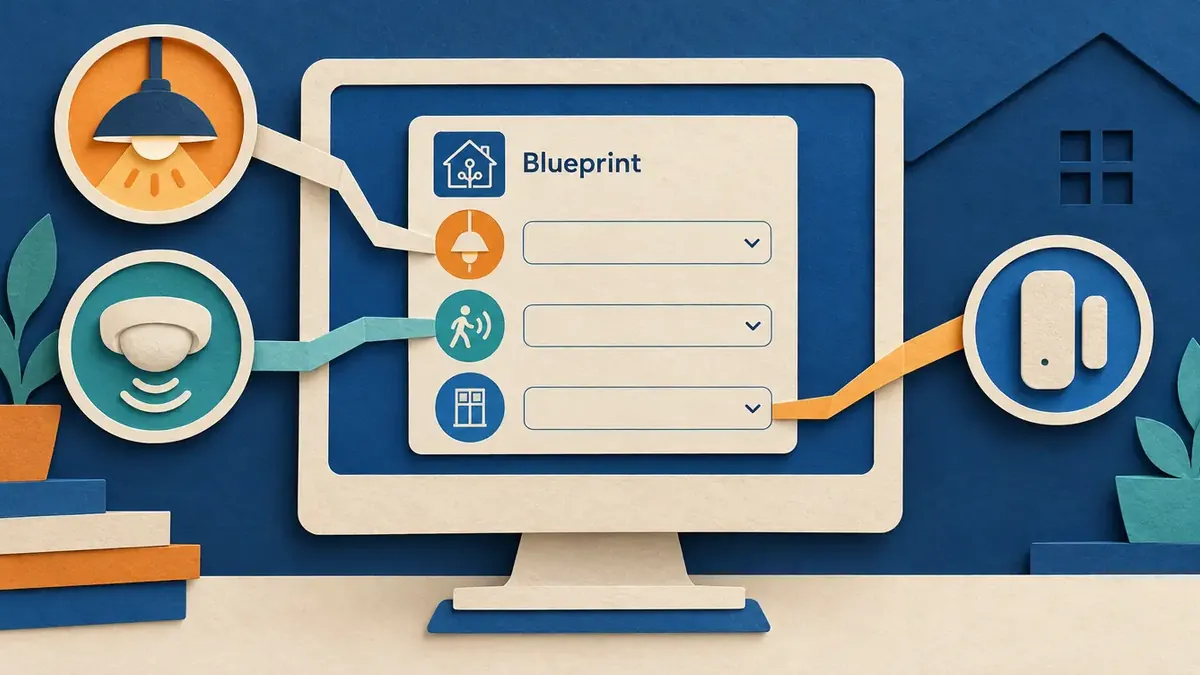
Ein Home Assistant Blueprint ist eine fertige Automation aus der Community, die Sie einmal importieren und danach beliebig oft mit eigenen Geräten füllen. So beschreibt es die offizielle Home-Assistant-Dokumentation (Stand November 2026). Wer mehr ändern will, als die Felder der Vorlage erlauben, muss die Automation laut Dokumentation per „Take control“ übernehmen, und dieser Schritt lässt sich nicht rückgängig machen. Eigene Vorlagen entstehen laut dem offiziellen Tutorial aus einer bereits funktionierenden Automation in YAML, der lesbaren Konfigurationssprache von Home Assistant.
Die kurze Version: Der Import geht schnell. Die Arbeit steckt im Anpassen.
Die Vorlagen sind laut Home-Assistant-Dokumentation der einfachste Weg zu einer neuen Automation. Jemand anderes hat das Nachdenken bereits erledigt. Sie stecken nur noch Ihre Geräte ein. Die Doku nennt Beispiele vom Licht bei Bewegung über die Wetteransage jeden Morgen um 7 Uhr bis zur Meldung, dass die Wäsche fertig ist. Wer Home Assistant noch gar nicht eingerichtet hat, beginnt besser mit unserem Einsteiger-Guide zu Home Assistant.
Import mit Vertrauensvorschuss: So landen fremde Vorlagen im System
Home Assistant holt fertige Automationsvorlagen per Webadresse ins System und warnt, sobald die Adresse aus einer fremden Quelle stammt. Die größte Auswahl liegt laut Dokumentation in der Kategorie Blueprints Exchange des Home-Assistant-Community-Forums. Dort teilen Nutzende ihre Vorlagen.
Die folgende Tabelle zeigt, aus welchen Quellen der Import laut Dokumentation klappt und wie Home Assistant jeweils reagiert.
| Quelle | Verhalten beim Import |
|---|---|
| Home-Assistant-Forum | direkt importierbar |
| GitHub | direkt importierbar |
| GitHub Gist | direkt importierbar |
| Home-Assistant-Website | direkt importierbar |
| andere Webadresse | Hinweis: nur bei vertrauenswürdiger Quelle fortfahren |
Zum Üben nennt die Dokumentation eine Testdatei, nämlich motion_light.yaml aus dem GitHub-Repository home-assistant/core. Die Doku nutzt englische Menünamen. Der Import läuft so ab:
- Öffnen Sie Settings > Automations & scenes > Blueprints.
- Wählen Sie unten rechts Import blueprint.
- Tragen Sie im Dialog die Adresse der Vorlage ein und wählen Sie Preview.
- Prüfen Sie die Vorschau und schließen Sie den Import im Dialog ab.
Liegt die Vorlage schon im System, heißt der Knopf Override blueprint. Ein Klick ersetzt dann die vorhandene Version. (Vorher also kurz durchatmen.)
Felder füllen statt YAML tippen: Die erste Automation aus der Vorlage
Eine Automation aus einem Blueprint entsteht, indem Sie die Felder der Vorlage mit Ihren eigenen Geräten und Einstellungen füllen. Welche Felder das sind, hängt laut Dokumentation von der jeweiligen Vorlage ab. Ein Bewegungslicht braucht Sensor und Lampe.
Home Assistant bringt eigene Vorlagen mit, etwa Motion-activated Light und Zone Notification. Sie starten wieder in derselben Übersicht. Die Spalte Type zeigt, welche Einträge für Automationen gedacht sind. Nach der Auswahl öffnet sich der Automationseditor mit der gewählten Vorlage. Sie füllen die Felder aus und wählen Save. Fehlt noch ein Name, fragt Home Assistant höflich nach. Dann speichern Sie erneut.
Spätere Änderungen erledigen Sie direkt in der Automation unter Settings > Automations & scenes.
Eine installierte Vorlage dürfen Sie laut Dokumentation beliebig oft nutzen. Jede Automation bekommt eigene Geräte und Einstellungen. Ein einziger Bewegungslicht-Blueprint reicht so für Flur, Bad und Keller. Wer Automationen lieber ohne Vorlage zusammenklickt, findet in unserem Ratgeber Automationen ohne YAML für Einsteiger den Weg von Grund auf, samt Hinweisen gegen Endlosschleifen.
Tipp: Spielen Sie den Ablauf zuerst mit einer der mitgelieferten Vorlagen durch, bevor Sie Dateien aus fremden Quellen importieren.
Take control: Raus aus der Vorlage, aber ohne Rückfahrkarte
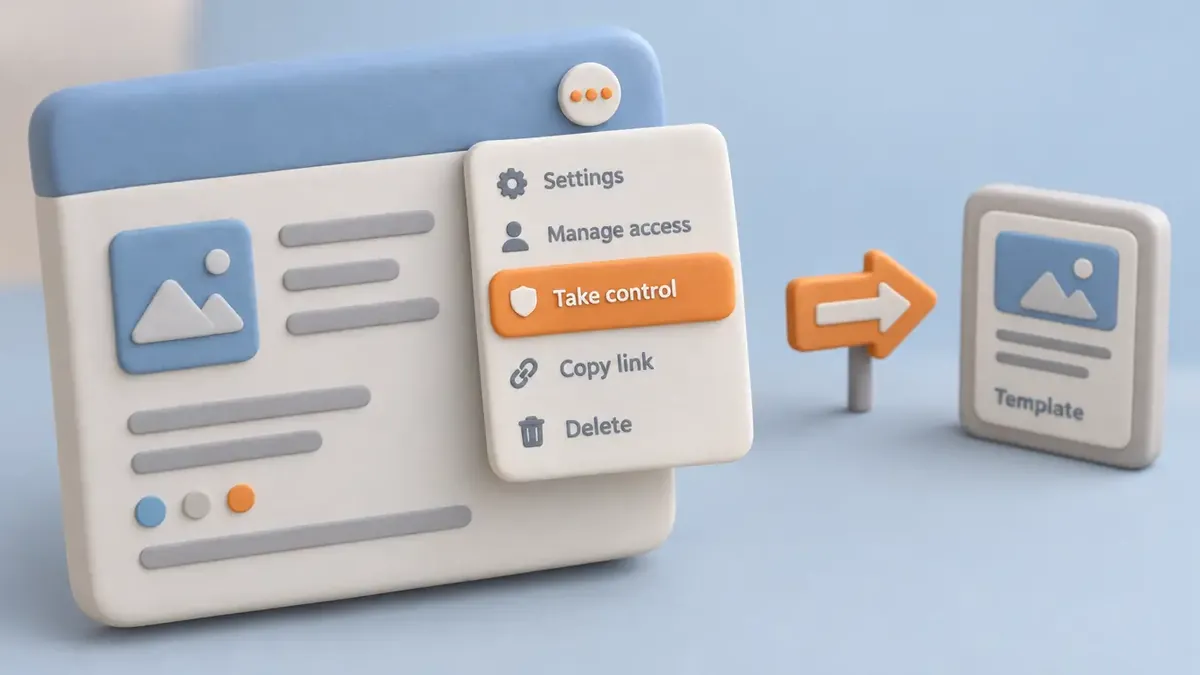
Mit Take control wandelt Home Assistant eine Blueprint-Automation in eine normale Automation um, die Sie danach frei bearbeiten können.
 Dieses Bild wurde mit KI generiertProviderhiggsfieldModellgpt_image_2_5 flare high 1k 16:9PromptSoft clay 3D render, close-up three-quarter angle of a rounded clay user interface card with a small three-dot menu icon in the top right corner. A dropdown menu is open beneath it, with one highlighted entry labeled "Take control" in a rounded clay button. Beside the menu, a small clay one-way arrow sign points away from a miniature clay template card, suggesting there is no way back. Pastel blue, soft gray and warm orange clay, gentle studio lighting, shallow depth of field, smooth fingerprint-free surfaces, no people. No watermark, no signature.
Die Vorlage selbst bleibt laut Dokumentation unverändert. Andere Automationen nutzen sie weiter. Die Übernahme klappt sogar schon beim Anlegen, also vor dem ersten Speichern.
Dafür öffnen Sie die Automation und wählen im Drei-Punkte-Menü Take control. Der Editor zeigt eine Vorschau als reguläre Automation. Mit Yes und Save ist die Sache besiegelt. No lässt alles beim Alten.
Zurück geht es nicht.
Eine übernommene Automation hängt laut Dokumentation nie wieder an ihrer Vorlage. Updates der Vorlage erreichen sie damit nicht mehr (logisch, aber schnell vergessen). Wer unsicher ist, legt aus derselben Vorlage eine zweite Automation an und übernimmt nur diese Kopie.
Eine harte Grenze nennt die Dokumentation ebenfalls. Take control fehlt bei Automationen, die sich nicht in der Oberfläche bearbeiten lassen. Das betrifft Automationen außerhalb der automations.yaml. Ebenso betroffen sind Automationen ohne ID, also ohne eindeutige Kennung.
Updates mit Nebenwirkungen: Re-Import und Handarbeit in YAML
Ein Re-Import holt die aktuelle Fassung eines Blueprints von seiner Quelladresse und überschreibt die vorhandene Version. Community-Vorlagen können laut Dokumentation mehrere Überarbeitungen durchlaufen. Nutzende geben Feedback. Wer die Vorlage pflegt, ergänzt Funktionen. Ein Re-Import ist der schnellste Weg dorthin.
Die Dokumentation warnt ausdrücklich vor diesem Schritt. Ist die neue Version nicht kompatibel, kann sie bestehende Automationen lahmlegen. Dann passen Sie jede betroffene Automation von Hand an. (Das Flurlicht streikt, bis jemand nachbessert.)
Der Ablauf ist kurz. In der Vorlagen-Übersicht wählen Sie am gewünschten Eintrag das Drei-Punkte-Menü und dann Re-import blueprint. Bestätigt wird mit Re-import. Voraussetzung ist eine hinterlegte Quelladresse. Importierte und mitgelieferte Vorlagen bringen eine mit. Fehlt sie, meldet das Menü Unable to re-import blueprint: no source URL.
Wer nicht neu importieren will, bearbeitet die Datei direkt. Die Vorlagen liegen im Ordner blueprints/automation/. Wo genau, hängt laut Dokumentation von der Installationsart ab, ähnlich wie bei der configuration.yaml. Der Pfad setzt sich aus dem Benutzernamen der erstellenden Person und dem Dateinamen zusammen. Bei Forumsvorlagen entspricht der Dateiname dem Thementitel aus der URL, bei GitHub dem Namen der YAML-Datei. Nach dem Speichern laden Sie die Automationen neu. Erst dann greifen die Änderungen in allen bestehenden Automationen dieser Vorlage. Ein Tippfehler trifft also alle gleichzeitig.
Taucht eine Automation gar nicht erst in der Oberfläche auf, verweist die Dokumentation auf ihre Hilfeseite „My automation doesn’t appear in the UI“.
Der eigene Blueprint: Vom Bastelprojekt zur Vorlage für alle
Einen eigenen Blueprint bauen Sie laut offiziellem Tutorial, indem Sie eine funktionierende Automation in eine YAML-Datei mit Metadaten und Eingabefeldern umbauen. Klingt einfach, ist es aber nicht. Das Tutorial setzt Kenntnisse im Bearbeiten der Konfigurationsdatei, in YAML für Automationen und in Skripten voraus. Skripte unterstützen Vorlagen auf dieselbe Weise. (Ein Skript ist laut Doku eine gespeicherte Schrittfolge ohne eigenen Auslöser.)
Die Tabelle zeigt die Bausteine, die eine Vorlagendatei laut Tutorial enthält.
| Baustein | Zweck | Status |
|---|---|---|
blueprint: | Metadaten-Abschnitt am Dateianfang | Pflicht |
name | Name der Vorlage | Pflicht |
domain | Integration, hier automation | Pflicht |
description | Beschreibung der Vorlage | optional |
input | alle Eingaben, gern mit Name und Beschreibung | Pflicht je Eingabe |
selector | Typ der Eingabe, steuert Vorschläge | optional, sonst leeres Textfeld |
!input | YAML-Tag anstelle des festen Werts | je Eingabe |
- Speichern Sie die funktionierende Automation als Datei mit der Endung
.yamlim Ordner<config>/blueprints/automation/, wobei beliebig viele Unterordner erlaubt sind. - Setzen Sie den Metadaten-Abschnitt aus der Tabelle an den Anfang der Datei.
- Ersetzen Sie feste Werte wie den Namen des Bewegungsmelders durch den Tag samt Eingabename, etwa
!input motion_sensor. - Laden Sie die Automationen neu und legen Sie in der Übersicht über Create Automation eine Automation aus der Vorlage an.
Eingaben dürfen mehr als Textschnipsel sein. Das Tutorial macht das komplette target der Aktion zur Eingabe. So kann das Ziel ein Bereich, ein Gerät oder eine Entität sein, also ein einzelner Datenpunkt wie eine bestimmte Lampe. Erst Selektoren machen die Vorlage bedienbar. Selektoren sind Typangaben, die beim Auswählen passender Werte helfen. Das Tutorial filtert für den Sensor auf die Domain binary_sensor mit der Geräteklasse motion und für das Ziel auf Lichter. Die Oberfläche schlägt dann nur Bewegungsmelder und Lampen vor und bietet zusätzlich die Wahl eines ganzen Bereichs an.
Wer ohne Oberfläche testen will, bindet die Vorlage laut Tutorial in der configuration.yaml mit use_blueprint, dem Dateipfad und den Eingabewerten ein.
Tipp: Laden Sie nach jeder Änderung an der Vorlagendatei die Automationen neu, damit Oberfläche und Automationen laut Tutorial den aktuellen Stand übernehmen.
Danach darf die Vorlage in die Welt. Für den kleinen Kreis empfiehlt das Tutorial ein GitHub Gist, also eine einzeln geteilte Datei auf GitHub, mit dem Dateinamen samt Endung. Die Gist-Adresse geben Sie weiter, und andere importieren sie wie jede andere Vorlage. Für ein größeres Publikum gibt es den Blueprint Exchange im Forum. Das Tutorial empfiehlt ihn nur für eigene, originale Vorlagen.
Stoff für die nächste Eigenentwicklung liefert unser Überblick über Automationen, die im Alltag wirklich helfen.
Vor der ersten Veröffentlichung im Forum stehen die dortigen „Rules and format for posting“ auf dem Plan, und das Bewegungslicht aus dem Tutorial gehört laut Dokumentation ausdrücklich nicht dorthin. Passt ein Schritt der Anleitung nicht mehr zu Ihrer Oberfläche, führt der Link „Provide feedback“ am Ende jeder Doku-Seite weiter. Laut der Home-Assistant-Contributors-Seite vom 19. November 2026 entsteht daraus ein offenes GitHub-Issue, für das Sie ein kostenloses GitHub-Konto brauchen.



Was halten Sie von dem Thema? Hier können Sie mit anderen Leserinnen und Lesern ins Gespräch gehen.
Mitreden & diskutieren
Ihre Meinung zählt — teilen Sie Gedanken, Fragen oder Erfahrungen zu diesem Artikel.