

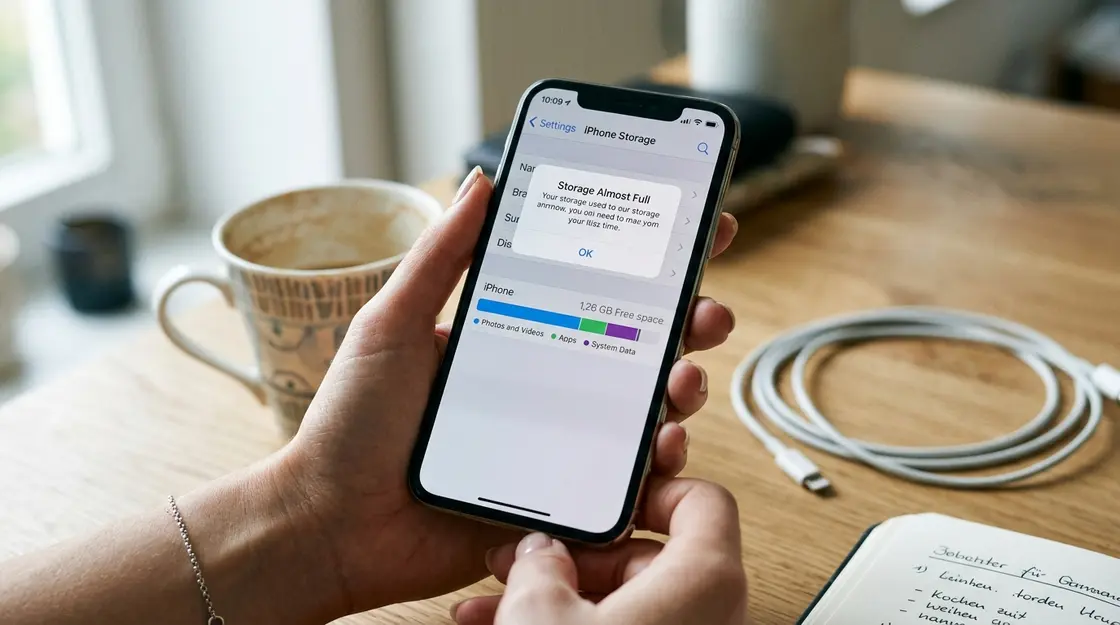
Moment mal. Der Speicher ist voll – und sofort greift man zu Fotos. Verständlich. Aber fast immer der falsche erste Schritt. Bevor wertvolle Erinnerungen weg sind: So räumen Sie systematisch auf.
Das kennen Sie: Speicher voll, Panik groß
Letzte Woche, gerade unterwegs, wollte ich ein kurzes Video drehen. Kamera öffnen, aufnehmen – und dann diese Meldung: „Nicht genügend Speicher.“ Krass. Das passiert selbst mit 128 GB. Der Reflex ist immer derselbe: Fotos durchscrollen, irgendetwas löschen. Aber genau das ist meistens nicht nötig. Der echte Speicherfresser steckt ganz woanders.
Laut Apple-Support sind die typischen Verursacher eines vollen Speichers nicht nur die Fotoalben, sondern Apps, Systemdaten, Messenger-Medien und all die vergessenen Downloads. Das Gute: Man kann gezielt vorgehen, ohne auch nur ein Erinnerungsfoto zu löschen.
Dieser Artikel zeigt, welche Schritte tatsächlich helfen – Schritt für Schritt, für iPhone und Android.
Zuerst: Den Speicher wirklich verstehen
Wer einfach löscht, ohne hinzuschauen, verliert vielleicht das Falsche. Deshalb: Analyse zuerst.
iPhone: Speicherübersicht nutzen
Auf dem iPhone geht das easy. Öffnen Sie Einstellungen → Allgemein → iPhone-Speicher. Dort zeigt iOS ein farbiges Balkendiagramm, das genau aufschlüsselt, was wie viel Platz belegt: Apps, Fotos, Medien, Systemdaten. Noch besser: Apple listet dort automatische Empfehlungen, was Sie freigeben können – zum Beispiel große Anhänge löschen oder alte Konversationen bereinigen. Erst lesen, dann handeln.
Was mich an dieser Ansicht immer wieder überrascht: Die Systemdaten-Kategorie frißt oft deutlich mehr, als man ahnt. Caches, temporäre Dateien, alte Backups – alles summiert sich.
Android: Einstellungen → Speicher
Auf Android-Smartphones öffnen Sie Einstellungen → Speicher. Auch hier sehen Sie, was Platz belegt, aufgegliedert nach Kategorien. Viele Hersteller bieten zusätzlich einen integrierten Speichermanager oder eine „Freier Speicherplatz“-Funktion, die gezielt auf große Dateien und gesicherte Medien hinweist. Je nach Oberfläche – ob Samsung One UI, MIUI oder Stock Android – heißen die Menüpunkte leicht anders, das Prinzip bleibt gleich.
Okay, Sie haben die Übersicht. Jetzt die konkreten Hebel.
Schritt 1: Messenger-Medien aufräumen – hier steckt der größte Datenmüll
WhatsApp, Telegram, Signal – wer in mehreren Gruppen aktiv ist, weiß: Memes, Videos, Sprachnachrichten, GIFs. Die landen standardmäßig im Gerätespeicher und können locker mehrere Gigabyte beanspruchen. Oft ist das der größte Brocken – und kein einziges eigenes Foto geht dabei verloren.
Bei WhatsApp funktioniert das Aufräumen so: WhatsApp → Einstellungen → Speicher und Daten → Speicher verwalten. Dort können Sie Chats nach Größe sortieren und massenhaft unnötige Medien löschen. Gruppenverläufe sind dabei regelmäßig die Haupttäter. Ein alter Gruppenchat mit 200 Mitgliedern? Den muss kein Mensch behalten.
Mein persönlicher Tipp: Fangen Sie immer hier an. Bevor irgendjemand auch nur einen Screenshot aus dem eigenen Urlaub löscht, sollte der WhatsApp-Medienmüll weg sein. Das spart in meiner Erfahrung regelmäßig mehr als alles andere.
Schritt 2: App-Caches und Downloads gezielt leeren
Caches sind nützlich – sie machen Apps schneller. Aber sie können auch außer Kontrolle geraten. Streaming-Apps wie Netflix oder YouTube, Browser wie Chrome oder Safari, Shopping-Apps: Alle legen Cache-Dateien an, die sich summieren.
iPhone: Safari-Cache und App-Daten
Safari-Cache löschen: Einstellungen → Safari → „Verlauf und Websitedaten löschen“. Das räumt bei intensiver Nutzung durchaus einige hundert Megabyte weg. Für einzelne Apps geht das über Einstellungen → Allgemein → iPhone-Speicher → App auswählen → „App-Daten löschen“. Wichtig: Das löscht App-Daten, nicht unbedingt Ihren Account oder Cloud-gespeicherte Inhalte.
iOS verwaltet Caches teilweise automatisch, wenn der Speicher knapp wird. Trotzdem lohnt es sich, große Übeltäter manuell zu prüfen – besonders Podcast-Apps, die Episoden lokal speichern, oder Karten-Apps mit Offline-Karten.
Android: App-Caches einzeln leeren
Unter Android geht das präziser: Einstellungen → Apps → App auswählen → Speicher → „Cache leeren“. Das sollten Sie gezielt für die größten Apps tun, nicht pauschal für alle. Denn ein geleerter Cache füllt sich beim nächsten App-Start ohnehin wieder. Besser: einmalig die wirklich aufgeblähten Apps identifizieren und dort ansetzen.
Vergessen wird oft der Downloads-Ordner. PDFs, ZIP-Dateien, Videos aus dem Browser – das stapelt sich. Öffnen Sie den integrierten Dateimanager oder die Files-App und schauen Sie nach, was dort seit Monaten unbeachtet liegt. Das ist tatsächlich einer der schnellsten Wege zu freiem Speicher.

Schritt 3: Ungenutzte Apps loswerden – clever auslagern statt nur löschen
Apps, die Sie seit einem halben Jahr nicht geöffnet haben, brauchen Sie nicht. Klingt banal, aber die meisten haben deutlich mehr davon als ihnen bewusst ist. Surfen Sie durch die Speicherübersicht und schauen Sie, was dort belegt – oft finden sich Apps, die man schlicht vergessen hat.
iPhone: App auslagern ist der smarte Weg
iOS bietet eine Funktion, die Android so nicht kennt: App auslagern. Dabei wird die App selbst vom Gerät entfernt, aber alle Dokumente und Daten bleiben erhalten. Wenn Sie die App später neu installieren, sind Ihre Daten wieder da – nahtlos, aus Nutzersicht kaum merklich.
Das geht manuell über Einstellungen → Allgemein → iPhone-Speicher → App auswählen → „App auslagern“. Oder Sie aktivieren es automatisch: Einstellungen → App Store → „Unbenutzte Apps auslagern“. Dann erledigt iOS das selbstständig bei selten genutzten Apps. Krass praktisch – und genau die Art von Feature, die man kennen sollte, bevor man blindlings löscht.
Android: Löschen mit Bedacht
Unter Android gibt es kein natives „Auslagern“ im iOS-Sinne. Hier gilt: Apps, die man wirklich nicht braucht, direkt löschen. Bei Apps mit wichtigen Daten vorher prüfen, ob die Daten in der Cloud gespeichert sind – zum Beispiel bei Spielen mit Cloud-Save oder Apps mit Account-Login. Dann ist das Löschen unbedenklich.
Schritt 4: iCloud und Google Fotos clever nutzen – Fotos bleiben erhalten
Das ist der Game-Changer. Wer Cloud-Fotos mit der richtigen Einstellung betreibt, kann Dutzende Gigabyte auf dem Gerät freigeben, ohne eine einzige Aufnahme zu verlieren.
iPhone: iCloud-Fotos mit „Speicher optimieren“
Aktivieren Sie Einstellungen → [Ihr Name] → iCloud → Fotos → „iCloud-Fotos“ und wählen Sie „iPhone-Speicher optimieren“. Was passiert dann? Die Originale in voller Auflösung liegen sicher in der iCloud. Auf dem iPhone selbst verbleiben nur kleinere, platzsparende Versionen. Wenn Sie ein Foto öffnen, lädt das Original bei Bedarf nach – sofern Sie online sind.
Wer viele Fotos und Videos hat, kann so je nach Bibliotheksgröße deutlich mehr Speicher freischaufeln als durch das Löschen einzelner Apps. Avira erklärt in seinem Ratgeber genau diesen Mechanismus – inklusive der Frage, was mit den Daten passiert, wenn die iCloud-Kapazität ausgereizt ist. Wichtig: iCloud bietet kostenlos 5 GB, für mehr müssen Sie ein Abo abschließen.
Zum Thema WhatsApp auf dem iPhone: Wer zwei WhatsApp-Konten nutzt und sich fragt, wie das auf einem Gerät funktioniert – das hat mit dem Speicher indirekt zu tun, weil doppelte Medienspeicherung doppelt auffüllt. Das Thema WhatsApp Dual Account auf iPhone ist jedenfalls komplexer als gedacht.
Android: Google Fotos und die Files-App kombinieren
Aktivieren Sie in Google Fotos „Backup & Sync“, damit Ihre Aufnahmen in die Cloud hochgeladen werden. Danach öffnen Sie die Files-App → „Freier Speicherplatz“. Dort bietet Android an, bereits gesicherte Medien lokal zu löschen – die Originale bleiben sicher in der Cloud. Das Prinzip ist dasselbe wie bei iCloud-Fotos, nur mit Google-Infrastruktur.
Für Android-Nutzer mit microSD-Karte gilt zusätzlich: Medien, Downloads und Offline-Inhalte lassen sich auf die SD-Karte verschieben. Das ist bei vielen Mittelklasse-Geräten noch möglich und bietet einen einfachen Ausweg, ohne etwas zu löschen.
Was ist mit Reinigungsapps – tatsächlich nötig?
Kurze Antwort: Meist nicht. Auf dem iPhone sind Drittanbieter-Cleaner technisch stark eingeschränkt – iOS erlaubt keinen tiefen Systemzugriff für solche Apps. Die systemeigenen Funktionen leisten hier mehr als jede App aus dem App Store. Das Apple Support-Dokument zur iPhone-Speicherverwaltung ist dabei die erste Anlaufstelle, keine Drittsoftware.
Unter Android können gute Speicher-Tools helfen, aber hier gilt Vorsicht: Viele „Cleaner“-Apps im Play Store sind werbeüberladen, fragen unnötige Berechtigungen ab oder bringen kaum echten Nutzen gegenüber den System-Tools. Wenn überhaupt, dann Hersteller-eigene Tools nutzen – Samsung bietet zum Beispiel eine Gerätewartung, die Speicher, Akku und Sicherheit im Blick hält.
Duplikate, Screenshots und vergessene Backups
Ein unterschätzter Posten: Duplikatfotos. HDR-Aufnahmen, Burst-Serien, mehrfach gespeicherte Screenshots – das summiert sich. iOS zeigt seit einigen Versionen im Bereich „Alben → Duplikate“ automatisch erkannte doppelte Fotos an. Das lohnt sich tatsächlich einmal durchzugehen.
Screenshots sind dabei ein eigenes Kapitel. Die meisten Menschen haben Hunderte davon – Lieferbestätigungen, Tickets, QR-Codes, Anleitungen – von denen die meisten längst überholt sind. Einmal im Monat durchgehen, was davon noch gebraucht wird: einfach und effektiv.
Auch alte lokale Backups können Platz belegen. Wer das iPhone regelmäßig mit dem Mac oder PC verbindet und dort Backups erstellt, sollte im Finder prüfen, ob alte Gerätesicherungen noch benötigt werden – die lassen sich direkt dort löschen und belegen auf dem Mac oft viele Gigabyte.
Speicher langfristig im Griff: Gewohnheiten, die dauerhaft helfen
Wer den Speicher einmal gründlich aufgeräumt hat, will nicht in drei Monaten wieder von vorne anfangen. Deshalb lohnt es sich, ein paar einfache Routinen zu etablieren, die den Speicher dauerhaft schlank halten – ohne großen Aufwand.
Monatliche Kurzinspektion einplanen
Nehmen Sie sich einmal im Monat fünf Minuten Zeit und öffnen Sie die Speicherübersicht Ihres Smartphones. Das klingt nach Pflicht, ist aber nach dem zweiten Mal zur Gewohnheit geworden. Sie sehen sofort, wenn eine App unerwartet viel Platz belegt – zum Beispiel eine Podcast-App, die im Hintergrund neue Episoden heruntergeladen hat, oder eine Navigations-App, die Karten-Updates gespeichert hat. Wer früh reagiert, vermeidet die Notfallsituation, in der dann doch Fotos gelöscht werden.
Automatischen Foto-Upload prüfen und aktivieren
Viele Menschen aktivieren iCloud-Fotos oder Google Fotos einmalig, prüfen danach aber nie wieder, ob die Synchronisierung tatsächlich läuft. Gerade nach einem iOS-Update oder einem Gerätewechsel kann das Backup stillschweigend deaktiviert worden sein. Schauen Sie deshalb gelegentlich nach, ob alle Fotos tatsächlich hochgeladen wurden – erkennbar am Hinweis „Backup abgeschlossen“ oder einem Zähler für ausstehende Uploads. Erst wenn das Backup bestätigt ist, können Sie lokal gespeicherte Originale bedenkenlos entfernen lassen.
Messenger-Einstellungen anpassen, bevor Medien ankommen
Der eleganteste Schritt ist, gar nicht erst so viel Medien automatisch zu speichern. Bei WhatsApp können Sie unter Einstellungen → Speicher und Daten → Medien automatisch herunterladen einstellen, dass Fotos und Videos in Gruppen-Chats nicht automatisch auf das Gerät geladen werden. Das reduziert den Zuwachs erheblich – besonders wenn Sie in vielen aktiven Gruppen sind. Sie können Inhalte weiterhin manuell öffnen und bei Bedarf speichern, aber der unkontrollierte Zufluss stoppt.
Ähnliches gilt für Telegram: Unter den Chat-Einstellungen lässt sich pro Konversation oder global festlegen, welche Medientypen automatisch heruntergeladen werden. Wer das einmalig konfiguriert, merkt nach wenigen Wochen einen spürbaren Unterschied.
Wann ein Upgrade sinnvoll ist – und wann nicht
Manchmal ist der Speicher nicht wegen schlechter Gewohnheiten voll, sondern schlicht zu klein für den Nutzungsalltag. Wer regelmäßig Videos in 4K dreht, viele Offline-Karten nutzt und dazu noch aktiv in mehreren Messengern ist, stößt mit 64 GB schlicht an strukturelle Grenzen – unabhängig davon, wie sorgfältig er aufräumt.
In diesem Fall lohnt die Überlegung, ob ein Gerätewechsel zu einem Modell mit mehr internem Speicher sinnvoll ist. Die Faustregel: 128 GB gelten heute als solider Einstiegswert für durchschnittliche Nutzung, 256 GB geben spürbar mehr Puffer. Wer zwischen zwei Modellen abwägt und auch über Konnektivitätsfeatures nachdenkt, findet beim Überblick zu eSIM-fähigen Smartphones auf digital-magazin.de eine gute Orientierung, welche aktuellen Geräte in verschiedenen Speicherkonfigurationen verfügbar sind.
Wichtig dabei: Ein Gerätewechsel löst das Problem nur, wenn er von besseren Speichergewohnheiten begleitet wird. Wer mit 64 GB regelmäßig an die Grenze stößt, wird auch mit 256 GB irgendwann ankommen – nur später. Die Kombination aus mehr Speicher und den oben beschriebenen Routinen ist langfristig die wirksamste Lösung.
Systematisch vorgehen statt blind löschen
So sieht die richtige Reihenfolge aus:
- Speicherübersicht öffnen – iPhone oder Android – und den größten Posten identifizieren.
- Messenger-Medien aufräumen – WhatsApp, Telegram und Co. als erstes.
- Downloads-Ordner leeren – vergessene PDFs, Videos, ZIPs entfernen.
- Große App-Caches leeren – gezielt bei Streaming, Browser, Karten.
- Unbenutzte Apps löschen oder auslagern – bei iOS besonders clever via Offload.
- Cloud-Fotosync mit „Speicher optimieren“ aktivieren – iCloud oder Google Fotos.
- Duplikate und Screenshots durchgehen – schneller Gewinn, kaum Aufwand.
- SD-Karte nutzen (wenn vorhanden, Android) – für Medien und Downloads.
- Messenger-Einstellungen anpassen – automatischen Medien-Download einschränken.
- Monatliche Kurzinspektion einplanen – fünf Minuten, die langfristig viel ersparen.
Wer diesen Weg geht, wird in den meisten Fällen feststellen: Die eigenen Fotos müssen gar nicht dran glauben. Der Datenmüll von Apps, Messengern und Downloads ist fast immer das eigentliche Problem.
Und wenn Sie dann irgendwann doch über ein neues Smartphone nachdenken, weil der Speicher strukturell zu klein geworden ist – dann wäre es interessant zu wissen, was mit dem alten Gerät passiert und welchen Wert alte Smartphones tatsächlich noch haben.
Welcher Schritt hat bei Ihnen die größte Speichermenge freigeschaufelt? Messenger-Medien, Cache oder doch die vergessenen Apps? Schreiben Sie es in die Kommentare – ich bin gespannt, was bei Ihnen den größten Unterschied gemacht hat.




Was halten Sie von dem Thema? Hier können Sie mit anderen Leserinnen und Lesern ins Gespräch gehen.
Mitreden & diskutieren
Ihre Meinung zählt — teilen Sie Gedanken, Fragen oder Erfahrungen zu diesem Artikel.