
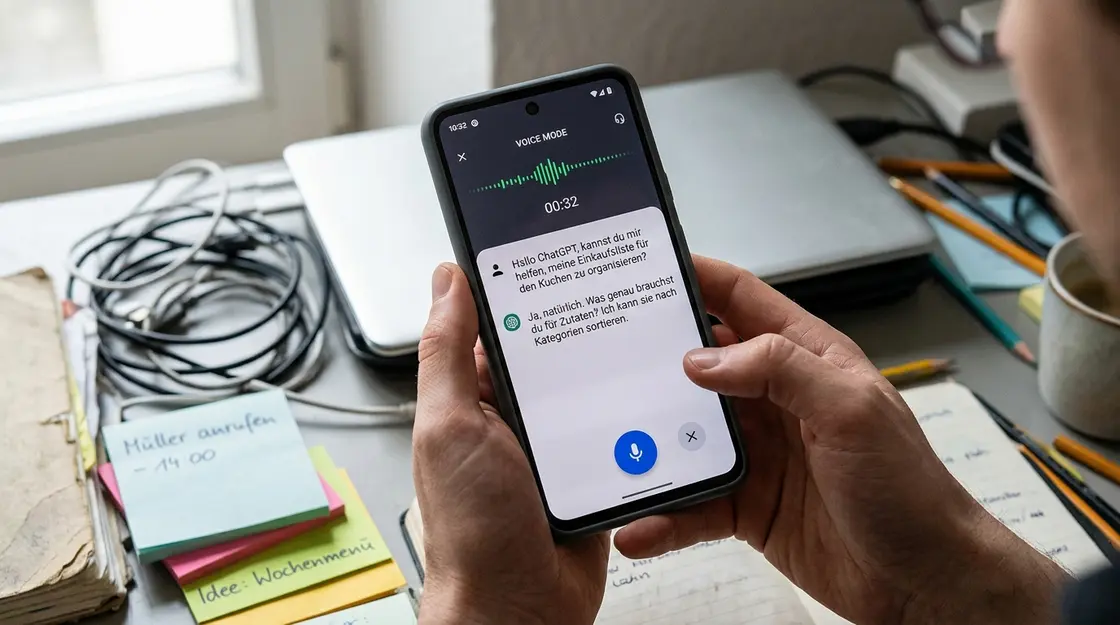
Spoiler: Ich habe die ChatGPT-App monatelang fast ausschließlich als glorifizierten Suchmaschinenersatz benutzt. Frage rein, Antwort raus, fertig. Dann habe ich beim Aufräumen meines Schreibtisches aus Versehen den Sprachmodus aktiviert – und plötzlich hat mir dieses Ding erklärt, warum mein selbstgebautes Smart-Home-Skript crasht, während ich nebenbei Kabel sortiert habe. Im Ernst: Da war mir klar, dass ich die App bisher komplett falsch verstanden hatte. Hier kommen 11 Tricks, die die ChatGPT-App wirklich nutzbar machen – für Smartphone und Desktop, im Alltag und bei der Arbeit.
Die richtige App finden: Nicht jede ChatGPT-App ist echt
Wer im App Store oder bei Google Play nach „ChatGPT“ sucht, begegnet einem bunten Zoo aus Drittanbieter-Apps, die sich mit großen KI-Logos und klingenden Namen tarnen. Nerd-Alarm: Die einzige echte ChatGPT-App kommt vom Hersteller OpenAI – und genau das steht auch im Entwicklerfeld. Wer dort einen anderen Namen liest, hat die falsche App erwischt.
Offiziell verfügbar ist die App für iOS, Android und macOS. Windows-Nutzende greifen aktuell entweder über den Browser (chat.openai.com) oder über die Windows-11-Integration mit dem sogenannten AI Companion auf ChatGPT zu – eine vollwertige Desktop-App wie auf macOS ist dort noch nicht flächendeckend ausgerollt. Onlinemarketing.de erklärt den Unterschied zwischen macOS-App und Browser-Nutzung sehr anschaulich. Wer auf Linux sitzt, bleibt sowieso beim Browser.
Grundfunktionen der ChatGPT-App sind kostenlos nutzbar. Erweiterte Modelle und Features wie der Advanced Voice Mode oder längere Kontextfenster sind an ein kostenpflichtiges Plus- oder Team-Abo geknüpft. Das ist kein Bug, das ist das Geschäftsmodell.
Datenschutz zuerst: Was die App standardmäßig mit Ihren Chats macht
Das ist der Trick, den die meisten überspringen – und später bereuen. Standardmäßig können Chat-Inhalte dazu verwendet werden, das Modell zu verbessern. Das heißt: Was Sie tippen oder einsprechen, landet potenziell im Trainingsdatensatz. Für einen Smalltalk über Urlaubsziele kein Drama. Für Kundendaten, Vertragsdetails oder interne Firmenkommunikation ein klares Nein.
Die Lösung ist drei Klicks entfernt: Profil → Datenkontrollen → „Modell für alle verbessern“ deaktivieren. Fertig. Danach werden Ihre Chats nicht mehr für das Training genutzt. Wer in einem Unternehmen mit sensiblen Daten arbeitet, sollte außerdem prüfen, ob ChatGPT Team oder Enterprise die passendere Wahl ist – beide bieten stärkere Datenschutzgarantien als der Basis-Account. Die Diskussion um DSGVO-konforme Nutzung ist in Deutschland besonders lebendig, und das zu Recht.
Im Ernst: Dieser Schritt dauert 20 Sekunden und sollte vor allem anderen erledigt werden. Danach können die eigentlichen Tricks beginnen.
Personalisierung: Damit ChatGPT endlich weiß, wer Sie sind
Die ChatGPT-App als Bastelprojekt zu verstehen heißt auch: Sie konfigurieren sie einmalig vernünftig, statt jeden Chat mit denselben Kontextinfos zu beginnen. Unter Einstellungen → Personalisierung → ChatGPT individuell konfigurieren können Sie hinterlegen, was die App über Sie wissen soll.
Konkrete Beispiele: Name, Beruf, typischer Arbeitskontext, Wunschtonalität (knapp und sachlich, oder lieber ausführlich mit Beispielen?), Sprachpräferenz, Formatwünsche. Wer als Tech-Redakteur arbeitet und Quellen immer explizit genannt haben möchte, trägt das einmal ein – und spart sich den Satz bei jedem einzelnen Prompt. Die App passt ihre Antworten dann automatisch an diesen Kontext an.
Ein guter Prompt-Stil und sauber konfigurierte Personalisierung ergänzen sich übrigens: Was man einmalig in den Einstellungen hinterlegt, muss man nicht mehr in jeden Prompt schreiben. Wer lernen möchte, Prompts für ChatGPT gezielt und strukturiert zu verfassen, spart sich auf Dauer viel Frust – denn selbst die beste Personalisierung ersetzt keine klare Aufgabenformulierung. Für wiederkehrende Aufgaben lohnt sich zusätzlich die Nutzung eigener GPTs – dazu gleich mehr.
Advanced Voice Mode: Mehr als nur Diktat
Der Advanced Voice Mode ist der Teil der ChatGPT-App, der mich am meisten überrascht hat. Es geht nicht ums Einsprechen von Texten. Es geht um echte, fließende Gespräche – mit Rückfragen, Themenwechseln und der Möglichkeit, unterwegs zu denken.
Aktivieren: In der mobilen App das Mikrofon-Symbol antippen, dann über die drei Punkte den Advanced Voice Mode wählen. Stimme lässt sich unter „Audio“ anpassen. Wer möchte, kann Hintergrundgespräche erlauben – dann läuft das Gespräch weiter, auch wenn eine andere App im Vordergrund ist. Spoiler: Das macht den Spaziergang-Brainstorm zum ernsthaften Produktivitätswerkzeug. Ideen einsprechen, ChatGPT strukturiert alles – und das Ergebnis wartet danach in der App als Text.
Für Übungen wie Pitch-Training oder Prüfungsvorbereitung funktioniert ein einfacher Trick besonders gut: ChatGPT explizit anweisen, nur bei inhaltlichen Hängern einzugreifen oder ausschließlich Feedback zum Inhalt zu geben, nicht zur Formulierung. Das verwandelt die App in einen geduldigen Sparringspartner – und das ist deutlich mehr, als die meisten Nutzerinnen und Nutzer aktuell aus der ChatGPT-App herausholen.
Kamera und Bildschirmfreigabe: Der Smartphone-Trick für den Alltag
Im Advanced Voice Mode erscheint unten links ein Kamerasymbol. Wer es antippt, kann die Kamera des Smartphones aktivieren oder ein Bild aus der Galerie hochladen. ChatGPT sieht dann, was die Kamera sieht – und kann darüber sprechen, erklären oder Schritte ableiten.
Praktische Alltagsszenarien aus dem echten Leben: Ein Brief von einer Behörde abfotografieren und auf Deutsch zusammenfassen lassen. Eine Fehlermeldung auf dem Bildschirm zeigen und sofort eine Schritt-für-Schritt-Lösung bekommen. Ein Whiteboard aus dem Meeting abfotografieren – ChatGPT erstellt daraus eine strukturierte To-do-Liste. Das klingt nach Science-Fiction, funktioniert aber bereits zuverlässig in der aktuellen App-Version.
Noch einen Schritt weiter geht die Bildschirmfreigabe: Über Advanced Voice Mode → drei Punkte → Bildschirm freigeben sieht ChatGPT live, was auf dem Handy passiert. Das eignet sich hervorragend, wenn man sich durch ein kompliziertes App-Onboarding kämpft oder ein Formular ausfüllen muss und nicht weiß, was in welches Feld gehört. Die ChatGPT-App führt dann Schritt für Schritt durch – ohne dass man zwischen Apps wechseln muss. Der praktische Guide von enlight-x beschreibt genau diese Szenarien mit konkreten Beispielen.

Mobile starten, am Desktop weiterschreiben
Chats synchronisieren sich über das OpenAI-Konto hinweg – zwischen iOS, Android, macOS-App und Browser. Das klingt banal, ist aber ein echter Workflow-Booster. Unterwegs per Sprache einen Artikel-Entwurf diktiert? Am Rechner öffnen und final überarbeiten. Eine E-Mail-Idee eingegeben während des Wartens auf den Bus? Am Desktop fertigschreiben.
Wichtiger Hinweis aus der Praxis: Im Advanced Voice Mode sollte ChatGPT die Antwort laut ausgeben, damit das Ergebnis vollständig als Text gespeichert wird. Wer das Gespräch zu früh abbricht, findet manchmal nur ein halbes Transkript in der App. Also kurz warten, bis die Antwort komplett ist.
Für die macOS-Desktop-App gibt es zusätzlich den Shortcut Option + Space, der ChatGPT als Overlay auf den Bildschirm holt – direkt neben dem Dokument, der Browser-Recherche oder der Tabelle. Das ist das Side-by-Side-Arbeiten, das viele aus geteilten Monitoren kennen, nur eben mit KI statt einem zweiten Browser-Tab. T3n hat die Desktop-App-Nutzung und ihre Workflows ausführlich unter die Lupe genommen.
Eigene GPTs: Mini-Apps für wiederkehrende Aufgaben
Nerd-Alarm: Wer regelmäßig dieselben Aufgaben an ChatGPT delegiert, sollte eigene GPTs erstellen. Das geht aktuell nur über den Browser oder die Desktop-App – in der mobilen ChatGPT-App lassen sie sich dann wie kleine Spezialprogramme aufrufen.
Beispiel: Ein „Reise-Planungs-GPT“, der weiß, dass Sie Fensterplatz bevorzugen, kein Fleisch essen und gerne früh abreisen. Oder ein „Meeting-Notizen-GPT“, der aus Ihren Stichpunkten automatisch eine strukturierte Agenda mit To-dos und Verantwortlichen baut. Die Erstellung läuft über GPTs → Erstellen im Browser – Name, Aufgabe, Tonalität, Hintergrundwissen als Datei hochladen, fertig. Welche Funktionen pro GPT aktiviert werden (Websuche, Bildgenerator, Canvas), lässt sich individuell festlegen.
Meiner Meinung nach ist das der am meisten unterschätzte Teil der ChatGPT-App. Wer einmal einen gut konfigurierten GPT für seine häufigsten Aufgaben gebaut hat, will danach keinen Standard-Chat mehr anfassen.
Dateien, Screenshots und der „Research-Kollege“ auf dem zweiten Monitor
Auf dem Desktop – ob über Browser oder macOS-App – lassen sich Dateien direkt hochladen: PDFs, Word-Dokumente, Tabellen, Präsentationen. ChatGPT liest sie durch, beantwortet Fragen dazu, extrahiert Kernaussagen oder schlägt Überarbeitungen vor. Das ist kein Bastelprojekt mehr, das ist ernsthaftes Dokumentenmanagement per KI.
Screenshots funktionieren genauso: Eine Fehlermeldung als Bildschirmausschnitt einfügen und sofort eine Erklärung plus Lösungsvorschlag erhalten. Oder ein UI-Zustand, den man beschreiben möchte, aber schwer in Worte fassen kann. ChatGPT sieht das Bild und antwortet darauf.
Der praktischste Setup für intensive Arbeitstage: ChatGPT als permanenter „Research-Kollege“ auf dem zweiten Monitor oder im Split-Screen. Fragen zur laufenden Arbeit stellen, ohne den Fokus zu verlieren. Texte parallel optimieren lassen. E-Mails aus Stichpunkten generieren, während das Original-Dokument im Vordergrund bleibt. So läuft die App nicht als gelegentliches Hilfsmittel, sondern als dauerhafter Begleiter – genau das, wohin sich die Entwicklung mit dem AI Companion unter Windows 11 und der macOS-Desktop-App bewegt.
Custom-Rollen und Prompt-Vorlagen: Einmal einrichten, immer sparen
Zwei konkrete Rollen-Beschreibungen, die sich in der Praxis bewähren:
- Redaktionsassistent: „Du bist mein Tech-Redakteur. Du erklärst komplexe Themen verständlich, nennst immer zwei bis drei verlässliche Quellen und hältst Antworten unter 200 Wörtern, sofern ich nichts anderes sage.“
- Meeting-Notetaker: „Du bist mein Mitschreiber. Aus meinen Stichpunkten erstellst du: 1) Agenda, 2) strukturierte Notizen, 3) To-do-Liste mit Verantwortlichen und Deadline.“
Solche Rollenbeschreibungen lassen sich entweder in die Personalisierungs-Einstellungen schreiben oder als eigene GPTs anlegen. Der Unterschied: Die Personalisierung gilt global für alle Chats, ein eigener GPT ist ein gezieltes Werkzeug für eine spezifische Aufgabe. Beides hat seinen Platz.
Wer sich zusätzlich mit der Kunst des Prompt-Schreibens beschäftigen möchte, findet in der deutschen KI-Community zunehmend konkrete Anleitungen – von Rollendefinition über Ausgabeformat bis hin zu Techniken wie „Stelle mir zuerst drei Rückfragen, bevor du antwortest.“ Dieser eine Satz verbessert die Qualität von ChatGPT-Antworten bei komplexen Aufgaben deutlich, weil die App damit gezwungen wird, den Kontext erst vollständig zu verstehen.
Grenzen kennen: Wann die ChatGPT-App an ihre Grenzen stößt
So nützlich die ChatGPT-App im Alltag ist – es gibt Szenarien, in denen sie schlicht nicht die richtige Wahl ist. Das ehrlich zu benennen gehört zur fairen Einordnung.
Erstens: Aktualität. Das Modell hat ein Trainingsdaten-Datum, nach dem es keine neuen Informationen kennt – es sei denn, die Websuche ist aktiviert. Für tagesaktuelle Nachrichten, Börsenkurse oder aktuelle Gesetzesänderungen sollte man die Antworten immer mit einer direkten Quelle gegenchecken. Die App selbst weist in solchen Fällen oft darauf hin, aber nicht immer zuverlässig.
Zweitens: Fachliche Tiefe in Spezialgebieten. Medizinische, rechtliche oder steuerliche Fragen beantwortet ChatGPT oft plausibel klingend – aber das ersetzt keine Fachberatung. Gerade bei Entscheidungen mit echten Konsequenzen gilt: Die App als ersten Orientierungspunkt nutzen, dann mit einem Fachexperten abstimmen.
Drittens: Datenmenge und Kontextfenster. Wer sehr lange Dokumente hochlädt oder einen Chat über Dutzende von Nachrichten führt, merkt, dass die App frühere Teile des Gesprächs zunehmend aus dem Blick verliert. In solchen Fällen hilft es, den Kontext zu Beginn jedes neuen Abschnitts kurz zusammenzufassen oder bewusst einen neuen Chat zu starten.
Diese Grenzen sind keine Gründe, die App nicht zu nutzen – aber sie erklären, warum unrealistische Erwartungen schnell zu Frustration führen. Wer weiß, wofür die ChatGPT-App stark ist und wo sie schwächelt, nutzt sie gezielter und mit besserem Ergebnis.
Häufige Fehler und was dahintersteckt
Warum sehen manche Nutzerinnen und Nutzer bestimmte Funktionen nicht – kein Advanced Voice Mode, keine Bildschirmfreigabe, kein Canvas? Das hat mehrere mögliche Ursachen: Feature-Rollouts passieren regional und schrittweise, ältere App-Versionen kennen neue Funktionen nicht, und manche Features sind tatsächlich nur in kostenpflichtigen Plänen verfügbar. Ein Update der App und ein Blick auf den Account-Typ lösen überraschend viele dieser Probleme.
Offline funktioniert die offizielle ChatGPT-App nicht. Sie benötigt eine Internetverbindung – kein Workaround, keine versteckte Einstellung. Wer unterwegs ohne WLAN oder Mobilfunk arbeiten muss, braucht eine andere Lösung.
Und wer im Play Store oder App Store unsicher ist: Der einzige verlässliche Marker ist der Entwicklername OpenAI. Alles andere ist eine Drittanbieter-App, die möglicherweise eigene Bedingungen, Kosten oder Datenschutzregeln mitbringt.
Was bleibt – und was kommt als nächstes?
Die ChatGPT-App hat sich in den letzten Monaten von einem Chatfenster zu einem echten Mehrzweck-Werkzeug entwickelt: Sprache, Kamera, Bildschirmfreigabe, Dateien, eigene GPTs, Desktop-Integration. Die Frage ist nicht mehr, ob die App nützlich ist. Die Frage ist, wie tief man einsteigen möchte.
Meine persönliche Einschätzung: Wer die App nur als Suchmaschinen-Ersatz nutzt, verschwendet rund 80 Prozent des Potenzials. Die wirkliche Stärke liegt in der Kombination – Sprache plus Kontext plus Kamera plus eigene Konfiguration. Das ist kein Bastelprojekt für Tech-Nerds mehr, das ist ein ernsthaftes Alltagswerkzeug.
Welche dieser 11 Funktionen nutzen Sie noch nicht – und warum eigentlich? Schreiben Sie es gerne in die Kommentare. Und wer tiefer in die Welt der KI-Apps einsteigen möchte, findet auf Handytick weitere praxisnahe ChatGPT-Tipps speziell für mobile Nutzung.