

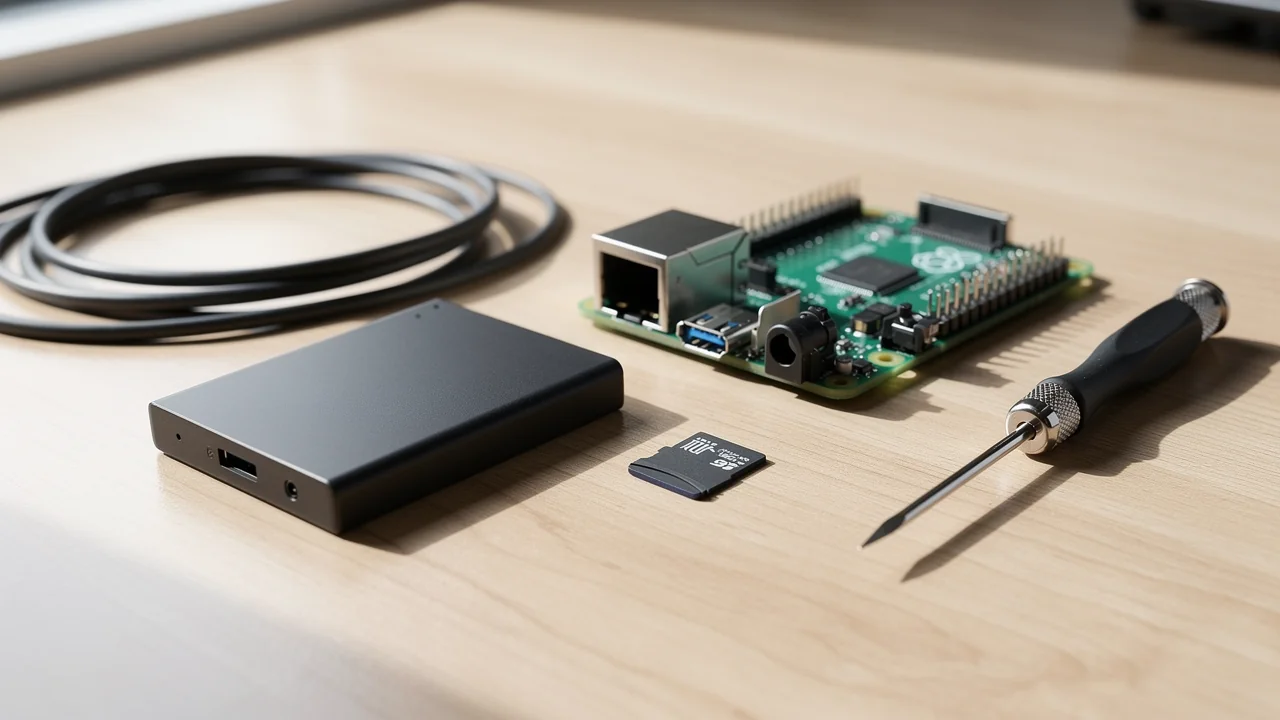
Sonntagmorgen, Kaffee in der Hand, Home Assistant Update tippen. Der Fortschrittsbalken läuft. Dann: schwarzer Bildschirm im Browser, Pi blinkt wie ein Weihnachtsbaum mit Beziehungsproblemen, und die Speicherkarte — diese kleine, überforderte Drama-Queen im Slot — hat beschlossen, dass Recorder, Logs und Datenbank heute nicht mehr ihre Freunde sind. Spoiler: Die Dateisystem-Prüfung danach war keine Therapie. Es war eine Autopsie.
Die kurze Version: Home Assistant schreibt ununterbrochen. Die Speicherkarte stirbt oft nicht an „zu wenig Platz“, sondern an Write-Wear. Und wenn der Speicher der SPOF ist — Single Point of Failure, der eine Bauteil, das alles mitnimmt — hilft kein hübscheres Dashboard und kein zweiter Zigbee-Stick. Dann hilft ein schneller, robuster Datenträger. Oder wenigstens ein Backup, das nicht auf derselben Karte wohnt.
Im Ernst: Dieser Text ist keine Hardware-Kaufberatung für Green, Raspberry Pi oder Mini-PC. Die drei Wege und wann welcher Host Sinn ergibt, sortiert unser Überblick zur Home-Assistant-Hardware. Hier geht es um die Speicherentscheidung: SD vs. SSD/USB/NVMe als Data Disk, Migration ohne Datenverlust (wenn Sie es richtig machen), und worauf Sie beim Kauf achten — ohne Produktkatalog-Theater.
Wer gerade erst sortiert, was die Plattform will, startet besser mit dem Home-Assistant-Einsteiger-Guide. Wer noch gar keine Instanz hat, liest parallel, wie Sie Home Assistant installieren — und kommt danach zurück, bevor die Speicherkarte Ihren Recorder zum Marathonläufer auf Flip-Flops macht.
SPOF Speicherkarte: Warum der Slot plötzlich der Boss ist
Smart Home klingt nach Lampen und Sensoren. In Wahrheit ist es eine kleine Datenbank mit Hobby. Der Recorder speichert Zustände. Logs quatschen. Updates entpacken. Add-ons schreiben Caches. Die Speicherkarte steht mittendrin und tut so, als wäre sie für Filmchen im Handy gebaut — nicht für Dauerfeuer aus Home Assistant OS.
Nerd-Alarm: Write-Wear ist kein Marketing-Wort. Flash-Zellen haben eine begrenzte Anzahl sinnvoller Schreibzyklen. Eine Kamera schreibt gelegentlich Fotos. Home Assistant schreibt ständig. Die Drama-Queen im Slot hält das eine Weile aus. Dann wird sie launisch: Langsam. Dann korrupt. Dann tot nach einem Update, das auf einer gesunden Platte peinlich unspektakulär gewesen wäre.
Mein persönlicher Fail-Klassiker: Update, Reboot, „warte noch fünf Minuten“. Zehn Minuten. Zwanzig. Dann SSH-Versuch, der sich anfühlt wie Klingeln bei jemandem, der ausgezogen ist. Die Speicherkarte war nicht „voll“. Sie war fertig. Spoiler: Das Backup lag — natürlich — auf derselben Karte. Lernen Sie daraus, bevor Sie denselben Witz erzählen müssen.
Alltagsvergleich: Die Speicherkarte ist der Notizblock im Regen. Die SSD ist das Aktenregal im trockenen Keller. Beide speichern. Nur einer überlebt den Dauerregen aus Schreibzugriffen mit Anstand.
Was Home Assistant OS mit einer externen Data Disk wirklich macht
Home Assistant Operating System kann Nutzerdaten und den Großteil der Software — Core, Apps — auf einen zweiten Speicher legen. Intern zweite SSD/HDD. Oder USB-SSD. Das ist kein „extra Ordner für Medien“. Das ist der Arbeitsplatz des Systems. Schnelle Platte, schnelleres Gesamtsystem. Klingt einfach, ist es aber nicht — weil Zielplatte, Größe und Stromversorgung mitreden.
Laut den Common Tasks für HA OS gilt: Die Data Disk enthält User Data und den Großteil der HA-Software. Sie können eine bestehende Installation migrieren, ohne Daten zu verlieren — das System verschiebt die Daten automatisch. Vorher: volles Backup erstellen und herunterladen. Empfohlen. Nicht optional für Leute, die nachts noch schlafen wollen. Und Vorsicht: Alles auf der Zielplatte wird überschrieben. Die Kapazität der externen Data Disk muss größer sein als die bestehende (Boot-)Disk. War die Platte schon mal Data Disk, löschen Sie vorher alle Partitionen an einem Host-Rechner.
Die offizielle Doku zum Thema „Using external data disk“ steht unter den Common Tasks von Home Assistant OS — eine der wenigen Stellen, an denen Sie wirklich nachlesen sollten, bevor Sie Move data disk klicken: home-assistant.io/common-tasks/os/.
Personifikation, weil sie hier verdient ist: Die Boot-Speicherkarte bleibt der Portier. Die Data Disk wird die Küche, das Büro und das Lager. Der Portier darf bleiben. Aber der Kochzugang gehört nicht mehr in die Handtasche der Drama-Queen.
Backup zuerst — oder Sie spielen russisches Roulette mit YAML
Bevor Sie irgendetwas anfassen: Backup. Voll. Heruntergeladen. An einen Ort, der nicht dieselbe Speicherkarte ist. USB-Stick, NAS, Cloud, der Laptop unter dem Sofa — egal, solange er physisch woanders lebt.
HA OS empfiehlt ausdrücklich, vor dem Data-Disk-Umzug ein volles Backup zu erstellen und herunterzuladen. Ich wiederhole das, weil ich den Fehler schon gesehen habe: „Ich mache das Backup nach dem Umzug, wenn alles läuft.“ Spoiler: Nach dem Umzug, wenn nichts läuft, ist das der Moment, in dem Sie merken, dass Hoffnung keine Restore-Strategie ist.
Wie Backups in Home Assistant sinnvoll laufen — Automatisierung, Aufbewahrung, Restore-Nerven — steht in unserem Guide zum Home-Assistant-Backup. Lesen Sie den, bevor Sie die Zielplatte formatieren lassen. Die Data-Disk-Migration überschreibt die Zielplatte. Das Backup ist Ihr Rettungsring. Ohne Rettungsring ist Schwimmen im Keller nur nass und peinlich.
Nerd-Alarm am Rande: Ein Backup auf der gleichen sterbenden Speicherkarte ist Theaterkulisse. Es sieht aus wie Vorsorge. Es ist keines.
Migration per UI: Settings, Storage, Move — und Geduld
Der offizielle Weg über die Oberfläche:
- Data Disk anschließen (USB-SSD, zweite interne Platte — was Ihre Hardware hergibt).
- Settings > System > Storage.
- Move data disk wählen.
- Zielgerät aus der Liste picken.
- Move — und warten. Je nach Datenmenge dauert das.
Klingt nach fünf Klicks. Ist es auch. Der spannende Teil passiert danach: Das System bereitet vor, schiebt, rebootet. Sie starren auf LEDs und fragen sich, ob noch Leben da ist. Spoiler: Oft ja. Aber „oft“ ist kein Service-Level. Deshalb Backup.
Geräte-Drama, zweiter Akt: Die Speicherkarte schaut zu, während ihre Lieblingsdaten ausziehen. Sie bleibt Boot-Medium. Sie darf das. Sie muss nur aufhören, den Recorder zu hosten, als wäre das ein Wochenend-Job.
Migration per CLI: Für Leute, die ha tippen, bevor der Kaffee kalt ist
Wer lieber Kommandozeile mag (Terminal & SSH App, lokaler Console — Sie wissen schon):
Aktuelle Data Disk anzeigen:
ha os info — dort taucht unter anderem data_disk auf, etwa ein mmcblk-Pfad auf der Speicherkarte.
Mögliche Ziele listen:
ha os datadisk list
Umzug starten:
ha os datadisk move /dev/sdx
Ersetzen Sie /dev/sdx durch das echte Gerät aus der Liste. Nicht raten. Raten ist, wie Speicherkarten sterben und Freundschaften enden.
Danach: Das System bereitet die Data Disk vor und rebootet sofort. Der Reboot kann zehn Minuten oder länger dauern — abhängig von der Geschwindigkeit der neuen Platte. Bitte geduldig bleiben. Nicht nach drei Minuten den Stecker ziehen, weil „bestimmt hängt’s“. Spoiler: Dann hängt’s erst recht. Weil Sie den Umzug mitten im Umzug abgewürgt haben.
Im Ernst: CLI und UI machen dasselbe Ziel. UI ist freundlicher. CLI ist klarer, wenn die Oberfläche zickt oder Sie remote nur Shell haben. Beides will Backup. Beides will eine größere Zielplatte. Beides überschreibt das Ziel.
Kaufhilfe ohne Produktlisting: Worauf die Data Disk wirklich ankommt
Kein „Top 10 SSDs 2026“. Stattdessen Checkliste aus Fail-Erfahrung und HA-OS-Regeln:
Größe größer als Boot-Disk. Pflicht. Externe Data Disk muss kapazitätsmäßig größer sein als die bestehende Boot-Platte. 32-GB-Speicherkarte, 32-GB-SSD? Nein. Lieber klar drüber. Platz ist billiger als ein zweiter Umzugsversuch.
USB 3, wenn USB. USB-2-SSD ist wie ein Sportwagen hinter dem Traktor. Funktioniert. Frustriert. Wenn Ihr Host USB 3 hat, nutzen Sie ihn. Und stecken Sie die SSD idealerweise nicht an denselben Hub-Wahnsinn wie Ihren Zigbee-Stick, wenn Sie Funkrauschen und Stromtheater gleichzeitig feiern wollen.
Strom. USB-SSDs ziehen Strom. Auf einem Raspberry Pi 3 kann das offizielle 2,5-A-Netzteil eng werden. HA warnt ausdrücklich: stärkere PSU oder aktiver USB-Hub. Der Hub hängt am Pi, die SSD am Hub — der Hub speist die Platte. Sonst: Random Disconnects, „Disk vanished“, und Sie debuggen Geister, die eigentlich Hunger haben.
Keine Alt-Partitionen von früherem HA. War die Platte schon Data Disk: Am Host-Rechner alle Partitionen löschen, bevor HA sie wieder als Data Disk nimmt. Sonst: Namenskonflikte, Verwirrung, Repair-Issues, und Sie googeln um 23 Uhr Dinge, die Sie um 18 Uhr hätten lesen können.
Gehäuse und Kabel sind Teil des Systems. Billig-Kabel, wackeliger USB-A-Stecker, Gehäuse ohne Lüftung im geschlossenen Schrank — die SSD ist unschuldig, die Mechanik nicht. Feststecken. Nicht „mal eben lose daneben“.
Interne SSD/NVMe, wenn der Host das hergibt. Mini-PC oder Board mit Slot: oft eleganter als USB-Gedöns. Weniger Kabel, oft bessere Stromlage, weniger „Hub-Philosophie“. Raspberry Pi bleibt hier Nebenrolle: Viele Pi-Setups gehen den USB-SSD-Weg, und der funktioniert — wenn Strom und USB 3 stimmen.
Nerd-Alarm: „Die teuerste SSD“ ist kein Plan. „Größer als Boot, USB 3, genug Watt, leer partitioniert“ ist ein Plan. Den Rest regelt Ihr Budget und Ihr Host.
Fail-Galerie: Was wirklich schiefgeht (und wie peinlich das aussieht)
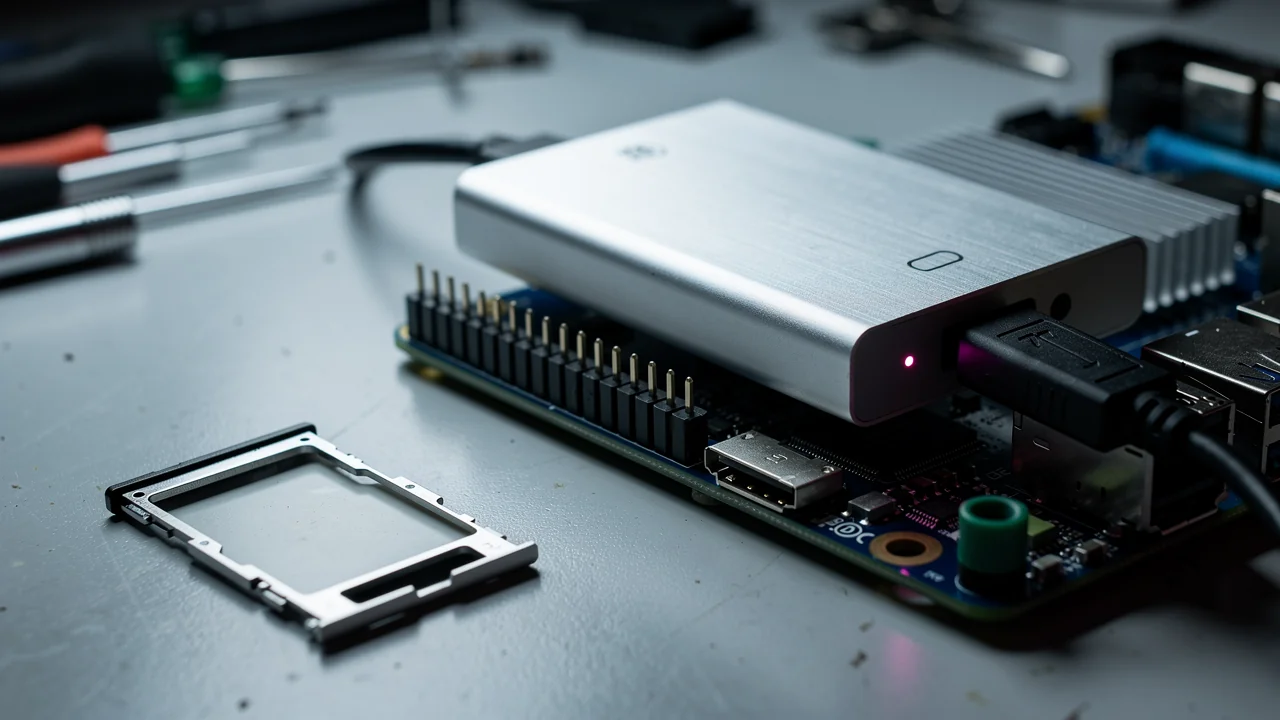 Dieses Bild wurde komplett mit KI generiertProviderhiggsfieldModellflux_2PromptPhotorealistic close-up of USB-C SSD enclosure connected to a single-board computer, SD card tray empty beside it, metaphor for replacing failing flash storage, cool workshop light, no logos, no text overlay, 16:9
Fail 1: Speicherkarte korrupt nach Update. Klassiker. Update schreibt, Karte streikt, System bootet nicht sauber oder gar nicht. Die Drama-Queen hat den Vorhang fallen lassen. Ohne externes Backup: Neuaufsetzen, Automationen aus dem Gedächtnis rekonstruieren, Beziehung zur eigenen YAML-Vergangenheit überdenken.
Fail 2: Zielplatte zu klein. HA sagt klar: Data Disk muss größer sein als Boot. Wer das ignoriert, darf neu kaufen. Spoiler: Der Shop liefert nicht in fünf Minuten.
Fail 3: Alte HA-Partitionen nicht gelöscht. Platte war schon mal Data Disk. Sie stecken sie an, erwarten Jungfräulichkeit, bekommen Identitätskrise. Löschen Sie Partitionen vorher am PC. Hart, klar, ohne Nostalgie.
Fail 4: Stromhunger am Pi 3. SSD hängt, System rebootet random, USB-Geräte flackern. Sie denken an Software. Es ist Watt. Stärkeres Netzteil oder powered Hub — genau so steht’s in der Warnung zu USB-SSDs.
Fail 5: Backup nur „irgendwo in HA“, nicht heruntergeladen. Data Disk stirbt, Boot-Medium stirbt, Backup war „lokal“. Lokal auf dem Gerät, das gerade tot ist. Herzlichen Glückwunsch an Vergangenheit-Sie.
Die Speicherkarte als Person: Sie meint es nicht böse. Sie ist nur für das falsche Leben gebucht. Home Assistant ist Dauerstress. Die Karte will Kurzauftritte. Trennung mit Data Disk ist die erwachsene Lösung.
Data Disk umziehen: Von System 1 nach System 2 ohne Drama (meistens)
Manchmal wollen Sie nicht nur SD → SSD. Sondern die fertige externe Data Disk an einen neuen Host hängen. Neuer Mini-PC. Anderer Pi. Fresh Install, alte Daten. HA beschreibt das so:
Voraussetzungen im Kopf: System 1 läuft mit externer Data Disk. System 2 ist neu und soll genau diese Platte übernehmen. Große Datenmengen oder mehr Kapazität auf der externen Platte als intern auf System 2 — dann ist Platte-wandern attraktiver als Restore-Marathon.
Ablauf in Kurzform:
- Backup beider Systeme, Backups woanders speichern (nicht strikt nötig für den Mechanismus, aber empfohlen — mindestens für das Wichtige).
- System 1 herunterfahren, Data Disk entfernen.
- System 2: HA OS installiert, läuft, nutzt erstmal die Data-Partition auf dem Boot-Medium (Speicherkarte/eMMC).
- System 2 hat Basic Onboarding durch — inklusive der letzten Schritte mit Geräteerkennung.
- Externe Platte an System 2, dann Settings > System, Drei-Punkte-Menü, Restart Home Assistant > Reboot system.
Ergebnis: Repair-Issue „Multiple data disks detected“. Logisch: Zwei Dateisysteme mit gleichem Namen. Beim Reboot wäre sonst unklar, welches gewinnt — und „zufällig das falsche“ ist ein schlechter Abend.
Im Repair wählen Sie:
- Use the detected data disk instead of the current system — externe Platte wird genutzt, aktuelles Dateisystem von System 2 wird inaktiv markiert. Sie verlieren den Zugriff auf die frische System-2-Datenlage zugunsten der mitgebrachten Disk.
- Oder: Platte wieder abziehen / als inactive markieren (rename), wenn Sie es sich anders überlegt haben — dann bleibt System 2 bei seinem aktuellen Dateisystem.
Spoiler: Das ist mächtig und ungefährlich nur mit Backups. Ohne Backups ist es ein Münzwurf mit YAML.
Wann SSD (fast) Pflicht ist — und wann die Speicherkarte noch atmen darf
Kaufhilfe heißt auch: ehrlich sagen, wann Sie noch warten können.
SSD/Data Disk stark empfohlen, wenn der Recorder historisch gierig ist, viele Add-ons laufen, Sie häufig updaten, die Instanz „Produktion“ fürs Haus ist (Heizung, Alarme, Präsenz), oder die Speicherkarte schon einmal zickte. Ein Ausfall um 2 Uhr nachts bei der Heizung ist kein charmantes Bastelprojekt. Das ist SPOF mit Konsequenzen.
Speicherkarte noch okay als Übergang, wenn Sie testen, wenig Entities tracken, Backups strikt extern und aktuell sind, und Sie den Host in den nächsten Wochen ohnehin tauschen. Übergang. Nicht Strategie.
Boot auf SD, Data auf SSD ist genau das Modell, das HA OS mit „external data disk“ beschreibt: Die Speicherkarte darf Portier bleiben. Die Arbeit wandert. Das ist oft der pragmatische Pi-Weg — und der Grund, warum dieser Artikel die Hardware-Wahl nur streift und den Speicher in den Mittelpunkt stellt.
Wer den Host noch gar nicht entschieden hat: zurück zur Home-Assistant-Hardware. Green, Pi, Mini-PC — drei Wege. Speicherkarte vs. SSD ist die Frage darunter, nicht daneben.
Strom, USB und der Pi als Nebenrolle — ohne Host-Predigt
Raspberry Pi taucht hier auf, weil viele SSD-Migrationen genau dort starten: SD im Slot, USB-SSD daneben, Hoffnung im Herzen. Die Warnung von HA OS ist klar: USB-SSD kann ordentlich Strom ziehen. Offizielles 2,5-A-Netzteil am Pi 3 kann zu eng sein. Stärkere PSU oder powered USB Hub.
Alltagsvergleich: Sie laden Handy, Powerbank und eine Taschenlampe an einer Steckdosenleiste mit durchgebrannter Sicherung. Irgendetwas gibt zuerst auf. Bei USB-SSD am knappen Pi-Netzteil gibt oft die Platte auf — oder der Stick — oder beides im Wechsel, damit das Debuggen maximal filmreif wird.
Nerd-Alarm: Ein powered Hub ist kein Eingeständnis von Schwäche. Er ist die mature Lösung, wenn Watt und Ports streiten. Die SSD hängt am Hub. Der Hub hängt am Pi. Der Pi darf wieder atmen.
Mini-PCs und Boards mit interner SSD umschiffen dieses Theater oft. Deshalb ist „SSD statt SD“ nicht gleich „kauft USB“. Es heißt: Datenschicht vom Write-Wear-Opfer trennen — mit dem Medium, das Ihr Host vernünftig speist.
Checkliste vor dem Klick auf Move data disk
Kurz, brutal, nützlich:
- Volles Backup erstellt und heruntergeladen (nicht nur „in HA vorhanden“).
- Zielplatte größer als Boot-Disk.
- Zielplatte: keine alten HA-Data-Partitionen — sonst vorher am PC alles löschen.
- USB 3 Port / vernünftiges Kabel / festes Gehäuse.
- Strom: starke PSU oder powered Hub, besonders am Pi 3.
- Zeitfenster: Reboot kann 10+ Minuten dauern — Familie informieren, dass das Licht vielleicht dumm guckt.
- Dokumentation einmal überflogen (Common Tasks OS, Abschnitt external data disk).
- Danach: System beobachten — Logs, Recorder, Add-ons. Wenn alles läuft: Speicherkarte als Boot-Portier belassen und aufhören, sie für Heldentaten zu missbrauchen.
Wer noch installiert oder neu aufsetzt: Home Assistant installieren — und idealerweise von Anfang an mit dem Speicherplan im Kopf, nicht erst nach dem zweiten korrupten Update.
Noch ein Alltagsdetail, das in Foren oft untergeht: Die Boot-Speicherkarte nach dem Umzug nicht triumphierend formatieren und als Untersetzer missbrauchen. Sie bleibt Boot-Medium. Ohne sie startet HA OS auf vielen Pi-Setups gar nicht erst zur Data Disk durch. Die Drama-Queen hat eine neue, kleinere Rolle — Portier, nicht Küchenchef. Feuern Sie sie nicht, nur weil sie den Recorder nicht mehr hostet.
Und wenn die Migration „hängt“: erst warten (10+ Minuten sind normal), dann Logs und LEDs prüfen, dann Netzteil/Hub verdächtigen, erst ganz zum Schluss die Steckverbindung ziehen. Spoiler: Die meisten „hängenden“ Umzüge waren ungeduldige Menschen, keine toten Platten. Die Speicherkarte hat das früher ausgenutzt. Die SSD ist geduldiger — aber nicht unendlich.
Was dieser Text bewusst nicht ist
Kein Green-vs-Pi-vs-Mini-PC-Vergleich. Das ist Hardware-Host. Hier: Speicher-SPOF.
Kein Pairing-Tutorial, keine Automation-Schule, kein Dashboard-Makeover. Die Speicherkarte stirbt auch bei schönem UI.
Kein reines Produktlisting. Marken und Modellnummern ändern sich. Die Kriterien bleiben: Größe, Interface, Strom, saubere Partitionen, Backup-Disziplin.
Und kein „die Speicherkarte ist immer böse“. Sie ist nur oft die falsche Rolle für Dauerlast. Manche Testinstanzen leben jahrelang auf SD — mit wenig Write-Last und religiösen Offsite-Backups. Produktion fürs Haus? Dann ist die Drama-Queen als alleinige Datenschicht ein schlechter Cast.
Mein Echo Dot hat übrigens nie eine Speicherkarte gebraucht und trotzdem Drama geliefert. Andere Baustelle. Andere Folge. Hier reicht die Einsicht: Wenn Home Assistant hängt, schauen viele zuerst auf WLAN und Zigbee. Schauen Sie auch auf den Slot. Die kleine Karte kann der SPOF sein — still, billig, und mit erschreckend gutem Timing direkt nach dem Update.
Spoiler zum Abschied: Die beste SSD-Migration ist die, bei der Sie hinterher enttäuscht sind, weil „gar nichts Spektakuläres passiert ist“. Langweilig booten. Langweilig Recorder schreiben. Langweilig updaten. Genau so soll Speicher sein. Die Speicherkarte darf Applaus für den Boot-Job. Den Film dreht die Data Disk.