
Mein Home-Assistant-Server hat mir einmal exakt an dem Abend die kalte Schulter gezeigt, an dem ich nur „kurz“ ein Update einspielen wollte. Kurze Version: Das Update war nicht das Problem. Mein Backup-Konzept war das Problem. Es bestand aus Hoffnung, einem alten Download und dem Satz „Wird schon passen“.
Ein Home Assistant Backup ist keine lästige Admin-Pflicht, sondern die Lebensversicherung für Automationen, Geräte, Dashboards und Nerven. Wer nur lokal sichert, hat oft kein Backup, sondern eine Kopie am falschen Ort.
Home Assistant kann heute deutlich besser sichern als früher. Automatische Backups, auswählbare Speicherorte, verschlüsselte Sicherungen, Netzwerk-Speicher und Cloud-Ziele sind keine Bastelrandnotiz mehr. Genau deshalb ist das Thema aber auch gefährlich: Die Oberfläche wirkt beruhigend. Ob die Wiederherstellung wirklich klappt, merkt man erst im Ernstfall.
Und der Ernstfall ist selten dramatisch. Kein Blitz, kein Hollywood. Eher eine sterbende microSD-Karte, ein zu mutiges Add-on, ein defektes Netzteil, eine SSD mit Launen oder ein Update, das mit einer sehr eigenen Interpretation von „kompatibel“ um die Ecke kommt.
Die Suchintention ist klar. Menschen suchen nach „Home Assistant Backup“, weil sie wissen wollen, wie sie Sicherungen erstellen, automatisch planen, extern speichern und im Notfall wiederherstellen. Laut DataForSEO liegen „home assistant backup“ und „home assistant backup wiederherstellen“ zusammen bei rund 710 monatlichen Suchanfragen in Deutschland, die Keyword-Schwierigkeit liegt sehr niedrig. Das ist kein Massenthema, aber ein ziemlich konkretes Problem. Genau die Sorte Ratgeber, die im Smart-Home-Alltag wirklich hilft.
Wir bei digital-magazin.de haben dafür die offizielle Home-Assistant-Dokumentation, die aktuelle Backup-Integration, den Backup-Umbau aus Home Assistant 2025.1 und gängige Community-Lösungen wie Google Drive Backup geprüft. Spoiler: Ein gutes Backup entsteht nicht durch einen Klick. Es entsteht durch einen Plan.
Home Assistant Backup: Was wirklich gesichert wird
Home Assistant beschreibt Backups als verschlüsselte, komprimierte Archivdateien. Standardmäßig landen sie lokal im Verzeichnis /backup. Ein vollständiges Backup enthält laut offizieller Dokumentation unter anderem config, share, manuell installierte oder selbst erstellte Add-ons, ssl und media. Teil-Backups können nur bestimmte Bereiche enthalten.
Das klingt nüchtern, ist aber wichtig. Denn viele Smart-Home-Pannen passieren nicht, weil ein Gerät kaputtgeht, sondern weil Konfiguration, Add-ons, Zertifikate oder Automationen plötzlich fehlen. Eine Lampe lässt sich neu koppeln. Eine über Monate gewachsene Automation mit Helfern, Szenen und Bedingungen? Viel Spaß.
Wenn Sie noch am Anfang stehen, lesen Sie zuerst unseren Home-Assistant-Einsteiger-Guide für den sauberen Start. Backups retten viel, aber sie ersetzen keine vernünftige Grundstruktur. Namen, Räume, Integrationen und Hardware sollten halbwegs ordentlich sein, sonst sichern Sie nur hübsch verpacktes Chaos.
Die kurze Version: Sichern Sie nicht nur vor Updates. Sichern Sie regelmäßig. Und sichern Sie so, dass Sie die Datei auch dann erreichen, wenn genau das Gerät ausfällt, auf dem Home Assistant läuft.
Sicherung ist nicht gleich Sicherung
Der häufigste Denkfehler: „Da steht Backup, also bin ich sicher.“ Nein. Ein Home Assistant Backup auf derselben SSD ist praktisch, wenn eine Konfiguration daneben geht. Es ist wertlos, wenn diese SSD stirbt. Ein Backup auf dem NAS ist besser. Ein Backup zusätzlich außerhalb der Wohnung ist noch besser.
Home Assistant selbst empfiehlt, nicht nur lokal auf dem Gerät zu speichern, sondern Kopien auf einem anderen System und idealerweise off-site abzulegen. Das ist der berühmte Punkt, an dem Smart-Home-Bastelei plötzlich wie echte IT wirkt. Sorry. Aber die Physik macht keine Ausnahme für liebevoll benannte Bewegungsmelder.
Die offizielle Home-Assistant-Anleitung zu Backups nennt mehrere zentrale Bausteine: automatische Sicherungen, auswählbare Backup-Orte, manuelle Backups, Download lokaler Sicherungen und Wiederherstellung. Sie sollten diese Begriffe nicht nur kennen, sondern einmal in Ihrer eigenen Installation gesehen haben.
Mein Rat: Behandeln Sie lokale Backups als schnelle Rückfalloption. Nicht als Sicherheitskonzept. Das Sicherheitskonzept beginnt erst, wenn mindestens eine Kopie außerhalb des Home-Assistant-Geräts liegt.
Regel 1: Automatische Backups einschalten
Automatische Backups sind die langweilige Funktion, die man erst dann liebt, wenn alles brennt. Home Assistant kann Sicherungen inzwischen über die Oberfläche planen. Unter Einstellungen, System, Backups richten Sie einen Zeitplan ein, wählen die Daten aus und legen fest, wie viele ältere Backups behalten werden.
Wichtig ist die Aufbewahrung. Ein einziges aktuelles Backup kann nämlich auch den Fehler enthalten, den Sie gerade erst gebaut haben. Wenn gestern eine Integration kaputt konfiguriert wurde und heute automatisch gesichert wird, hilft Ihnen nur eine ältere Generation. Sonst restaurieren Sie den Fehler mit Schleifchen.
Für normale Haushalte reicht oft ein pragmatisches Muster: tägliche Backups für die letzten sieben Tage, wöchentliche Kopien für einige Wochen und vor größeren Umbauten ein manuelles Backup. Wenn Ihr System sehr groß ist, viele Medien enthält oder Recorder-Daten lange speichert, prüfen Sie vorher die Größe. Home Assistant weist selbst darauf hin, dass große Datenbanken und Medienordner Backups aufblähen und Restores verlangsamen können.
Das ist besonders relevant, wenn Sie Home Assistant noch auf einer microSD-Karte betreiben. Ja, es funktioniert. Ja, viele haben so angefangen. Nein, ich würde einem ernsthaft genutzten Smart Home nicht dauerhaft eine microSD als alleinige Basis zumuten. Die Karte ist dann nicht Speicher, sondern Mutprobe.
Regel 2: Speicherorte bewusst trennen
Home Assistant unterscheidet zwischen lokalen Backups und zusätzlichen Speicherorten. Netzwerk-Speicher, Home Assistant Cloud, Google Drive, OneDrive oder ein NAS können Teil der Strategie sein. Entscheidend ist nicht der schönste Name in der Liste, sondern die Frage: Was passiert, wenn der Home-Assistant-Rechner ausfällt?
Ein NAS im selben Haus schützt gegen eine defekte Home-Assistant-SSD. Es schützt nicht gegen Feuer, Einbruch, Überspannung oder einen Fehler, der NAS und Server gleichzeitig trifft. Cloud-Speicher schützt gegen lokale Katastrophen, bringt aber Kontozugriff, Verschlüsselung und Datenschutz ins Spiel.
Die offizielle Backup-Dokumentation nennt Home Assistant Cloud, Netzwerk-Speicher sowie Integrationen für Speicherziele wie Google Drive und Microsoft OneDrive. Für Home Assistant Cloud gilt nach der Dokumentation: Dort kann ein Backup bis maximal 5 GB liegen, die Cloud-Kopie ist verschlüsselt und ersetzt nicht automatisch mehrere Generationen an verschiedenen Orten.
Wenn Sie also nur einen Schalter aktivieren und denken „Cloud, erledigt“, sind Sie noch nicht fertig. Sie brauchen weiterhin eine Regel, wie viele Backups bleiben, wo das Emergency Kit liegt und wie Sie wieder an die Sicherung kommen, falls Sie gerade keinen Zugriff auf Ihre gewohnte Installation haben.
Wer noch über die richtige Plattform oder Hardware nachdenkt, findet in unserem Artikel Home Assistant Hardware: Mini-PC, Raspberry Pi oder Green die passendere Grundlage. Backup-Strategie und Hardware hängen enger zusammen, als man beim ersten Sensor glaubt.
Regel 3: Emergency Kit herunterladen und getrennt lagern
Der unscheinbarste, aber wichtigste Schritt ist das Emergency Kit. Home Assistant fordert beim Einrichten automatischer Backups dazu auf, es herunterzuladen. Bitte nicht wegklicken. Wirklich nicht.
Der Grund ist simpel: Verschlüsselte Backups sind nur dann nützlich, wenn Sie sie auch entschlüsseln können. Das Emergency Kit enthält die Informationen, die Sie für die Wiederherstellung verschlüsselter Backups brauchen. Wenn dieses Kit nur im Home-Assistant-System liegt, dessen Backup Sie gerade wiederherstellen wollen, haben Sie ein sehr elegantes Henne-Ei-Problem gebaut.
Speichern Sie das Kit getrennt. Passwortmanager, verschlüsselter USB-Stick, ausgedruckte Notiz im Dokumentenordner – Hauptsache, es ist nicht nur auf dem Smart-Home-Server. Nerd-Alarm: Ein Backup ohne Wiederherstellungsschlüssel ist wie ein Haustürschlüssel im Haus, während Sie draußen stehen.
Ich würde zusätzlich eine kleine Notiz pflegen: Wo liegen die Backups? Welcher Cloud-Account wird genutzt? Welche NAS-Freigabe? Welche Hardware läuft Home Assistant? Welche IP-Adresse oder welcher Hostname war gesetzt? Das klingt altmodisch. Im Notfall ist es Gold wert.
Regel 4: Vor Updates manuell sichern
Home Assistant kann vor Updates automatisch sichern. Nutzen Sie das. Trotzdem würde ich bei größeren Änderungen zusätzlich manuell ein Backup anstoßen: Core-Update, OS-Update, neues Add-on, Datenbankumstellung, Zigbee-Migration, MQTT-Umbau, Wechsel des Speichermediums.
Warum doppelt? Weil Update-Backups oft unter Zeitdruck entstehen. Man klickt, wartet, hofft. Ein bewusst benanntes manuelles Backup wie „vor Zigbee-Stick-Wechsel“ hilft später viel mehr als eine Liste aus Datumsstempeln. Ihr künftiges Ich wird Ihnen danken. Vielleicht mit Kaffee.
Home Assistant 2025.1 hat das Backup-System sichtbar ausgebaut. Der offizielle Release-Beitrag zum Backup-Umbau nennt automatische Backups, Cloud-Speicher, Retention-Regeln, Backup-Orte, standardmäßige Verschlüsselung und Wiederherstellung für alle Installationsarten. Das ist kein kosmetisches Update. Es macht Backups zu einem regulären Teil der Oberfläche.
Trotzdem bleibt Verantwortung bei Ihnen. Eine Oberfläche kann Sie erinnern. Sie kann aber nicht wissen, dass Sie gleich den Zigbee-Koordinator ziehen, drei Integrationen löschen und nebenbei den Router neu starten. Klingt absurd? Willkommen im Bastelabend.
Regel 5: Restore einmal testen
Ein ungetestetes Backup ist eine Behauptung. Mehr nicht.
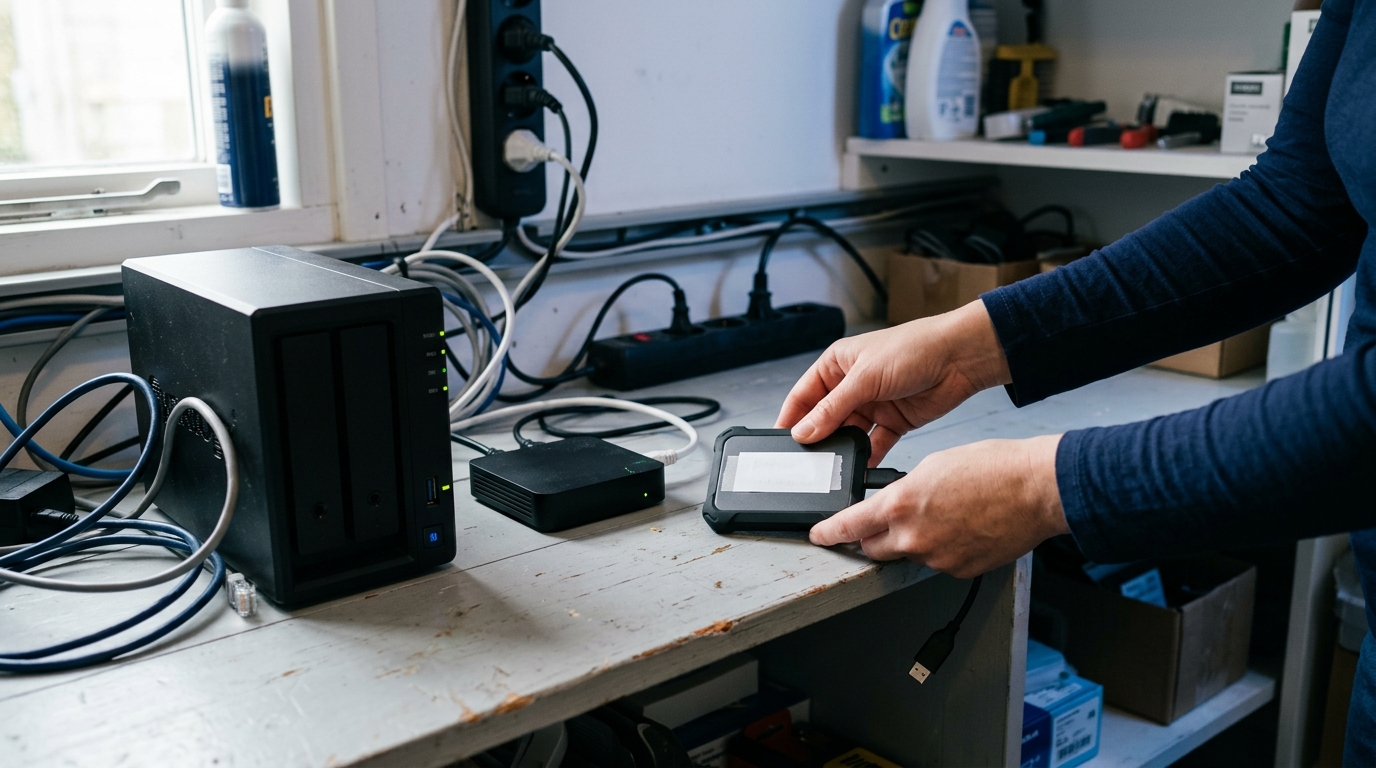
Sie müssen nicht jeden Sonntag Ihr komplettes Smart Home zurückspielen. Aber Sie sollten zumindest wissen, wie der Restore abläuft. Home Assistant beschreibt die Wiederherstellung während des Onboardings und über die Backup-Funktion. Besonders beim Hardwarewechsel ist das relevant: Neue Installation starten, statt eines neuen Nutzers eine bestehende Sicherung einspielen, warten, prüfen.
Wenn Sie eine zweite Testumgebung haben, etwa einen alten Mini-PC oder eine virtuelle Maschine, können Sie eine Wiederherstellung dort üben. Nicht dauerhaft parallel betreiben, nicht mit denselben Geräten funken lassen, nicht das echte Zuhause verwirren. Nur prüfen: Wird das Backup akzeptiert? Passt das Passwort? Sind Add-ons und Konfiguration vorhanden? Gibt es Fehlermeldungen?
Nach unserer Recherche bei digital-magazin.de ist genau dieser Test der Unterschied zwischen „Ich habe Backups“ und „Ich komme wieder online“. Viele Anleitungen enden beim Erstellen der Sicherung. Der Restore ist aber der Moment der Wahrheit.
Wenn Home Assistant direkt nach der Installation noch neu für Sie ist, hilft unser Ratgeber Home Assistant installieren: der saubere Einstieg ohne Bastelchaos. Dort geht es um die Basis. Hier geht es um den Fallschirm.
Regel 6: Google Drive Backup richtig einordnen
Das Add-on „Home Assistant Google Drive Backup“ ist in der Community sehr beliebt. Es erstellt Backups nach Zeitplan, lädt sie zu Google Drive, räumt alte Sicherungen auf und meldet Probleme. Für viele private Installationen ist das praktisch, weil Google Drive ohnehin vorhanden ist und die Einrichtung relativ verständlich wirkt.
Aber: Es ist ein Community-Add-on. Kein Zauberstab. Die Projektseite von Home Assistant Google Drive Backup auf GitHub beschreibt genau, was es kann: Backups erstellen, synchronisieren, alte Kopien löschen, Benachrichtigungen senden und bei Restore-Szenarien helfen. Sie beschreibt auch Grenzen, etwa dass der Fokus bewusst auf einfachem Google-Drive-Backup liegt und nicht auf beliebiger Cloud-Freiheit.
Ich finde das Add-on gut, wenn Sie Google Drive bewusst als externe Kopie nutzen wollen. Ich würde es nicht blind als einzige Sicherung nehmen. Prüfen Sie, welcher Google-Account verwendet wird, ob Zwei-Faktor-Anmeldung aktiv ist, wie viele Generationen bleiben und ob Sie im Notfall wirklich an das Konto kommen.
OneDrive oder NAS können genauso sinnvoll sein, je nach Haushalt und vorhandener Infrastruktur. Entscheidend ist nicht Google gegen Microsoft gegen NAS. Entscheidend ist: mindestens eine erreichbare Kopie außerhalb des Home-Assistant-Geräts, Wiederherstellungsschlüssel auffindbar, mehrere Generationen vorhanden.
Regel 7: Backup-Größe im Blick behalten
Backups scheitern gern an Banalkram. Zu wenig Speicher. Riesige Datenbank. Medienordner voller Kamerabilder. Alte Add-ons. NAS nicht erreichbar. Cloud-Limit voll. Netzwerk nachts aus. Home Assistant weist in der Dokumentation ausdrücklich darauf hin, vor Backups die Datenbankgröße und den belegten Speicher zu prüfen.
Der Recorder ist dabei oft der stille Kandidat. Wenn Sie sehr lange Verlaufsdaten speichern, wächst die Datenbank. Für Analysen kann das nett sein. Für schnelle Backups eher nicht. Prüfen Sie, wie lange Sie Daten wirklich brauchen. Ein Smart Home muss nicht jede Temperatur-Laune seit dem Einzug für die Ewigkeit behalten.
Auch Medien gehören auf den Prüfstand. Kameraschnappschüsse, lokale Audiodateien, Bilder, temporäre Dateien: Alles kann Sicherungen vergrößern. Home Assistant empfiehlt bei manuellen Backups, Medien und den Share-Ordner bei Bedarf auszuschließen, um Größe und Restore-Zeit zu senken. Das ist keine Pflicht, aber ein sinnvoller Hebel.
Mein persönlicher Grenzwert: Wenn ein Backup so groß ist, dass ich es nicht mehr entspannt herunterladen, kopieren oder testweise wiederherstellen würde, ist es zu groß für ein Haushalts-Smart-Home. Dann trenne ich Konfiguration von Mediendaten. Weniger glamourös. Deutlich nervenschonender.
Die typische Backup-Strategie für zuhause
Für die meisten Home-Assistant-Installationen reicht ein einfaches Muster. Erstens: automatische tägliche Backups aktivieren. Zweitens: lokale Kopien behalten, aber begrenzen. Drittens: zusätzlich auf NAS oder Cloud sichern. Viertens: Emergency Kit getrennt lagern. Fünftens: vor größeren Änderungen manuell sichern. Sechstens: Restore mindestens einmal testen.
Wenn Sie Home Assistant OS auf Mini-PC, Raspberry Pi oder Home Assistant Green nutzen, ist die eingebaute Backup-Oberfläche der naheliegende Startpunkt. Bei Container-Installationen müssen Sie genauer prüfen, welche Daten außerhalb von Home Assistant liegen und wie Docker-Volumes, Konfiguration und externe Dienste gesichert werden. Das ist machbar, aber weniger klickfreundlich.
Bei Sprachassistenten, Bridges und Integrationen kommt noch etwas dazu: Einige Kopplungen lassen sich nach einem Restore nicht immer exakt so weiterverwenden, wie man es erwartet. Cloud-Token laufen ab, Geräte verlangen neue Anmeldung, Funknetze brauchen Geduld. Unser Artikel Alexa und Home Assistant verbinden: drei Wege im Check zeigt gut, warum lokale Intelligenz und Cloud-Komfort im Smart Home ständig miteinander ringen.
Planen Sie nach einem Restore also Zeit ein. Nicht fünf Minuten vor dem Abendessen. Nicht kurz bevor Gäste kommen. Home Assistant lässt sich oft erstaunlich sauber wiederherstellen, aber ein smartes Zuhause besteht aus vielen kleinen Abhängigkeiten. Und die haben Humor. Dunklen Humor.
Was bei einem Hardwarewechsel zählt
Ein Backup ist auch Ihr Umzugskarton. Wechsel von Raspberry Pi auf Mini-PC? Austausch einer SSD? Home Assistant Green statt alter Bastelbox? Dann ist die Wiederherstellung aus einem aktuellen Backup meist der sauberste Weg.
Vorher sollten Sie drei Dinge tun. Erstellen Sie ein frisches manuelles Backup. Laden Sie es zusätzlich auf Ihren Rechner herunter. Prüfen Sie, ob Emergency Kit und Passwörter erreichbar sind. Danach erst Hardware anfassen. Ja, das ist langweilig. Genau darum funktioniert es.
Nach dem Restore prüfen Sie zuerst die Grundfunktionen: Startet Home Assistant? Sind Integrationen da? Funktionieren Add-ons? Ist der Recorder gesund? Danach kommen Funknetze, Automationen, Dashboards und externe Dienste. Nicht alles gleichzeitig anfassen. Sonst wissen Sie bei Fehlern nicht, welcher Stein zuerst gefallen ist.
Für Linux-affine Backups außerhalb von Home Assistant kann auch unser Ratgeber Restic Backup für Linux-Systeme interessant sein. Das ersetzt nicht die Home-Assistant-eigene Sicherung, passt aber gut zu Homeservern, NAS-Ordnern und selbst verwalteten Umgebungen.
Der Punkt ist: Restore schlägt Backup-Romantik
Ein Home Assistant Backup ist erst dann gut, wenn Sie es finden, entschlüsseln und wiederherstellen können. Alles andere ist Backup-Romantik. Schönes Gefühl, wenig Substanz.
Die beste Strategie ist nicht kompliziert: automatisch sichern, mehrere Generationen behalten, mindestens eine Kopie außerhalb des Home-Assistant-Geräts speichern, Emergency Kit getrennt lagern und Restore testen. Damit sind Sie weiter als viele Installationen, die technisch beeindruckend aussehen, aber beim ersten Speicherschaden zerbröseln.
Im Ernst: Smart Home soll den Alltag leichter machen. Nicht dafür sorgen, dass Sie nachts um eins Automationen aus Screenshots rekonstruieren. Machen Sie heute ein Backup. Laden Sie es herunter. Legen Sie das Emergency Kit weg. Danach dürfen Sie wieder Lampen automatisieren.
Aber bitte erst danach.