

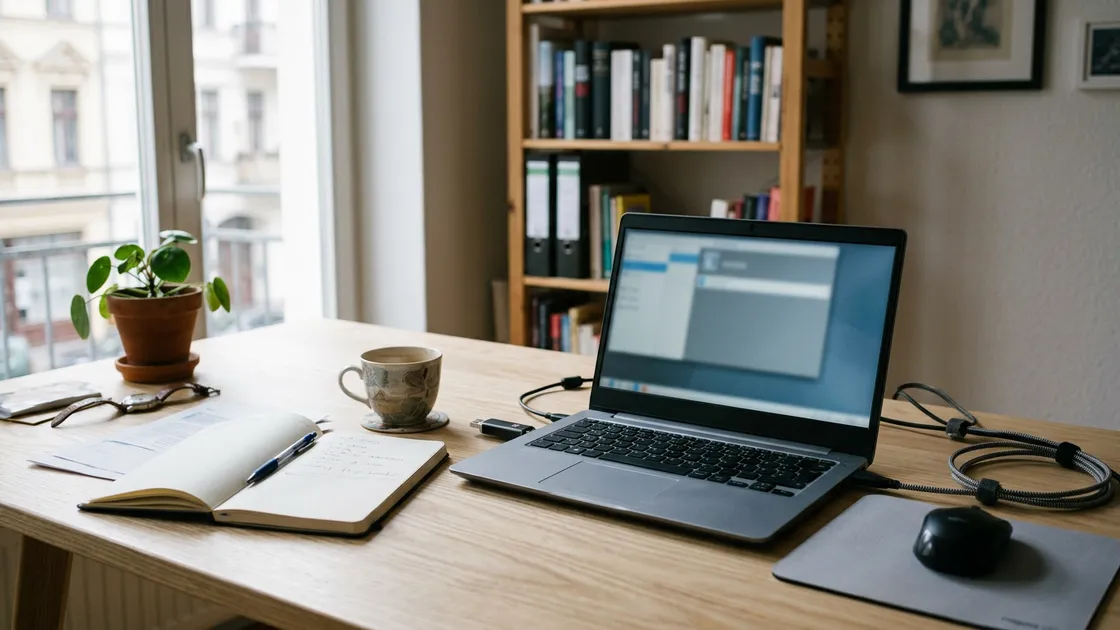
Von Windows zu Linux wechseln klingt nach Befreiung, kann sich aber auch wie ein Wochenende mit USB-Stick, BIOS-Menü und leiser Reue anfühlen. Die gute Nachricht: Wer die richtige Distribution und den passenden Desktop wählt, muss nicht erst zum Kernel-Menschen werden. Dieser Guide sortiert die beliebtesten Optionen für Windows-Wechsler nach Alltag, Hardware, Bedienlogik und Nervfaktor.
Der Wechsel von Windows zu Linux ist selten eine rein technische Entscheidung. Natürlich geht es um Updates, Treiber, Office-Dateien, Spiele und Drucker. Aber im Kern geht es um Vertrauen: Startet der Rechner morgen früh einfach? Findet man die Einstellungen ohne Suchmaschine? Läuft der Browser, die Videokonferenz, die Steuer-Software vielleicht nicht nativ, aber wenigstens über einen brauchbaren Umweg?
Genau deshalb ist die Frage nach der besten Linux-Distribution für Windows-Wechsler falsch gestellt. Besser ist: Welche Kombination aus Distribution und Desktop-Umgebung nimmt Ihnen die meisten Reibungspunkte ab? Denn Linux Mint mit Cinnamon fühlt sich anders an als Ubuntu mit GNOME, obwohl beide aus derselben Ubuntu-Familie stammen. Kubuntu mit KDE Plasma wirkt wiederum vertrauter für Menschen, die von klassischem Windows kommen, während Fedora KDE stärker nach aktuellem Linux-Arbeitsplatz riecht. Das ist kein Nachteil. Man sollte es nur wissen, bevor man die ISO-Datei herunterlädt.
Wir bei digital-magazin.de schauen dabei bewusst auf den praktischen Umstieg. Nicht auf Linux als Weltanschauung, nicht auf Forenkriege über Paketmanager, nicht auf die Frage, ob ein Terminal-Befehl eleganter ist als ein Mausklick. Wenn Sie von Windows kommen, brauchen Sie zuerst ein System, das startet, Updates ordentlich erklärt und Ihre alltägliche Arbeit nicht unnötig stört. Der Rest kommt später. Oder nie. Beides ist völlig in Ordnung.
Windows zu Linux wechseln: Erst Desktop, dann Distribution
Viele Umstiegsratgeber beginnen mit Distributionen. Linux Mint, Ubuntu, Fedora, Zorin OS, Debian, Manjaro, openSUSE. Das klingt logisch, ist aber nur die halbe Wahrheit. Für den Alltag sehen und bedienen Sie vor allem die Desktop-Umgebung. Sie entscheidet, ob Sie unten links ein Menü erwarten dürfen, ob Fensterknöpfe dort sitzen, wo Ihr Muskelgedächtnis sie sucht, und ob Systemeinstellungen wie ein Werkzeugkasten oder wie ein Museum für Designentscheidungen wirken.
Unter Windows ist die Oberfläche eng mit dem Betriebssystem verknüpft. Unter Linux ist sie austauschbarer. Eine Distribution liefert Kernel, Paketquellen, Update-Strategie, Installer, Systemwerkzeuge und Voreinstellungen. Der Desktop liefert Startmenü, Fensterverwaltung, Taskleiste, Benachrichtigungen, Dateimanager und die gefühlte Bedienung. Wer von Windows kommt, sollte deshalb zwei Fragen trennen: Welcher Unterbau ist stabil genug? Und welcher Desktop fühlt sich vertraut genug an?
Das erklärt, warum Linux Mint Cinnamon seit Jahren so häufig empfohlen wird. Mint ist konservativ genug, um selten zu überraschen, und Cinnamon spricht eine Sprache, die Windows-Nutzende sofort verstehen: Menü unten links, Panel unten, Systembereich rechts, Fensterlisten dort, wo man sie erwartet. Laut der offiziellen Linux-Mint-Seite ist Mint für Desktop- und Laptop-Computer gebaut und soll direkt einsatzbereit sein. Das ist Marketing, klar. Aber es trifft den Kern der Distribution ziemlich gut.
Gleichzeitig ist Windows-Nähe nicht immer der beste Maßstab. Wer mit Windows 11 ohnehin fremdelt, möchte vielleicht gar keine Kopie. Manche steigen zu Linux, weil sie weniger Ablenkung wollen. Dann kann Ubuntu mit GNOME sinnvoll sein: moderner, reduzierter, stärker auf Suche und Arbeitsflächen ausgerichtet. Andere wollen jede Ecke anpassen. Dann ist KDE Plasma spannender. Linux ist an dieser Stelle angenehm ehrlich: Sie dürfen sich aussuchen, wie viel Umgewöhnung Sie akzeptieren.
Ein Blick auf die größere Migrationsfrage lohnt sich ebenfalls. Als wir über Frankreichs Behörden-Migration von Windows zu Linux geschrieben haben, ging es nicht nur um Softwarekosten. Es ging um Kontrolle, digitale Souveränität und Abhängigkeiten. Im privaten Alltag ist das kleiner, aber nicht völlig anders: Wer sein Betriebssystem wechselt, entscheidet auch, wem Updates, Telemetrie und Standarddienste gehören.
Linux Mint Cinnamon: Die pragmatische Empfehlung für die meisten
Wenn jemand fragt, welche Linux-Distribution ich einer Windows-nahen Person zuerst zeigen würde, ist Linux Mint Cinnamon die nüchterne Antwort. Nicht, weil Mint glamourös wäre. Genau deshalb. Mint versucht nicht, den Desktop neu zu erfinden. Es stellt Ihnen einen Rechner hin, der sich nach Installation erstaunlich unspektakulär verhält. Browser öffnen, Dateien kopieren, Drucker suchen, Updates anklicken, fertig. Das klingt langweilig. Für ein Betriebssystem ist langweilig ein Kompliment.
Cinnamon ist dabei der entscheidende Teil. Der Desktop orientiert sich an klassischer PC-Bedienung, ohne wie eine schlechte Windows-Kopie zu wirken. Das Startmenü ist verständlich, die Taskleiste vertraut, die Systemeinstellungen sind nicht übermäßig verschachtelt. Wer Windows 10 gewohnt ist, findet sich schnell zurecht. Wer Windows 11 nur wegen der verschobenen Taskleistenlogik nie so richtig mochte, atmet kurz durch.
Mint eignet sich besonders für Alltagsrechner: Web, Mail, Office, Banking, Medien, einfache Bildbearbeitung, gelegentlich Steam. Die Distribution bringt viele sinnvolle Werkzeuge mit und vermeidet einige Entscheidungen, die bei Ubuntu polarisieren, etwa den starken Fokus auf Snap-Pakete. Das ist für Einsteigende oft weniger sichtbar, aber im Alltag angenehm. Software kommt über die Anwendungsverwaltung, Updates werden verständlich sortiert, und das System drängt sich nicht ständig in den Vordergrund.
Der Nachteil: Mint ist nicht die beste Wahl, wenn Sie immer die neuesten Kernel, Grafiktreiber oder Desktop-Funktionen sofort haben möchten. Für sehr neue Hardware kann das relevant sein, vor allem bei brandneuen Notebooks, WLAN-Chips oder Grafiklösungen. Dann kann eine aktuellere Distribution besser passen. Für die meisten Windows-Wechsler ist aber Stabilität wichtiger als Versionsjagd. Niemand gewinnt den Alltag, weil der Dateimanager drei Wochen früher eine neue Seitenleiste hat.
Zorin OS: Windows-Gefühl mit sehr glatter Oberfläche
Zorin OS richtet sich noch direkter an Menschen, die von Windows oder macOS kommen. Die Distribution verpackt Ubuntu-Technik in eine stark polierte Oberfläche und bietet Layouts, die vertraute Bedienmuster nachahmen. Die offizielle Zorin-OS-Seite beschreibt das System ausdrücklich als Alternative zu Windows und macOS. Das ist kein Zufall, sondern Produktstrategie.
Für Windows-Wechsler ist Zorin angenehm, weil es die erste halbe Stunde entschärft. Der Desktop wirkt geschlossen, hübsch und weniger technisch als viele klassische Linux-Umgebungen. Die Zorin-Appearance-App erlaubt Layout-Wechsel, sodass sich das System stärker nach Windows, macOS oder Linux anfühlen kann. Wer Familienmitgliedern oder Beschäftigten ein Linux-System hinstellt, ohne daraus ein Hobbyprojekt machen zu wollen, sollte Zorin testen.
Es gibt aber einen kleinen Haken: Zorin ist stärker kuratiert. Das kann gut sein, weil weniger Entscheidungen herumliegen. Es kann aber auch stören, wenn man Linux gerade wegen seiner Offenheit mag. Außerdem ist die Pro-Version kostenpflichtig, wenn man zusätzliche Layouts und vorinstallierte Softwarepakete möchte. Die kostenlose Core-Ausgabe reicht für viele aus, aber der Upgrade-Hinweis gehört zur ehrlichen Einordnung.
Meine Meinung: Zorin OS ist das System für Menschen, die Linux erst einmal nicht sehen wollen. Das ist nicht abwertend gemeint. Ein Betriebssystem darf im Alltag ruhig verschwinden. Wer dagegen bewusst lernen möchte, wie Linux tickt, bekommt bei Mint, Kubuntu oder Fedora schneller ein Gefühl für die Plattform selbst.
Ubuntu mit GNOME: Der Standard, aber nicht der Windows-ähnlichste
Ubuntu ist die bekannteste Desktop-Distribution und für viele der erste Linux-Name überhaupt. Die Ubuntu-Desktop-Seite von Canonical positioniert Ubuntu als Open-Source-Betriebssystem für Millionen PCs und Laptops. Das Ökosystem ist groß, die Dokumentation breit, und bei Problemen findet man fast immer irgendeinen Forenbeitrag, der entweder hilft oder zumindest beweist, dass man nicht allein ist.
Für Windows-Wechsler hat Ubuntu zwei Gesichter. Der Unterbau ist hervorragend dokumentiert, viele Hersteller, Tools und Anleitungen beziehen sich darauf. Das ist gut. Der Standard-Desktop GNOME fühlt sich aber nicht besonders Windows-nah an. GNOME arbeitet stärker mit Übersicht, Suche, Aktivitäten und reduzierten Bedienelementen. Wer gerne per Windows-Taste lostippt und Anwendungen über Suche startet, kommt damit schnell klar. Wer Startmenü, Taskleiste und Tray als natürliche Ordnung der Dinge empfindet, fremdelt eher.
Ubuntu ist daher nicht automatisch die beste Einsteiger-Distribution, obwohl sie sehr einsteigerfreundlich sein kann. Sie passt gut für Menschen, die einen modernen, klaren Desktop wollen und nicht an der Windows-Optik hängen. Sie passt auch für Entwickelnde, weil sehr viele Tools Ubuntu zuerst dokumentieren. Docker, IDEs, Cloud-CLIs, KI-Tooling und Treiberanleitungen nennen Ubuntu oft explizit. In unserem Blick auf Ubuntu 25.10 und den Abschied von X11 wurde schon sichtbar, wie stark Ubuntu Desktop-Entscheidungen in die Breite zieht. In diesem Punkt ist Ubuntu weniger charmant als nützlich. Auch das zählt.
Wer Ubuntu spannend findet, aber einen Windows-ähnlicheren Desktop möchte, sollte sich Kubuntu anschauen. Das ist kein völlig anderes Universum, sondern Ubuntu mit KDE Plasma. Man bekommt viel Ubuntu-Kompatibilität, aber eine Oberfläche, die deutlich stärker nach klassischem PC riecht. Genau an dieser Stelle wird die Trennung zwischen Distribution und Desktop praktisch.
Kubuntu und KDE Plasma: Für Menschen, die Kontrolle mögen
KDE Plasma ist wahrscheinlich die beste Antwort für Windows-Wechsler, die nicht nur Vertrautheit, sondern Kontrolle suchen. Ein Panel unten, ein Anwendungsmenü, ein Systembereich, ein mächtiger Dateimanager, viele Einstellungen. Plasma kann schlicht sein, wenn man es lässt. Es kann aber auch komplett ausarten, wenn man jede Animation, jede Fensterregel und jeden Hotkey anfassen möchte. Linux wäre nicht Linux, wenn diese Tür nicht offen stünde.
Kubuntu kombiniert Ubuntu mit dem KDE-Plasma-Desktop und beschreibt sich selbst als sofort nutzbares System für Arbeit, Kreativität und Freizeit. Für Windows-Wechsler ist das eine sehr praktische Mischung: vertrauter Desktop, solide Ubuntu-Basis, große Paketlandschaft. KDE Plasma selbst betont auf seiner Projektseite, dass der Desktop einfach starten soll, aber flexibel bleibt. Genau das spürt man.
Der Vorteil von Plasma: Sie müssen Ihr Muskelgedächtnis nicht komplett umlernen. Der Nachteil: Es gibt viele Schalter. Wirklich viele. Wer gerne optimiert, verliert schnell einen Abend im Einstellungsdialog. Wer nur arbeiten will, sollte sich bewusst vornehmen, Plasma erst einmal mit Standardwerten zu nutzen. Sonst wird aus dem Windows-Wechsel ein Innenarchitekturprojekt für Fensterrahmen.
Für leistungsfähige Desktop-PCs, größere Monitore und Menschen mit Power-User-Gewohnheiten ist Kubuntu sehr stark. Auch für ehemalige Windows-Nutzende, die Explorer, Taskleiste, Kontextmenüs und klassische Fenstermetaphern mögen, wirkt Plasma oft natürlicher als GNOME. Auf sehr alter Hardware kann KDE inzwischen erstaunlich gut laufen, aber für schwache Geräte bleiben Xfce oder MATE manchmal entspannter.
Fedora KDE: Aktueller, sauberer, weniger Handlauf
Fedora KDE ist die Option für Menschen, die Linux nicht nur als Windows-Ersatz, sondern als modernes Desktop-System erleben möchten. Fedora ist näher an aktuellen Technologien, liefert häufig frischere Software und dient oft als frühes Zuhause für Entwicklungen, die später breiter landen. Mit KDE Plasma bekommt man dazu eine vertraute Oberfläche. Das Ergebnis ist technisch attraktiv, aber etwas weniger fürs An-die-Hand-Nehmen gebaut als Mint oder Zorin.
Für Windows-Wechsler bedeutet das: Fedora KDE kann hervorragend sein, wenn Sie bereit sind, gelegentlich nachzulesen. Die Update-Strategie ist dynamischer, manche proprietären Codecs oder Treiber erfordern etwas mehr Aufmerksamkeit, und die Community-Kultur ist technischer. Das ist kein Drama. Aber wenn Sie einfach nur einen Rechner für Eltern, Büro oder Sofa installieren, würde ich Fedora nicht als erste Empfehlung nehmen.
Spannend ist Fedora KDE für neue Hardware, für Menschen mit Interesse an aktuellen Desktop-Techniken und für alle, die ein sauberes Linux-Gefühl möchten, ohne direkt Arch-Linux-Terrain zu betreten. Man bekommt einen professionellen Unterbau, eine starke Community und einen Desktop, der sich sehr weit anpassen lässt. Nur sollte man nicht erwarten, dass jede Entscheidung so stark vorverdaut ist wie bei Zorin.
Fedora ist auch ein guter Kandidat, wenn Sie Linux langfristig lernen wollen. Nicht mit Brechstange, sondern nebenbei. Man versteht schneller, wie Paketquellen, Codecs, Flatpak, Treiber und Desktop-Komponenten zusammenspielen. Wer darauf keine Lust hat, bleibt bei Mint. Wer darauf Lust hat, findet hier mehr Spielraum.
Linux-Desktops im Vergleich: Cinnamon, KDE Plasma, GNOME, Xfce
Für Windows-Wechsler sind vier Desktop-Umgebungen besonders relevant. Cinnamon ist der ruhige Klassiker. KDE Plasma ist der flexible Werkzeugkasten. GNOME ist der moderne Gegenentwurf zur klassischen Taskleiste. Xfce ist die leichte, etwas spröde, aber zuverlässige Lösung für ältere Hardware.
Cinnamon empfehle ich, wenn Sie möglichst wenig Umlernen möchten. Es sieht nicht wie Windows 11 aus, fühlt sich aber in den Grundideen sehr vertraut an. KDE Plasma empfehle ich, wenn Sie Windows mochten, aber sich mehr Kontrolle gewünscht haben. GNOME empfehle ich, wenn Sie bereit sind, alte Gewohnheiten loszulassen und mit Suche, Arbeitsflächen und reduzierter Oberfläche zurechtkommen. Xfce empfehle ich, wenn der Laptop älter ist oder Ressourcen wichtiger sind als Eleganz.
Man sollte dabei nicht unterschätzen, wie stark der Desktop den Eindruck prägt. Viele Menschen sagen nach einem schlechten ersten Versuch: „Linux ist nichts für mich.“ Gemeint ist oft: „Diese Oberfläche passt nicht zu mir.“ Ein Ubuntu-GNOME-Frust sagt wenig darüber aus, ob Linux Mint Cinnamon passen würde. Ein überkonfiguriertes KDE sagt wenig darüber aus, ob Zorin angenehmer wäre. Testen Sie deshalb Live-Systeme vom USB-Stick, bevor Sie installieren.
Aus Sicherheits- und Wartungssicht gilt trotzdem: Nehmen Sie keine obskure Mini-Distribution nur, weil sie im Screenshot hübsch aussieht. Große Projekte haben bessere Dokumentation, mehr Fehlerberichte, häufigere Sicherheitsupdates und mehr Menschen, die genau Ihr Problem schon hatten. Gerade beim Wechsel von Windows zu Linux ist Community-Größe kein weicher Faktor, sondern Support-Infrastruktur.

Welche Distribution passt zu welchem Windows-Wechsler?
| Profil | Empfehlung | Warum |
|---|---|---|
| Alltag, Office, Browser, wenig Basteln | Linux Mint Cinnamon | Vertraute Bedienung, stabile Basis, wenig Überraschungen |
| Möglichst glatter Umstieg mit Windows-Gefühl | Zorin OS Core | Polierte Oberfläche, Layouts für Umsteigende, gute Erstwirkung |
| Entwicklung, Doku, breite Tool-Unterstützung | Ubuntu | Großes Ökosystem, viele Anleitungen, starke Herstellerpräsenz |
| Windows-ähnlich, aber stark anpassbar | Kubuntu | Ubuntu-Unterbau plus KDE Plasma als flexibler Desktop |
| Aktuelle Software und Lernbereitschaft | Fedora KDE | Frischere Pakete, moderne Technik, weniger Schonraum |
| Älterer Laptop | Linux Mint Xfce oder Zorin Lite | Sparsamer, weniger visuelle Last, oft genug für Alltag |
Diese Tabelle ist keine Religion. Sie ist eine Abkürzung. Wenn Sie einen halbwegs aktuellen Laptop besitzen und hauptsächlich Browser, Mail, Office und Medien nutzen, starten Sie mit Linux Mint Cinnamon. Wenn Sie jemanden überzeugen müssen, der beim ersten ungewohnten Icon nervös wird, nehmen Sie Zorin OS. Wenn Sie beruflich viele Entwicklerwerkzeuge nutzen, testen Sie Ubuntu und Kubuntu. Wenn Sie neugierig sind und sich nicht vor etwas Handarbeit scheuen, probieren Sie Fedora KDE.
Für ältere Hardware ist die Lage etwas anders. Linux kann alte Geräte retten, aber nicht zaubern. Eine langsame Festplatte bleibt langsam, 4 GB RAM sind auch unter Linux nicht plötzlich üppig, und sehr alte WLAN-Chips können unangenehm werden. Trotzdem laufen Mint Xfce, Zorin Lite oder andere leichte Desktops auf Geräten, die Windows nur noch mit hörbarem Seufzen starten. Wichtig ist: Erwartungen senken, SSD einbauen, Backup machen. In genau dieser Reihenfolge.
Software, Office, Spiele: Wo der Wechsel wirklich hakt
Der Desktop ist nur der Einstieg. Die eigentliche Frage lautet: Welche Windows-Programme brauchen Sie wirklich? Browser, Mail, Messenger, Passwortmanager, VLC, Spotify, Steam, VS Code, LibreOffice oder OnlyOffice sind meist kein Problem. Viele Dienste laufen ohnehin im Browser. Schwieriger wird es bei Spezialsoftware: DATEV-Umfelder, bestimmte CAD-Programme, Adobe-Workflows, Branchenlösungen, ältere Drucker-Tools oder Spiele mit aggressivem Anti-Cheat.
Wine, Bottles, Proton und virtuelle Maschinen können helfen. Aber sie sind keine Garantie. Wer geschäftlich auf eine bestimmte Windows-Anwendung angewiesen ist, sollte nicht heldenhaft formatieren. Erst testen. Live-System starten, Dual-Boot einrichten oder eine zweite SSD verwenden. Ein sauberer Wechsel ist kein Mutbeweis, sondern ein Migrationsprojekt im Kleinformat. Wer vor allem wegen freier Software neugierig wird, sollte außerdem unsere Einordnung zu typischen Open-Source-Vorurteilen im Alltag lesen.
Beim Gaming ist Linux dank Steam Proton viel besser geworden. Viele Spiele laufen erstaunlich gut, manche sogar ohne erkennbare Nachteile. Andere scheitern an Anti-Cheat, Launchern oder exotischen Abhängigkeiten. Prüfen Sie vorab ProtonDB und die Community-Hinweise zu Ihren wichtigsten Spielen. Wenn drei Lieblingsspiele nicht laufen, hilft kein noch so schönes Panel unten links.
Bei Office-Dateien gilt: LibreOffice und OnlyOffice sind stark, aber Microsoft-Office-Kompatibilität ist nicht perfekt. Einfache Dokumente funktionieren meist. Komplexe Excel-Makros, PowerPoint-Layouts und Unternehmensvorlagen können Ärger machen. Wer beruflich täglich fremde Office-Dateien austauscht, sollte die kritischen Dokumente testen. Nicht theoretisch. Wirklich öffnen, bearbeiten, zurückspeichern und auf einem Windows-Rechner prüfen.
Sicherheit: Linux ist kein magischer Schutzschild
Viele wechseln zu Linux, weil sie Windows als unsicher, nervig oder überladen empfinden. Das ist nachvollziehbar. Trotzdem sollte man Linux nicht als Talisman behandeln. Linux-Systeme haben Sicherheitslücken, Fehlkonfigurationen und Nutzerfehler. Der Unterschied liegt eher in Update-Modell, Rechteverwaltung, Paketquellen und geringerer Malware-Zielattraktivität auf dem Desktop.
Wir haben bei digital-magazin.de etwa über eine Linux-Schwachstelle mit Root-Rechten durch einen winzigen Exploit berichtet. Solche Fälle sind selten im normalen Desktop-Alltag, aber sie zeigen: Auch Linux braucht Updates, Backups und vernünftige Rechte. Wer blind alte Anleitungen aus Foren kopiert und jeden Befehl mit sudo ausführt, baut sich Probleme selbst. Das Terminal ist kein Weihwasser.
Für Windows-Wechsler heißt das konkret: Aktivieren Sie Updates, nutzen Sie Paketquellen und Flatpak bewusst, installieren Sie keine dubiosen Skripte per Copy-Paste, und halten Sie Backups getrennt vom Rechner. Timeshift unter Mint ist für System-Snapshots praktisch, ersetzt aber kein echtes Backup Ihrer Dateien. Eine externe SSD oder ein NAS bleibt langweilig wichtig.
Auch Secure Boot, Verschlüsselung und Treiber verdienen Aufmerksamkeit. Viele Distributionen unterstützen Secure Boot inzwischen ordentlich, proprietäre Nvidia-Treiber können aber je nach System etwas Pflege brauchen. Notebook-Funktionen wie Fingerabdrucksensoren, Energiesparprofile und Sondertasten sind besser geworden, aber nicht garantiert. Wer auf solche Details angewiesen ist, sollte das konkrete Modell plus Distribution suchen, bevor der Windows-Datenträger gelöscht wird.
So testen Sie Linux, ohne Windows sofort zu löschen
Der beste Umstieg beginnt nicht mit Installation, sondern mit einem Testplan. Laden Sie zwei oder drei ISO-Dateien herunter: Linux Mint Cinnamon, Zorin OS Core und Kubuntu sind eine gute Startauswahl. Schreiben Sie sie mit Balena Etcher, Rufus oder dem vorhandenen USB-Tool auf einen Stick. Starten Sie das Live-System. Testen Sie WLAN, Bluetooth, Bildschirmhelligkeit, Ton, Touchpad, externe Monitore und Standby. Erst wenn diese Basis funktioniert, lohnt sich die eigentliche Installation.
Danach prüfen Sie Ihre Arbeitsrealität. Öffnen Sie wichtige Websites, melden Sie sich bei Cloud-Diensten an, verbinden Sie Drucker, testen Sie Scanner, öffnen Sie typische Dokumente, starten Sie Videokonferenz-Tools. Wenn Sie spielen: Steam installieren, zwei wichtige Titel testen. Wenn Sie beruflich entwickeln: IDE, Git, Docker oder lokale Laufzeiten prüfen. Wenn Sie nur im Browser arbeiten, werden Sie wahrscheinlich schneller fertig sein als gedacht.
Dual-Boot ist für viele der vernünftige Mittelweg. Windows bleibt erhalten, Linux bekommt eine eigene Partition oder besser eine eigene SSD. Das nimmt Druck aus dem Umstieg. Nach einigen Wochen merkt man ehrlich, welches System man tatsächlich startet. Wenn Linux zum Alltag wird, kann Windows später schrumpfen oder verschwinden. Wenn nicht, hat man keinen produktiven Schaden angerichtet.
Wichtig: Backup vor Partitionierung. Nicht danach, nicht „gleich noch“, nicht nur Desktop-Dateien. Ein vollständiges Backup ist die Versicherung gegen Tippfehler, Stromausfall und überschätztes Selbstvertrauen. Gerade wer lange Windows genutzt hat, hat oft Daten an Orten liegen, die man beim schnellen Aufräumen vergisst: Downloads, Browserprofile, lokale Mailarchive, Spielstände, Scanner-Ordner, Lizenzdateien.
Die nüchterne Empfehlung von digital-magazin.de
Wenn Sie von Windows zu Linux wechseln wollen und keine Lust auf Experimentierkino haben, starten Sie mit Linux Mint Cinnamon. Es ist die beste Mischung aus vertrauter Bedienung, Stabilität und geringer Einstiegshürde. Wenn Ihnen Optik und ein besonders glatter erster Eindruck wichtiger sind, testen Sie Zorin OS Core. Wenn Sie Ubuntu-Kompatibilität möchten, aber keine GNOME-Umgewöhnung, nehmen Sie Kubuntu. Wenn Sie bewusst aktueller arbeiten wollen und technische Neugier mitbringen, schauen Sie Fedora KDE an.
Ubuntu selbst bleibt wichtig, aber nicht automatisch erste Wahl für klassische Windows-Wechsler. Der GNOME-Desktop ist gut, nur eben anders. Das ist ein Unterschied, den viele Ratgeber verwischen. Wer GNOME mag, bekommt mit Ubuntu ein starkes System. Wer Windows-ähnliche Bedienung erwartet, sollte sich nicht wundern, wenn Mint oder Kubuntu schneller klick machen.
Der eigentliche Trick ist, Linux nicht wie ein kostenloses Windows zu behandeln. Linux ist ein eigenes System mit eigenen Stärken: transparente Paketquellen, große Auswahl, starke Community, weniger Herstellerdrang in Richtung Konto, Werbung und Zwangsassistenten. Es hat aber auch eigene Macken: Treiberfälle, Softwarelücken, gelegentliche Forenantworten mit pädagogischem Unterton. Man tauscht also nicht Problem gegen Paradies, sondern ein Ökosystem gegen ein anderes.
Für viele lohnt sich dieser Tausch. Besonders, wenn der Rechner hauptsächlich für Web, Office, Medien, Entwicklung oder leichte Kreativarbeit genutzt wird. Der beste erste Schritt ist unspektakulär: Mint Cinnamon auf einen USB-Stick, Live-System starten, zehn Alltagstests machen. Wenn danach alles funktioniert, installieren. Wenn nicht, haben Sie einen Nachmittag gelernt und nichts zerstört. Für ein Betriebssystem ist das ein fairer Deal.


Was halten Sie von dem Thema? Hier können Sie mit anderen Leserinnen und Lesern ins Gespräch gehen.
Mitreden & diskutieren
Ihre Meinung zählt — teilen Sie Gedanken, Fragen oder Erfahrungen zu diesem Artikel.