

Moment mal. Ich saß letzte Woche mit meiner Freundin Elif zusammen – sie schreibt mir manchmal auf Türkisch, und ich sitze dann da, tippe alles raus, wechsle zur Translate-App, kopiere, lese, antworte. Krass umständlich. Jetzt kommt Bewegung rein: Googles Gemini Nano bringt On-Device-Übersetzung direkt in WhatsApp – ohne dass Ihre Nachrichten dafür auf einen Server wandern.
Die lokale Übersetzung ist kein isoliertes WhatsApp-Experiment. Sie passt zu einer KI-Roadmap, die beim WhatsApp-KI-Bildgenerator begonnen hat und mit dem KI-Schreibassistenten in WhatsApp bereits direkt im Chatfenster angekommen ist.
Was Gemini Nano eigentlich ist – und warum das bei WhatsApp anders wird
Gemini Nano ist Googles kompaktes KI-Modell, das direkt auf dem Gerät läuft. Kein Cloud-Upload, keine Serveranfrage, kein Warten auf eine Internetverbindung. Es ist die leichtgewichtige Version der Gemini-Familie, speziell für mobile Hardware optimiert. Auf Pixel-9-Geräten und Android 15 läuft das Modell lokal – und genau das macht den Unterschied bei der Chatübersetzung.
Klassische Übersetzungs-Apps schicken Ihren Text in die Cloud, lassen ihn dort verarbeiten und schicken das Ergebnis zurück. Das ist schnell, oft sogar sehr genau – aber Ihre Nachrichten verlassen das Gerät. Bei WhatsApp-Konversationen, die häufig persönlich oder beruflich sensibel sind, ist das tatsächlich ein Problem, das viele Nutzer unterschätzen.
Gemini Nano ändert das Prinzip grundlegend. Das Modell sitzt im Gerät, verarbeitet Text lokal und gibt das Ergebnis direkt zurück. Kein Datenhäppchen verlässt Ihr Smartphone. Das klingt technisch, hat aber sehr konkrete Auswirkungen auf Datenschutz und Alltagskomfort – besonders wenn Sie oft in mehrsprachigen Gruppen schreiben oder internationale Kontakte haben.
Pixel Live Translate: So funktioniert die On-Device-Übersetzung in WhatsApp
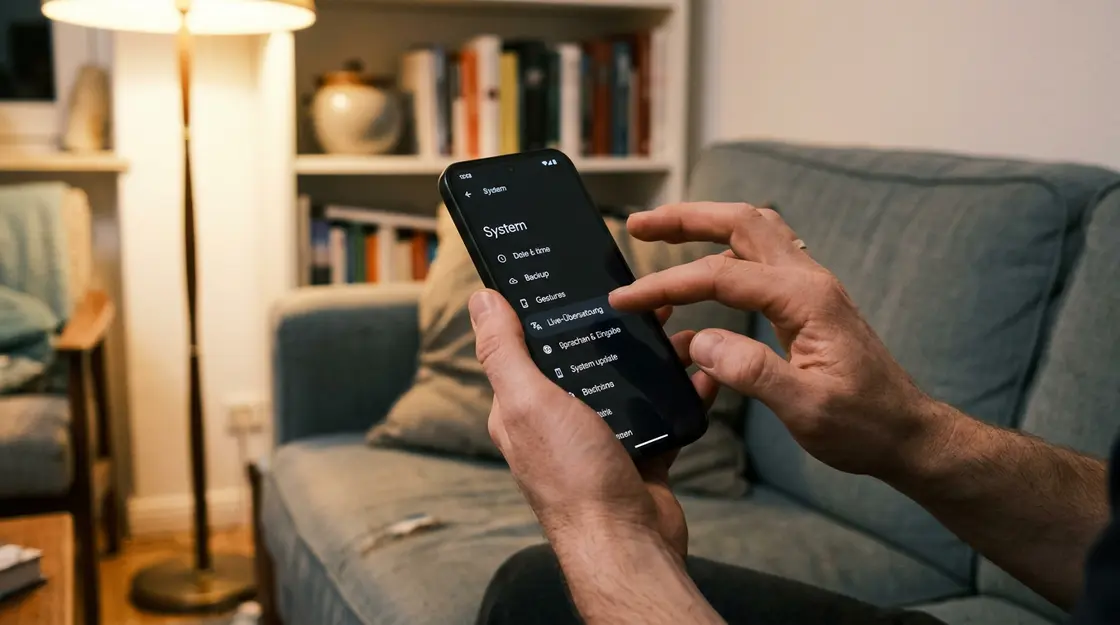
Auf der Pixel-9-Serie läuft die Gemini-Nano-Übersetzung über Androids Live-Translate-Feature. Das ist kein Button in WhatsApp selbst, sondern ein systemweites Android-Feature, das sich in WhatsApp-Konversationen aktiviert. Der Weg dorthin: Einstellungen → System → Live-Übersetzung. Einmal eingerichtet, erkennt Android automatisch, wenn eine Nachricht in einer anderen Sprache reinkommt – und zeigt die Übersetzung direkt darunter an.
Das Schöne daran: Nach dem Download des jeweiligen Sprachpakets läuft alles offline. Über 20 Sprachen werden lokal unterstützt, darunter Deutsch, Englisch, Spanisch, Französisch, Türkisch und weitere europäische sowie asiatische Sprachen. Android-User.de hat Live Translate auf Pixel ausführlich getestet und bestätigt: Die Qualität der Übersetzung ist auf einem Niveau, das für Alltagsgespräche absolut ausreicht.
Okay, aber was, wenn Sie kein Pixel haben? Dann wird es etwas komplizierter. Live Translate mit Gemini Nano ist aktuell an die Pixel-Hardware und Android 15 gebunden. Andere Android-Hersteller – Samsung, OnePlus, Xiaomi – integrieren teilweise eigene On-Device-Lösungen (Samsung etwa über Galaxy AI), aber das ist eine andere Baustelle. Wer ein Standard-Android-Gerät nutzt, greift auf alternative Methoden zurück.
WhatsApps eigene Übersetzungsfunktion – was sie kann und was nicht
Unabhängig von Gemini Nano hat WhatsApp seit Mitte 2024 eine eigene, integrierte Übersetzungsfunktion eingeführt. Die Bedienung ist simpel: Nachricht lange gedrückt halten, dann im Kontextmenü auf „Übersetzen“ tippen. Zielsprache wählen, fertig. Die Funktion unterstützt über 100 Sprachen und rollte ab Beta-Version 2.24.16.17 im Juli 2024 aus.
Was auffällt: Diese WhatsApp-eigene Funktion nutzt nicht Gemini Nano. Sie basiert auf anderen Übersetzungsdiensten im Hintergrund und ist – je nach Gerät – cloud-gebunden. Die Genauigkeit ist gut, der Datenschutz-Aspekt aber ein anderer als bei echter On-Device-Verarbeitung. Wenn Sie sensible Gespräche führen, ist das tatsächlich ein Unterschied, den Sie kennen sollten.
Meine persönliche Einschätzung: Die integrierte WhatsApp-Funktion ist für viele Nutzer die bequemste Lösung – sie braucht keine Extra-Apps, keine System-Einstellungen. Aber wer Datenschutz ernst nimmt, schaut eben genauer hin, was mit dem Text passiert. Checkdomain erklärt die verschiedenen Übersetzungsmethoden in WhatsApp übersichtlich im Vergleich.
Tap to Translate: Die Alternativlösung für alle Android-Geräte
Wer kein Pixel hat und trotzdem weg vom Copy-Paste-Workflow möchte, kennt vielleicht Tap to Translate von Google Translate. Das schwebende Symbol aktiviert sich, sobald Sie Text kopieren – und zeigt die Übersetzung als Overlay, ohne die App zu wechseln. Über 130 Sprachen, kostenlos, unkompliziert.
Aktivierung: Google Translate öffnen, in den Einstellungen „Tap zum Übersetzen“ aktivieren. Danach erscheint beim Kopieren einer WhatsApp-Nachricht ein kleines Symbol, das die Übersetzung sofort einblendet. Das ist kein Gemini-Nano-Feature, sondern eine klassische Google-Translate-Funktion – trotzdem praktisch für Geräte ohne Live-Translate-Support.
Der Nachteil: Sie müssen immer noch manuell kopieren. Das ist besser als App-Wechsel, aber eben nicht so nahtlos wie Live Translate auf Pixel. Für Gelegenheitsübersetzer völlig ausreichend. Für Menschen, die täglich in mehreren Sprachen kommunizieren, irgendwann ermüdend.
Gemini in WhatsApp steuern – was das mit Übersetzung zu tun hat
Seit dem 16. Dezember 2024 können Android-Nutzer WhatsApp über die Gemini-App steuern. Sprich: Sie öffnen Gemini, sagen „Schreib meiner Schwester, dass ich morgen ankomme“ – und Gemini sendet die Nachricht über WhatsApp. GoogleWatchBlog hat das Feature zum Rollout-Zeitpunkt dokumentiert.
Das ist cloud-basiert – Gemini Live verarbeitet Ihre Sprache und Ihren Text auf Googles Servern, nicht lokal. Für Übersetzung im Chat-Verlauf ist das also ein anderer Ansatz als Gemini Nano. Wichtig zu unterscheiden: Gemini (cloud) steuert WhatsApp von außen. Gemini Nano (lokal) übersetzt Inhalte direkt auf dem Gerät. Beides trägt den Namen Gemini, funktioniert aber grundlegend anders.
Was das für den Alltag bedeutet: Wenn Sie Gemini sagen „Übersetze diese Nachricht auf Spanisch und schick sie an Pedro“ – läuft das über die Cloud. Wenn Android Live Translate automatisch eine eingehende spanische Nachricht übersetzt – läuft das lokal via Gemini Nano. Zwei Workflows, zwei Datenschutz-Profile. Das ist kein Drama, aber ein Unterschied, den Sie kennen sollten.
Privacy First – was On-Device-Übersetzung wirklich bedeutet
Moment mal. Warum ist das überhaupt relevant? WhatsApp ist doch Ende-zu-Ende-verschlüsselt. Stimmt – zwischen Sender und Empfänger. Aber sobald Sie Text zur Übersetzung an einen externen Cloud-Dienst schicken, verlässt er das verschlüsselte Ökosystem. Der Übersetzungsdienst sieht den Klartext. Das ist bei Gemini Nano anders: Das Modell auf Ihrem Gerät verarbeitet alles lokal, der Klartext wandert nirgendwo hin.
Das ist besonders relevant für Gespräche im beruflichen Kontext. Wer mit internationalen Geschäftspartnern über WhatsApp kommuniziert – und das tun erstaunlich viele Menschen – möchte vielleicht nicht, dass Vertragsdetails oder Preisverhandlungen durch Drittserver laufen. On-Device-Übersetzung via Gemini Nano auf Android 15 löst dieses Problem elegant.
Googles Ansatz mit Gemini Nano ist hier deutlich datenschutzfreundlicher als cloud-basierte Alternativen. Auch Gemini Live, seit Oktober 2024 auf über 40 Sprachen verfügbar inklusive Deutsch, ist als konversationelle KI cloud-basiert. On-Device und cloud – das sind zwei philosophisch verschiedene Wege, die Google parallel verfolgt.
Android 15 als Voraussetzung – und was das für Ihren Alltag heißt
Für die Gemini-Nano-Übersetzung in WhatsApp brauchen Sie aktuell zwingend Android 15 – und idealerweise ein Pixel-9-Gerät. Android 15 ist seit Oktober 2024 verfügbar und rollt schrittweise auf kompatible Geräte aus. Kein Pixel? Dann ist Live Translate mit Gemini Nano vorerst außer Reichweite.
Das klingt nach einer Einschränkung. Ist es auch – noch. Googles Strategie war historisch immer, Features erst auf Pixel zu launchen, dann auf die Android-Plattform zu öffnen. Galaxy AI von Samsung zeigt: Der Markt bewegt sich Richtung On-Device-KI. Es ist easy vorstellbar, dass andere Hersteller in den nächsten Monaten ähnliche Lösungen bringen.
Bis dahin: Nutzen Sie WhatsApps integrierte Übersetzung für schnelle Übersetzungen im Alltag. Kombinieren Sie das mit Tap to Translate für mehr Flexibilität. Und wenn Sie ein Pixel 9 in der Tasche haben – aktivieren Sie Live Translate in den Systemeinstellungen, laden die Sprachpakete herunter und genießen Sie echte On-Device-Übersetzung. Krass einfach, wenn Sie es einmal eingerichtet haben.
Vergleich der Methoden auf einen Blick
Drei Wege zur Übersetzung in WhatsApp – und jeder hat seinen Platz:
- WhatsApp-eigene Übersetzung: Lange drücken → Übersetzen. 100+ Sprachen, einfach, kein Extra-Tool. Wahrscheinlich cloud-basiert, kein Gemini Nano.
- Tap to Translate (Google Translate): 130+ Sprachen, schwebendes Overlay nach Kopieren. Kein App-Wechsel, manueller Trigger, cloud-basiert.
- Pixel Live Translate (Gemini Nano, Android 15): Automatisch, on-device, 20+ Sprachen lokal, offline nach Download. Privacy-First. Nur Pixel 9 / Android 15.
Welche Methode passt zu Ihnen? Das hängt tatsächlich weniger von Technikaffinität ab als von Ihrer persönlichen Datenschutz-Haltung und Ihrem Gerät. Wer ein Pixel 9 hat und täglich mehrsprachig chattet, sollte Live Translate sofort einrichten. Alle anderen greifen zur WhatsApp-Funktion – bequem, schnell, gut genug für die meisten Situationen.
Schritt für Schritt: Live Translate auf dem Pixel 9 einrichten
Wer ein Pixel-9-Gerät mit Android 15 besitzt, kann On-Device-Übersetzung in wenigen Minuten aktivieren. Hier ist der konkrete Ablauf:
- Einstellungen öffnen und zu System → Live-Übersetzung navigieren.
- Live-Übersetzung aktivieren – der Schalter muss auf „Ein“ stehen.
- Sprachen auswählen: Wählen Sie alle Sprachen, die Sie übersetzen möchten, etwa Türkisch, Spanisch oder Französisch.
- Sprachpakete herunterladen: Für die Offline-Funktion lädt Android die jeweiligen Pakete lokal herunter. Das dauert je nach Paket und Verbindung wenige Minuten.
- WhatsApp öffnen und einen Chat starten: Kommt nun eine Nachricht in einer erkannten Fremdsprache an, erscheint die Übersetzung automatisch als dezenter Hinweis direkt unterhalb der Nachricht – ohne manuellen Eingriff.
Ein praktischer Hinweis: Stellen Sie sicher, dass Ihre WhatsApp-App auf dem aktuellen Stand ist. Ältere Versionen erkennen das systemweite Live-Translate-Feature unter Umständen nicht korrekt. Außerdem lohnt es sich, nach der Aktivierung einen kurzen Test mit einem zweisprachigen Kontakt zu machen, um zu prüfen, ob die automatische Erkennung zuverlässig greift.
Grenzen und Gegenargumente – was On-Device-KI noch nicht kann
So überzeugend Gemini Nano auf dem Papier klingt: Es gibt valide Gegenargumente, die Sie kennen sollten, bevor Sie Live Translate als die ultimative Lösung betrachten.
Sprachvielfalt: 20+ lokal verfügbare Sprachen klingen zunächst viel, sind aber deutlich weniger als die 130+ Sprachen von Tap to Translate oder die 100+ Sprachen der WhatsApp-Eigenübersetzung. Wer mit Kontakten in selteneren Sprachräumen kommuniziert – etwa Swahili, Bengali oder Urdu – stößt bei Gemini Nano schnell an Grenzen. In solchen Fällen ist die cloud-basierte WhatsApp-Funktion die praktischere Wahl.
Übersetzungsqualität bei komplexen Texten: On-Device-Modelle wie Gemini Nano sind auf Effizienz optimiert, nicht auf maximale Genauigkeit bei langen oder fachsprachlich komplexen Texten. Für lockere Alltagsnachrichten reicht die Qualität problemlos aus. Wenn Sie aber technische Dokumente oder juristisch heikle Formulierungen übersetzen, sollten Sie das Ergebnis immer kritisch prüfen – unabhängig davon, welche Methode Sie nutzen.
Akku- und Speicherbedarf: Lokale KI-Modelle benötigen Speicherplatz auf dem Gerät. Die Sprachpakete für Gemini Nano sind zwar komprimiert, addieren sich aber bei vielen Sprachen. Wer auf einem Gerät mit knappem Speicher arbeitet, sollte gezielt nur die wirklich benötigten Pakete herunterladen.
Geräteabhängigkeit: Das vielleicht stärkste Gegenargument bleibt die Hardware-Bindung. Pixel 9 und Android 15 sind die Voraussetzung – das schließt die große Mehrheit der Android-Nutzer weltweit vorerst aus. Googles Ökosystem-Strategie bevorzugt hier die eigene Gerätepalette, was für Nutzer anderer Marken frustrierend sein kann.
Das bedeutet nicht, dass On-Device-Übersetzung eine schlechte Idee ist – im Gegenteil. Es bedeutet aber, dass Sie Ihren konkreten Anwendungsfall kennen sollten, bevor Sie sich für eine Methode entscheiden. Eine realistische Einschätzung der eigenen Kommunikationssituation ist hilfreicher als die Suche nach der einen perfekten Lösung.
Was bleibt – und was sich noch ändern wird
On-Device-KI ist kein Hype. Sie ist die logische Antwort auf wachsendes Datenschutzbewusstsein und die Erwartung, dass KI-Features auch ohne stabile Internetverbindung funktionieren. Gemini Nano auf Android 15 ist ein ernstzunehmender Schritt in diese Richtung – auch wenn er aktuell noch Pixel-Hardware voraussetzt.
WhatsApp selbst entwickelt seine KI-Features in einem Tempo, das kaum noch Schritt zu halten erlaubt. Bildgeneratoren, Schreibassistenten, Voice-Features – die App wird zur KI-Plattform. Übersetzung ist dabei eines der nützlichsten Features überhaupt, weil es ein echtes Kommunikationsproblem löst, das Milliarden Menschen täglich haben.
Ich finde es krass spannend zu beobachten, wie Google und Meta hier unterschiedliche Philosophien fahren: Google setzt mit Gemini Nano auf lokale Verarbeitung und Datenschutz als Feature. Meta setzt auf Cloud-Intelligenz und Integration in sein eigenes KI-Ökosystem. Beide Wege haben Vor- und Nachteile – und am Ende profitieren Sie als Nutzer davon, dass dieser Wettbewerb überhaupt stattfindet.
Haben Sie Live Translate schon einmal in WhatsApp genutzt – und wenn ja, auf welchem Gerät? Schreiben Sie es gerne in die Kommentare. Andere Leser wissen oft am besten, welche Lösung im echten Alltag wirklich funktioniert.