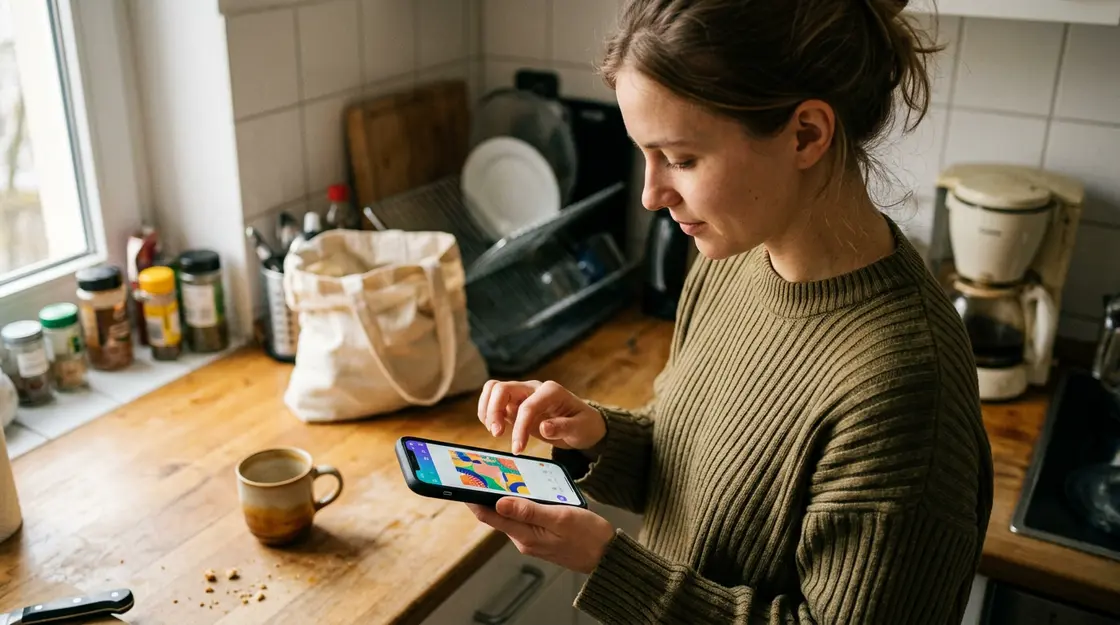
Ich erinnere mich noch genau: Letzte Woche, Montagmorgen, wollte ich schnell eine Story für meinen Instagram-Account bauen. Früher hätte das eine Stunde gedauert. Mit Canva KI? Acht Minuten. Krass, oder? Genau das boomt gerade – und zwar nicht nur bei Profis.
Moment mal: Was hat sich bei Canva KI eigentlich getan?
Anfang Mai 2026 hat die Swisscom-Toplist ein Update bekommen – und Canva ist wieder prominent mit dabei. Das überrascht niemanden, der die Entwicklung der letzten Monate verfolgt hat. Canva KI, konkret das sogenannte Magic Studio, umfasst inzwischen über 100 KI-gestützte Features. Magic Design generiert komplette Layouts aus einem Satz Text. Magic Write schreibt Captions, Headlines und Beschreibungen auf Knopfdruck. Magic Media erstellt Bilder direkt aus Textprompts. Das ist tatsächlich keine Spielerei mehr.
Gerade für diesen Aspekt ist auch unser Beitrag WhatsApp KI: Bildbearbeitung Mobile direkt im Chat – was Sie 2026 wissen müssen relevant, weil er zusätzliche Hintergründe und Praxisfolgen beleuchtet.
Die Zahlen sprechen eine klare Sprache: Über 170 Millionen Menschen weltweit nutzen Canva monatlich für Social-Media-Content (Stand: Q1 2025, Canva-Pressemitteilung). Die KI-Nutzung innerhalb der Plattform ist 2024 um rund 30 Prozent gestiegen. Und das Bemerkenswerte dabei: Rund 80 Prozent aller erstellten Designs entstehen mobil. Social Media Design funktioniert also längst nicht mehr nur am großen Bildschirm.
Gerade für diesen Aspekt ist auch unser Beitrag WhatsApp KI: Der neue Voice-Assistent und was das für Sie wirklich ändert relevant, weil er zusätzliche Hintergründe und Praxisfolgen beleuchtet.
Was mich persönlich am meisten beeindruckt: Canva KI senkt die Einstiegshürde dramatisch. Wer früher Photoshop-Grundkenntnisse brauchte, kommt jetzt mit einem Smartphone und einer Idee aus. Das ist für Laien, kleine Unternehmen und Creator eine echte Veränderung im Alltag – nicht nur ein nettes Feature.
Der Design-Workflow: Von der Idee bis zur fertigen Grafik
Magic Design: Skizze rein, Grafik raus
Der Einstieg in den Social Media Design-Prozess mit Canva KI ist verblüffend simpel. Sie öffnen Canva, tippen eine Beschreibung – zum Beispiel „Sommersale-Ankündigung für Instagram, Farbe Koralle, modern“ – und Magic Design liefert mehrere fertige Layout-Vorschläge. Keine Vorlage suchen. Kein stundenlanger Farb-Picker-Marathon. Easy.
Das klingt simpel, hat aber echte Substanz: Die KI erkennt das Zielformat automatisch. Instagram-Story? 1080×1920 Pixel, vertikal. Facebook-Post? Querformat, andere Proportionen. WhatsApp-Status? Ebenfalls vertikal, gleiches Format. Sie wählen das Format einmal aus, und Canva KI denkt den Rest mit. Magic Switch erlaubt dann sogar den direkten Wechsel zwischen Formaten – das gleiche Design einmal als Story, einmal als quadratischer Post, einmal als LinkedIn-Banner.
Natürlich läuft das nicht immer perfekt. Manchmal ist der KI-Vorschlag zu generisch, die Farbpalette passt nicht zur Marke, oder der Text klingt steril. Dann kommt das gute alte Händchen ins Spiel. Aber als Startpunkt für Social Media Design ist Magic Design schlicht brillant. Ich behaupte: Wer das einmal ausprobiert hat, geht nicht zurück zu Null-Layouts.
Magic Write und Translate: Texte, die tatsächlich klingen
Social-Media-Grafiken brauchen kurze, knackige Texte. Magic Write schreibt Captions, Slogans oder kurze Teasertexte direkt in Canva – auf Wunsch auch auf Deutsch. Magic Translate geht noch weiter: Ein englischer Post lässt sich per Klick in zehn Sprachen übersetzen, inklusive Deutsch und Schweizerdeutsch. Für internationale Creator oder KMU mit mehrsprachiger Community ist das tatsächlich ein massiver Zeitgewinn.
Ein praktisches Beispiel: Sie haben eine Produktankündigung auf Englisch fertig gestellt. Magic Translate erstellt in Sekunden die deutsche Version – inklusive angepasster Textlänge, damit das Layout nicht zerbricht. Früher hieß das: neues Textfeld, manuell kürzen, alles neu positionieren. Jetzt: ein Klick, fertig. Okay, manchmal braucht es noch kleine Korrekturen, aber der Grundaufwand sinkt drastisch.
Canva-Vorlagen für WhatsApp-Status: Was wirklich funktioniert
Canva bietet eine eigene Kategorie mit über 100 Vorlagen speziell für den WhatsApp-Status. Das Format ist dabei immer identisch: 1080×1920 Pixel, hochkant – exakt das Format, das WhatsApp für Status-Uploads erwartet. Die Vorlagen-Bibliothek für WhatsApp-Status reicht von schlichten Textgrafiken über animierte Stories bis zu mehrfarbigen Layoutkompositionen.
Gerade für kleine Unternehmen ist das interessant. Eine Bäckerei, ein Friseursalon, ein lokaler Blumenladen – alle können täglich professionell aussehende Statusmeldungen mit Angeboten, Öffnungszeiten oder saisonalen Aktionen rausbringen. Das war früher entweder teuer (Grafiker beauftragen) oder zeitaufwendig (selbst puzzeln). Jetzt dauert das Erstellen einer hochwertigen WhatsApp-Status-Grafik mit Canva KI keine zehn Minuten mehr.
Einen Haken gibt es aber – und der ist wichtig: Canva ermöglicht keinen direkten WhatsApp-Export per Knopfdruck. Wer das erwartet, wird enttäuscht. Es gibt keinen nativen „An WhatsApp senden“-Button in der Plattform (Stand: Mai 2026, bestätigt durch das offizielle Canva Help Center). Das ist ein relevanter Workflow-Bruch, den viele Tutorials da draußen leider verschweigen oder mit veralteten Screenshots kaschieren.
Der WhatsApp-Export-Workflow: So geht’s wirklich
Schritt 1: Download als PNG oder MP4
Der Standard-Weg führt über den Download. Fertige Canva-Designs lassen sich als PNG (für statische Grafiken), JPG oder MP4 (für animierte Status-Videos) exportieren. Auf dem Smartphone landet die Datei direkt in der Galerie. Von dort ist der Weg in den WhatsApp-Status kurz: Status aufrufen, Bild oder Video auswählen, hochladen, fertig.
Das klingt nach einem Extra-Schritt – ist es auch. Aber der Schritt selbst dauert keine 30 Sekunden. Wer täglich mehrere Status-Grafiken produziert, entwickelt schnell eine Routine: Design fertigstellen, Download-Button, Galerie öffnen, WhatsApp-Status setzen. Für Consumer-Alltag funktioniert das gut. Für Unternehmen mit hohem Volumen kann der manuelle Schritt auf Dauer nerven.
Schritt 2: Link-Sharing als Alternative
Eine weniger bekannte Option: Canva erlaubt das Teilen von Designs über einen öffentlichen Link. Dieser Link lässt sich bequem per WhatsApp-Chat oder in Gruppen versenden – die Empfängerin oder der Empfänger kann das Design ansehen, und mit den richtigen Berechtigungen auch bearbeiten. Das eignet sich gut für die Team-Zusammenarbeit. Für den WhatsApp-Status selbst taugt der Link-Weg allerdings nicht, weil WhatsApp externe Links im Status nicht als Bild rendert.
Schritt 3: Direkte Social-Media-Posts – wo es wirklich klappt
Für andere Plattformen sieht die Lage besser aus. Canva erlaubt direkte Posts zu Facebook, Instagram, Twitter/X, Pinterest und Slack. Das bedeutet: Design fertigstellen, Plattform auswählen, Zeitpunkt einplanen – und Canva übernimmt den Upload. Für Instagram-Stories oder Facebook-Posts ist der Workflow tatsächlich nahtlos. Bei WhatsApp fehlt diese direkte Verbindung noch. Laut Canva-Roadmap-Hinweisen könnte sich das ändern – aber ein konkretes Datum gibt es nicht. Wer darauf wartet, muss noch etwas Geduld mitbringen.
Schritt 4: Dateigröße und Qualität beim WhatsApp-Export im Blick behalten
Ein Detail, das viele übersehen: WhatsApp komprimiert hochgeladene Bilder und Videos beim Teilen im Status spürbar. Wer eine hochwertige PNG-Grafik aus Canva lädt und im WhatsApp-Status postet, bekommt auf der Empfängerseite oft eine merklich weichere Version zu sehen. Das lässt sich teilweise umgehen, indem das Design als Dokument-PDF geteilt wird – allerdings nur im direkten Chat, nicht als Status. Für Status-Grafiken gilt: Lieber JPG mit hoher Qualitätsstufe exportieren als unkomprimiertes PNG, weil WhatsApp ohnehin nachkomprimiert und der Dateigrößenunterschied dann weniger ins Gewicht fällt. Animierte MP4-Dateien sollten außerdem kürzer als 30 Sekunden sein und idealerweise unter 16 MB bleiben, um reibungslos im Status zu erscheinen. Canva gibt die Dateigröße beim Export an – ein kurzer Blick lohnt sich, bevor die Datei in die Galerie wandert.
Canva KI für Laien: Warum das Design-Tool die Spielregeln ändert
Moment mal – ist Canva KI wirklich für alle? Tatsächlich ja. Die Plattform hat in den letzten Jahren konsequent auf Laien-Accessibility gesetzt. Drag-and-Drop statt Code, Texteingabe statt Photoshop-Menü, KI-Vorschläge statt leeres Canvas. Auch die Swisscom empfiehlt Canva als alltägliches KI-Tool für genau diese Zielgruppe – Menschen ohne Designausbildung, die trotzdem professionelle Ergebnisse brauchen.
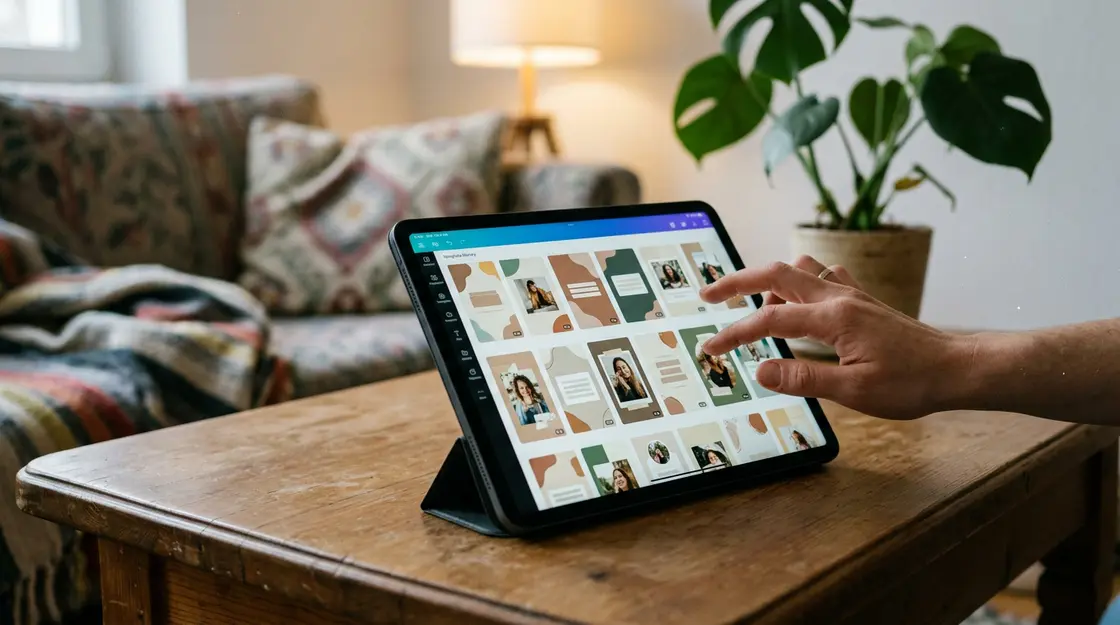
Das zeigt sich in der Praxis: Vorlagen sind nicht nur schön, sie sind auch smart aufgebaut. Texte sind als editierbare Felder markiert, Farben lassen sich mit einem Klick global ersetzen, Bilder werden automatisch zugeschnitten. Wer keine Ahnung von Komposition oder Typografie hat, bekommt durch die KI trotzdem ein stimmiges Ergebnis. Das ist keine Selbstverständlichkeit – viele Design-Tools überfordern genau diese Zielgruppe mit zu vielen Optionen.
Ein kleines Risiko bleibt: Wer ausschließlich auf KI-Vorschläge setzt, produziert mitunter Grafiken, die sich stark ähneln. Die KI hat Präferenzen, und viele Nutzer übernehmen die ersten Vorschläge ohne Anpassung. Das führt zu einem gewissen Einheitslook im Social-Media-Feed. Wer wirklich aus der Masse herausstechen will, muss zumindest Farben, Fonts und eigene Bilder einbringen. Aber das ist lernbar – und deutlich einfacher als früher.
Canva KI im Deutschland-Alltag: Zahlen und reale Nutzung
Rund 15 Millionen Canva-Nutzer gibt es laut Statista-Schätzungen in Deutschland. Das ist eine beachtliche Zahl für ein Design-Tool. Die KI-Features werden dabei besonders für drei Szenarien genutzt: schnelle Social-Media-Grafiken für private Accounts, Marketingmaterial für kleine Unternehmen und Content für Community-Gruppen in WhatsApp oder Telegram.
Gerade der letzte Punkt ist interessant. Viele lokale Vereine, Elternbeiräte oder Nachbarschaftsgruppen nutzen WhatsApp als primären Kanal. Hier kommen Canva-Grafiken zunehmend als Ankündigungen, Einladungen oder Infoposter rein – erstellt in zehn Minuten, runtergeladen, in die Gruppe gepastet. Social Media Design hat also längst eine deutlich breitere Zielgruppe als nur Marketing-Profis.
Die DSGVO spielt dabei auch eine Rolle. Canva verarbeitet Nutzerdaten und KI-generierte Inhalte auf US-amerikanischen Servern. Wer für ein Unternehmen arbeitet und personenbezogene Daten in Designs einbettet, sollte die Datenschutzrichtlinien von Canva kennen und prüfen, ob ein Business-Plan mit entsprechenden Vereinbarungen nötig ist. Für private Nutzung ist das weniger kritisch – aber das Thema verdient Bewusstsein.
Grenzen und Gegenargumente: Was Canva KI nicht kann
Krass, wie schnell Canva KI gewachsen ist. Aber ehrlich: Ein paar Grenzen gibt es. Erstens ist der WhatsApp-Export eben nicht direkt – das haben wir festgehalten. Zweitens sind die KI-generierten Bilder aus Magic Media qualitativ nicht mit spezialisierten Tools wie Midjourney oder Adobe Firefly vergleichbar. Für einfache Social-Media-Grafiken reicht es, für hochwertige visuelle Kampagnen oft nicht.
Drittens: Canva KI ist bei bestimmten Features kostenpflichtig. Der kostenlose Plan enthält Magic Write begrenzt, Magic Media nur in Grundversion. Wer alle KI-Features vollständig nutzen will, braucht Canva Pro – aktuell kostenpflichtig im Abonnement. Das ist für Privatnutzer oft kein Problem, für Unternehmen aber ein Kostenfaktor, der eingeplant werden will.
Viertens – und das ist meine ehrliche Meinung als jemand, der täglich mit Design-Tools arbeitet – ersetzt Canva KI kein echtes Designwissen. Es beschleunigt den Workflow enorm. Aber wer ein wirklich eigenständiges visuelles Profil aufbauen will, kommt am eigenen Lernprozess nicht vorbei. Canva ist ein Werkzeug, kein Wundermittel. Aber als Werkzeug ist es gerade schlicht das zugänglichste am Markt.
Praktische Tipps: Social-Media-Designs mit Canva KI schneller fertigstellen
Workflow für tägliche WhatsApp-Status-Grafiken
Wenn Sie täglich oder mehrmals pro Woche WhatsApp-Status-Grafiken erstellen wollen, lohnt sich eine kurze Routine. Legen Sie in Canva einen festen Brand-Kit an: Farben, Fonts, Logo. Das ist in wenigen Minuten erledigt und sorgt dafür, dass jede KI-generierte Vorlage automatisch Ihre Markenfarben übernimmt. Dann läuft Magic Design viel treffsicherer.
Tipp Nummer zwei: Erstellen Sie Designs im Stapel. Canva erlaubt das gleichzeitige Bearbeiten mehrerer Seiten innerhalb eines Projekts. Sieben WhatsApp-Status-Grafiken für eine Woche lassen sich in einer Sitzung erstellen, alle auf einmal herunterladen und dann täglich manuell posten. Der manuelle Export-Schritt kostet so insgesamt weniger Zeit als einzelne tägliche Sessions.
Tipp Nummer drei: Animationen nutzen. Canva bietet einfache Animationseffekte für Texte und Bilder, exportierbar als MP4. WhatsApp-Status-Videos mit leichten Bewegungen fallen im Feed deutlich mehr auf als statische Bilder – und der Aufwand in Canva ist minimal. Einmal Animations-Preset auswählen, fertig.
Wann lohnt sich Canva Pro?
Der kostenlose Plan von Canva reicht für Gelegenheitsnutzer gut aus. Wer aber täglich Social-Media-Grafiken erstellt – ob für einen privaten Account mit Reichweite oder ein kleines Unternehmen – stößt schnell an Grenzen. Magic Write ist im kostenlosen Plan kontingentiert. Bestimmte Premium-Vorlagen sind gesperrt. Das Brand-Kit ist in voller Funktion nur in Pro verfügbar. Für Unternehmen, die regelmäßig Social Media Design für WhatsApp, Instagram und Co. betreiben, ist Canva Pro schnell die sinnvollere Wahl – und auch der Magic Studio-Funktionsumfang wächst damit erheblich.
Canva KI mit anderen Tools kombinieren: ein realistischer Blick
Für viele Nutzer ist Canva nicht das einzige Werkzeug im Social-Media-Workflow. Eine sinnvolle Kombination sieht in der Praxis oft so aus: Canva KI für Layout und Grafik, ein separates Planungstool wie Buffer oder Later für die Veröffentlichung, und für WhatsApp-spezifische Business-Kommunikation eventuell die WhatsApp Business App mit eigenem Status-Management. Wer Canva mit einem Social-Media-Scheduler verbindet, kann den manuellen Export-Schritt für Instagram, Facebook und Co. vollständig automatisieren. Für WhatsApp bleibt der manuelle Schritt – aber er fügt sich in einen ansonsten strukturierten Workflow gut ein, wenn man die Tools bewusst kombiniert. Der Schlüssel ist, nicht auf einen einzigen Knopf zu warten, der alles löst, sondern einen Rhythmus zu entwickeln, der zu den eigenen Posting-Gewohnheiten passt.
Was bleibt und was kommt als Nächstes?
Canva KI hat Social Media Design demokratisiert. Tatsächlich. Wer früher eine halbe Stunde für eine Story brauchte, ist jetzt in zehn Minuten fertig – inklusive KI-generiertem Bild, AI-Text und fertigem Download für den WhatsApp-Status. Der direkte Export-Button fehlt noch, und das ist ein echter Workflow-Bruch. Aber der manuelle Download-Schritt ist kein showstopper, nur ein kleiner Stolperstein.
Die spannende Frage bleibt: Wann kommt die echte WhatsApp-Integration? Canva hat für andere Plattformen bewiesen, dass direkte Post-Funktionen technisch machbar sind. WhatsApp ist mit seiner geschlossenen API-Struktur kniffliger – aber 170 Millionen monatliche Canva-Nutzer und WhatsApps Marktmacht in Deutschland machen dieses Feature zu einem logischen nächsten Schritt.
Haben Sie Canva KI schon für Ihre Social-Media-Grafiken ausprobiert – und wenn ja, was nervt Sie am meisten am aktuellen WhatsApp-Workflow? Die Kommentare sind offen.
Relevant bleibt in diesem Zusammenhang auch Whatsapp Ki Bildbearbeitung Mobile Direkt, weil der Beitrag zusätzliche Hintergründe und praktische Folgen beleuchtet.
Relevant bleibt in diesem Zusammenhang auch Whatsapp Ki Der Neue Voice Assistent, weil der Beitrag zusätzliche Hintergründe und praktische Folgen beleuchtet.