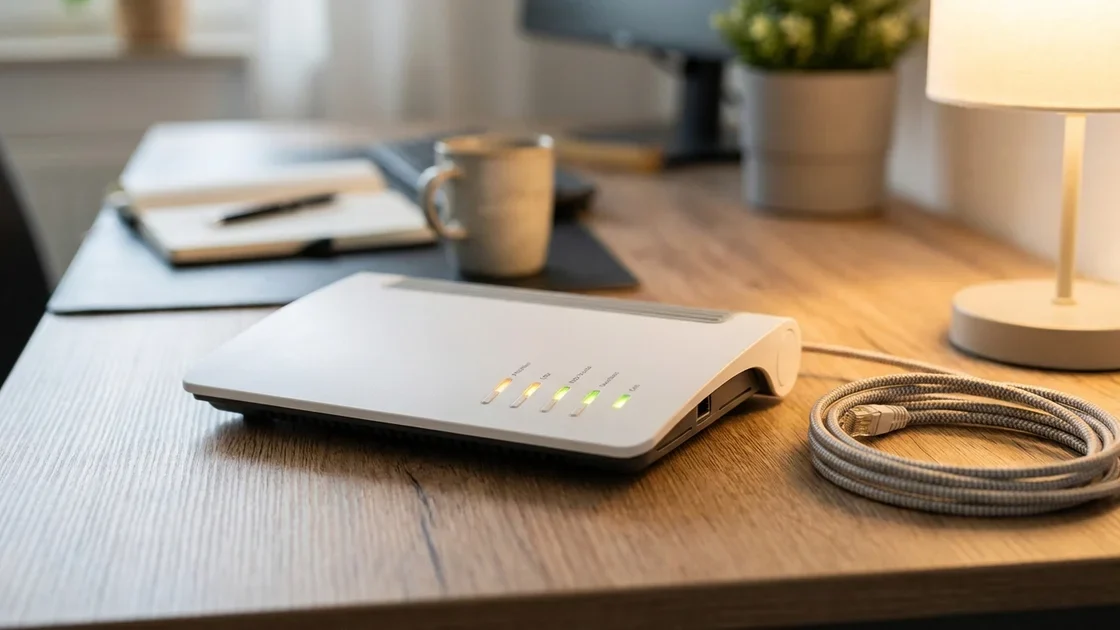
Mal ehrlich: Die meisten von uns stecken ihre FRITZ!Box in die Steckdose, verbinden sie mit dem DSL-Kabel und vergessen sie dann für die nächsten fünf Jahre. WLAN läuft, Internet kommt an, alles gut. Aber die kleinen weißen Kisten von AVM können so viel mehr. Die FRITZ!Box 7690 – aktuell das Flaggschiff mit Wi-Fi 7 und zwei 2,5-Gigabit-Ports – ist quasi ein Schweizer Taschenmesser für Ihr Heimnetzwerk. Das Problem: Die meisten Klingen kennt kaum jemand.
Spoiler: Sie brauchen dafür keine Kommandozeile, keinen Informatikabschluss und auch kein Drittanbieter-Programm. Alles läuft über die Oberfläche unter fritz.box direkt im Browser. Also los.
Alle aktuellen FRITZ!Box-Modelle mit technischen Daten finden Sie direkt beim Hersteller: fritz.com – Produkte & aktuelle Modelle. Die Seite unter fritz.box ist die lokale Administrationsoberfläche, die in jedem Browser ohne Internetverbindung aufgerufen werden kann.
Mein persönlicher Liebling. Und gleichzeitig die Funktion, die ich am längsten gesucht habe.
Die FRITZ!Box kann als VPN-Server fungieren – also als sicherer Tunnel von unterwegs zurück in Ihr Heimnetzwerk. Das bedeutet: Sie sind im Urlaub, connecten sich über das Hotel-WLAN, und trotzdem läuft alles verschlüsselt. Kein Drittanbieter, kein monatliches Abo. Nerd-Alarm: Das läuft über WireGuard (ab FRITZ!OS 7.50) und ist in wenigen Schritten eingerichtet.
Wo? In der FRITZ!Box-Oberfläche unter Internet → Freigaben → VPN (WireGuard). Dort legen Sie Benutzer an, laden die Konfigurationsdatei herunter und spielen sie in einen WireGuard-Client ein – fertig. Wer das Thema VPN noch nicht so auf dem Schirm hat: Was ein Virtual Private Network eigentlich ist und warum es sinnvoll sein kann, haben wir schon ausführlich erklärt.
Wichtiger Hinweis: Damit die Verbindung von außen klappt, brauchen Sie eine öffentliche IPv4-Adresse oder MyFRITZ!. Das klingt komplizierter als es ist – MyFRITZ! finden Sie unter Internet → MyFRITZ!-Konto und ist in zwei Minuten eingerichtet.
Die offizielle AVM-Wissensdatenbank erklärt den WireGuard-Einrichtungsprozess Schritt für Schritt: AVM – WireGuard VPN einrichten. Alternativ gibt es den älteren IPSec-Weg, der mehr Gerätkompatibilität bietet, aber etwas umständlicher zu konfigurieren ist.
Haben Sie hinten am Gerät mal die USB-Ports bemerkt? Die sind nicht nur Deko.
Wenn Sie eine externe Festplatte oder einen USB-Stick an die FRITZ!Box anschließen, wird daraus automatisch ein NAS – ein Netzwerkspeicher, der für alle Geräte im Heimnetzwerk erreichbar ist. Unter Windows als Netzlaufwerk einbinden, auf dem Fernseher Fotos streamen, vom Smartphone Dokumente ablegen. Im Ernst, das funktioniert erstaunlich gut.
Die Einrichtung läuft über Heimnetz → USB/Speicher. Dort sehen Sie, was angeschlossen ist, können Freigaben einrichten und sogar Zugriffsrechte für einzelne Benutzer setzen. Geschwindigkeit? Klar, eine richtige Netzwerk-Festplatte à la Synology ist das nicht – aber für ein paar hundert Euro spart man sich einen NAS-Server, wenn die Datenmengen im überschaubaren Rahmen bleiben.
Wer von unterwegs auf den Netzwerkspeicher zugreifen will: Das kombiniert sich perfekt mit dem VPN oben. Oder mit FTP-Zugang via MyFRITZ! – auch das geht. Die kurze Version: Datei hochladen, Link kopieren, Kumpel schicken. Kein Dropbox-Abo nötig.
Das hier ist mein absolutes Lieblings-Easter-Egg der FRITZ!Box-Welt. Und ich wette, das wissen wirklich die wenigsten.
Über ein angeschlossenes Telefon lässt sich die FRITZ!Box per Tastencodes steuern. Kein Browser, kein Smartphone, keine App. Einfach abheben und tippen:
Das funktioniert natürlich nur mit einem richtigen DECT-Telefon an der FRITZ!Box – nicht mit der Fritzfon-App oder Smartphones. Aber wenn Sie noch so ein gutes altes Schnurlostelefon im Flur haben, ist das praktisch. Gastnetz auf Knopfdruck ausschalten, bevor Besuch kommt, der dann doch zu lange bleibt? Done.
Die vollständige Liste aller FRITZ!Box-Tastencodes mit Erklärungen steht in der offiziellen AVM-Wissensdatenbank zu Tastencodes und Sonderfunktionen. Nicht alle Codes funktionieren auf allen FRITZ!Box-Modellen – im Zweifel einfach ausprobieren.
Kennen Sie das? Gäste kommen, fragen nach dem WLAN-Passwort, und man überlegt kurz, ob man wirklich möchte, dass Fremde im eigenen Netzwerk rumstöbern können – zwischen Netzwerkkameras, dem Smart-Home-Controller und dem NAS mit den Urlaubsfotos.
Die Lösung: Das Gastnetzwerk. Unter WLAN → Gastzugang richten Sie ein separates WLAN ein, das nur Internetzugang bietet, aber vom eigenen Heimnetz sauber getrennt ist. Eigenes Passwort, eigene SSID. Und das Beste: Sie können es zeitlich begrenzen – also automatisch nach einem Tag wieder ausschalten.
Für alle, die sich auch unterwegs Gedanken um ihr Netzwerk machen: Warum das Smartphone und Tablet unbedingt einen digitalen Bodyguard brauchen, steht da ebenfalls auf dem Spiel. Das Gastnetz ist quasi der Anfang der Sicherheits-Denke.
Ich hab Kinder. Ich weiß, wie schnell aus „kurz YouTube schauen“ vier Stunden werden. Die FRITZ!Box hat dafür eine Lösung, die überraschend gut funktioniert – vorausgesetzt, die Kids haben noch keine Admin-Kenntnisse.
Unter Internet → Filter → Kindersicherung legt man Profile an. Darin kann man:
Das läuft alles ohne externe Dienste. Rein auf dem Router. Und wenn das Budget aufgebraucht ist, kommt eine Meldung und – tada – kein Internet mehr. Ein Gerät zuzuweisen geht über die MAC-Adresse, die man in der Geräteübersicht unter Heimnetz → Netzwerk findet.
Nerd-Alarm: Wer die Filter auch auf HTTPS-Seiten anwenden will, braucht das FRITZ!OS DNS-over-HTTPS-Feature. Das geht seit FRITZ!OS 7.50 und macht die Kindersicherung deutlich schwerer zu umgehen. Vorausgesetzt, die Kinder kennen noch kein VPN.
Die neueren FRITZ!Box-Modelle, allen voran die 7690, können direkt Smart-Home-Geräte ansteuern. Ohne Bridge, ohne extra Hub, ohne separates Gerät auf der Fensterbank.
Konkret: FRITZ!DECT-Geräte von AVM (Steckdosen, Heizkörperthermostate, Lampen) lassen sich direkt an der FRITZ!Box anmelden. Die 7690 bringt sogar Zigbee mit – was bedeutet, dass auch Geräte von Philips Hue, IKEA Trådfri und Co. ohne Hub funktionieren. Das ist ziemlich clever.
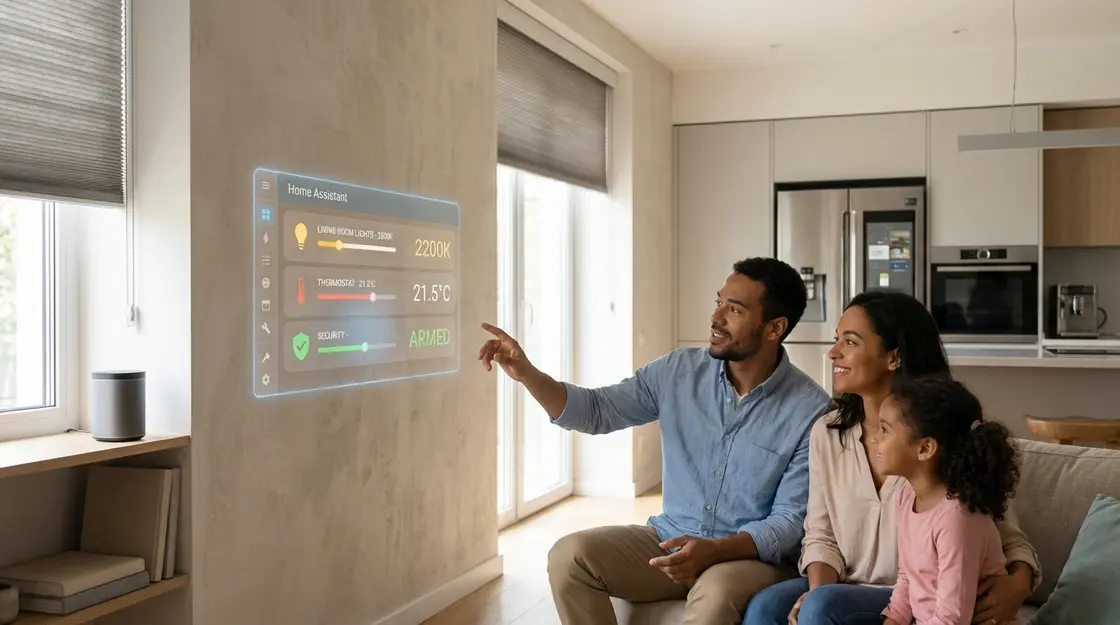
Die Steuerung läuft über Smart Home im Menü. Dort sieht man alle Geräte, kann Szenarien anlegen, Zeitpläne setzen und den Stromverbrauch messen lassen. Wer größere Smart-Home-Ambitionen hat und eine zentrale Steuerung aller Systeme sucht: Der Home Assistant Einsteiger-Guide zeigt, wie sich alles unter einem Dach bündeln lässt.
Mein Router schläft jetzt auch. Wirklich.
Unter WLAN → Zeitschaltung kann man festlegen, zu welchen Zeiten das WLAN aktiv ist. Nachts von 0 bis 6 Uhr? Aus. Tagsüber wenn niemand zuhause ist? Aus. Das spart Strom – und für Haushalte mit Kindern hat es den angenehmen Nebeneffekt, dass um 22 Uhr einfach das WLAN weg ist.
Kombination mit der Kindersicherung? Funktioniert natürlich auch parallel. Doppelte Absicherung sozusagen.
Der Hidden Champion unter den FRITZ!Box-Funktionen: das Diagnose-Tool.
Unter System → Diagnose findet man einen kompletten Selbsttest, der die wichtigsten Einstellungen durchläuft – Internetverbindung, DNS, WLAN, Telefonie. Was dort auftaucht, ist manchmal erhellend: Meine FRITZ!Box hat mir so verraten, dass mein Anbieter einen veralteten DNS-Server nutzt und ich durch manuellen Wechsel auf Quad9 (9.9.9.9) messbar schneller im Netz war.
Das Verbindungslog unter Internet → Online-Monitor zeigt außerdem live, welche Geschwindigkeit gerade rein- und rauskommt. Für alle, die mal checken wollen, ob der Anbieter wirklich liefert, was versprochen wurde.
Einen detaillierten Überblick über die Diagnosemöglichkeiten moderner Router gibt es auch bei Heise Online im Router-Diagnose-Ratgeber – lesenswert vor allem für alle, die Verbindungsprobleme systematisch eingrenzen wollen.
Wer noch Festnetz hat – und das sind mehr als man denkt – kriegt hier zwei Features, die ich persönlich unterschätzt hatte.
Die FRITZ!Box hat einen eingebauten Anrufbeantworter, der bis zu fünf getrennte Mailboxen verwalten kann. Eigene Ansage aufnehmen, Weiterleitung per E-Mail aktivieren, Nachricht abhören von überall. Klingt nach 2003, funktioniert aber erstaunlich gut.
Und dann wäre da noch Fax. Ja, Fax. Eingehende Faxe werden automatisch als PDF an eine E-Mail-Adresse weitergeleitet. Für alle, die noch mit Behörden oder bestimmten Branchen zu tun haben, in denen das Fax nicht ausstirbt: Das ist schlicht praktisch. Kein separates Faxgerät mehr nötig.
Einrichten geht über Telefonie → Anrufbeantworter respektive Telefonie → Faxfunktion.
Zugegeben, MyFRITZ! klingt nach dem Marketing-Namen, den sich jemand im Jahr 2008 ausgedacht hat. Aber dahinter steckt eine wirklich praktische Funktion.
Mit einem kostenlosen MyFRITZ!-Konto (bei avm.de anlegen) ist Ihre FRITZ!Box jederzeit von überall erreichbar – ohne VPN, ohne feste IP-Adresse. Sie können die Oberfläche von unterwegs aufrufen, Netzwerkgeräte sehen, den Anrufbeantworter abhören und auf den NAS-Speicher zugreifen.
Die App „MyFRITZ!App 2“ für iOS und Android ist dabei der komfortablere Weg. Geräteübersicht, Smart-Home-Steuerung, Anruferliste – alles griffbereit. Für alle, die auch den Fernseher per App im Griff haben wollen: Wie sich ein VPN auf dem Fire TV Stick einrichten lässt, ist übrigens ein schönes nächstes Projekt.

Klar, kein Gerät ist perfekt. Die FRITZ!Box kann kein vollständiges Intrusion-Detection-System, kein professionelles VLAN-Management ohne Tricks und auch kein Quality-of-Service auf Paketebene wie ein Mikrotik-Router. Für wirkliche Enterprise-Anforderungen ist sie nicht gebaut.
Aber: Für den Heimgebrauch bietet sie ein Paket, das kein anderer Router in dieser Preisklasse auch nur annähernd erreicht. Telefonanlage, NAS, Smart-Home-Hub, VPN-Server, Kindersicherung, Netzwerkanalyse – alles in einer Box, alles über eine Oberfläche, alles auf Deutsch.
Die meisten dieser Funktionen schlafen seit Jahren in der FRITZ!Box, die bei Ihnen im Regal steht. Höchste Zeit, sie mal wachzukitzeln. Fangen Sie mit dem Gastnetz an – das ist in zwei Minuten erledigt und schon macht das Ding Dinge, die der Speedport Ihres Nachbarn niemals lernen wird.